Agent IA n8n : Publier sur YouTube en Auto
Publier régulièrement sur YouTube demande bien plus que simplement uploader une vidéo. Pour chaque contenu, vous devez rédiger un titre qui capte l’attention, une description complète avec timestamps et appels à l’action, et une liste de tags pertinents pour le référencement. Multipliez cela par plusieurs vidéos par semaine, et vous comprenez pourquoi tant de créateurs s’épuisent sur des tâches répétitives.
L'automatisation complète, dans ta boîte
Agent IA n8n : Publier sur YouTube en Auto

Agent IA n8n : Publier sur YouTube en Auto – Automatisez vos Uploads avec l'Intelligence Artificielle (Workflow n8n Gratuit + Vidéo + Tutoriel + Téléchargement)
Prérequis : instance n8n & clés API.
! Il te fautPrérequis : instance n8n & clés API.
- A self-hosted n8n instance with terminal access.
- API credentials for the services used in this workflow.
L'automatisation complète, dans ta boîte
Détail du workflow n8n.
01 Étape 01Déclencheur Manuel (Manual Trigger).
Le nœud Manual Trigger constitue le point de départ de votre workflow n8n. C'est depuis ce nœud que vous lancez manuellement l'exécution de l'automatisation en cliquant sur le bouton "Execute step" dans l'éditeur.
Ce déclencheur manuel est idéal pour la phase de test et de configuration. Une fois votre workflow validé, vous pourrez facilement le remplacer par un déclencheur automatique (Schedule Trigger pour une exécution quotidienne, ou Webhook pour déclencher via une URL externe).
💡 Astuce : Pour automatiser complètement vos publications, remplacez ce nœud par un Schedule Trigger configuré pour s'exécuter quotidiennement à une heure fixe, par exemple chaque matin à 9h.
 Paramètres
- Type de nœud : Manual Trigger – Aucune configuration requise
- Fonctionnement : Cliquez sur "Execute step" pour lancer le workflow manuellement
- Output : Le nœud génère un item vide qui initie le flux d'exécution
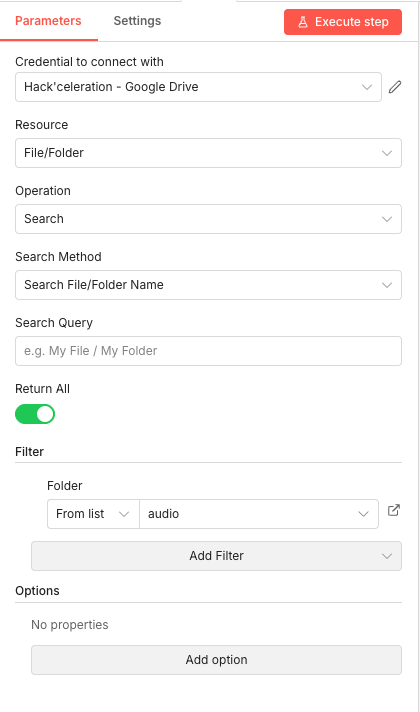
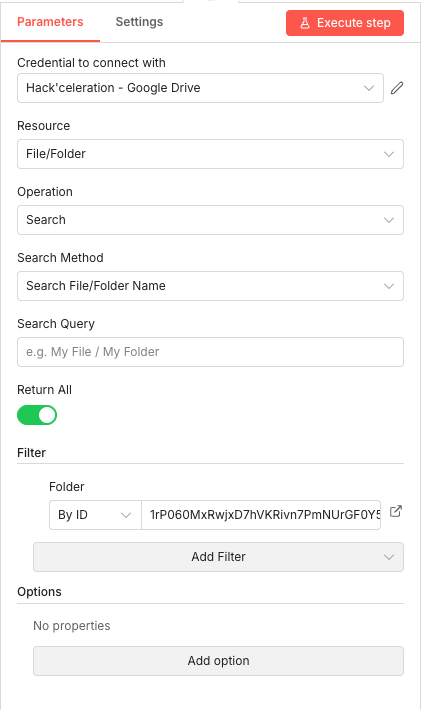
02 Étape 02Récupérer les Fichiers Audio (Get Audio Files).
Ce nœud Google Drive effectue une recherche dans votre dossier "audio" pour identifier tous les fichiers à traiter. Il scanne le contenu du dossier et retourne la liste complète des fichiers audio disponibles pour transcription.
L'opération de recherche permet de récupérer dynamiquement les métadonnées de chaque fichier (ID, nom, type MIME), informations essentielles pour les étapes suivantes du workflow où ces fichiers seront téléchargés et traités.
💡 Astuce : Créez un dossier dédié dans Google Drive (ex: "YouTube-Audio-Queue") pour y déposer uniquement les fichiers audio prêts à être traités. Cela évite de mélanger les fichiers en attente avec ceux déjà publiés.
 Paramètres
- Identifiants : Sélectionnez votre credential Google Drive configuré dans n8n
- Ressource :
File/Folder– Le nœud opère sur les fichiers et dossiers - Opération :
Search– Recherche d'éléments dans Google Drive - Méthode de recherche :
Search File/Folder Name– Recherche par nom de fichier ou dossier - Requête de recherche : Laissez vide pour retourner tous les fichiers du dossier, ou spécifiez un pattern (ex: "*.mp3")
- Retourner tout : Activé ✅ – Retourne tous les résultats sans limite
- Filtre Dossier :
From list→ Sélectionnez votre dossier "audio" depuis la liste déroulante
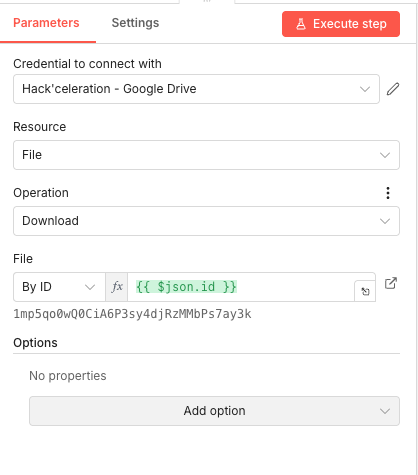
03 Étape 03Télécharger le Fichier Audio (Google Drive - Download File).
Une fois les fichiers identifiés, ce nœud télécharge chaque fichier audio depuis Google Drive. Il utilise l'ID du fichier récupéré à l'étape précédente pour effectuer le téléchargement et stocker les données binaires dans le flux n8n.
Le fichier téléchargé sera ensuite transmis au nœud OpenAI pour transcription. Cette étape est cruciale car elle transforme une simple référence de fichier en données exploitables par l'API de transcription.
💡 Astuce : Vérifiez que vos fichiers audio ne dépassent pas 25 Mo, la limite imposée par l'API OpenAI pour la transcription. Pour des fichiers plus longs, envisagez de les découper préalablement.
 Paramètres
- Identifiants : Sélectionnez votre credential Google Drive
- Ressource :
File– Opération sur un fichier - Opération :
Download– Téléchargement du fichier - Fichier :
By IDavec l'expression{{ $json.id }}– Récupère dynamiquement l'ID du fichier depuis l'étape précédente - Options : Aucune option supplémentaire configurée
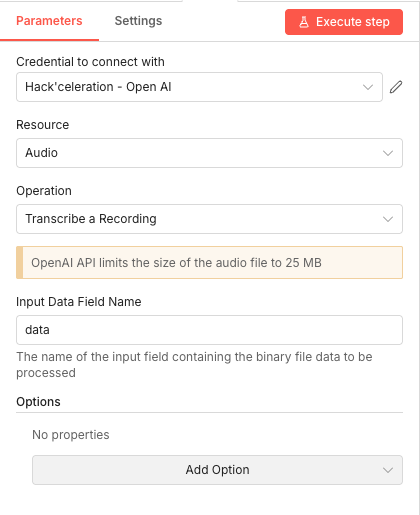
04 Étape 04Transcrire l'Audio avec OpenAI Whisper (OpenAI1).
Ce nœud utilise le modèle Whisper d'OpenAI pour convertir votre fichier audio en texte. Whisper est reconnu pour sa précision exceptionnelle, même avec différents accents, et gère automatiquement la ponctuation et la structure du texte.
La transcription générée servira de base à l'agent IA pour comprendre le contenu de votre vidéo et produire des métadonnées pertinentes et contextuellement adaptées.
⚠️ Note importante : L'API OpenAI limite la taille des fichiers audio à 25 Mo maximum. Pour des enregistrements plus longs, divisez-les en segments ou compressez l'audio avant traitement.
 Paramètres
- Identifiants : Sélectionnez votre credential OpenAI
- Ressource :
Audio– Traitement de données audio - Opération :
Transcribe a Recording– Conversion audio vers texte - Nom du champ de données d'entrée :
data– Nom du champ binaire contenant l'audio (correspond au nom par défaut utilisé par le nœud Google Drive Download) - Options : Aucune option supplémentaire (la langue est détectée automatiquement)
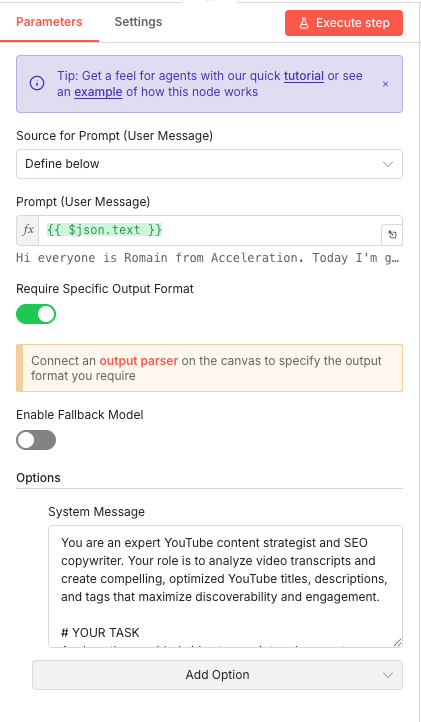
05 Étape 05Configurer l'Agent IA (AI Agent - Prompt).
Ce nœud AI Agent est le cœur intelligent de votre workflow. Il reçoit la transcription et génère automatiquement les métadonnées YouTube optimisées. La configuration du prompt système est déterminante pour la qualité des résultats obtenus.
L'agent est paramétré comme un expert en stratégie de contenu YouTube et copywriting SEO, garantissant des titres accrocheurs et des descriptions optimisées pour le référencement et l'engagement.
💡 Astuce : Personnalisez le message système pour inclure le ton de votre chaîne, vos hashtags récurrents, et les liens vers vos réseaux sociaux. L'agent les intégrera automatiquement dans chaque description.
 Paramètres
- Source du prompt (Message utilisateur) :
Define below– Le prompt est défini dans le nœud - Prompt (Message utilisateur) : Expression
{{ $json.text }}– Injecte automatiquement la transcription générée par Whisper - Require Specific Output Format : Activé ✅ – Force un format de sortie structuré (nécessite de connecter un Output Parser)
- Enable Fallback Model : Désactivé ❌
- Message système :
You are an expert YouTube content strategist and SEO copywriter. Analyze the provided video transcript and generate: 1. An engaging, SEO-optimized title (max 60 characters) 2. A complete description with emojis, CTAs, timestamps placeholders, and relevant links 3. 10 relevant tags for discoverability. Focus on click-through rate optimization while maintaining accuracy to the content.
- Source du prompt (Message utilisateur) :
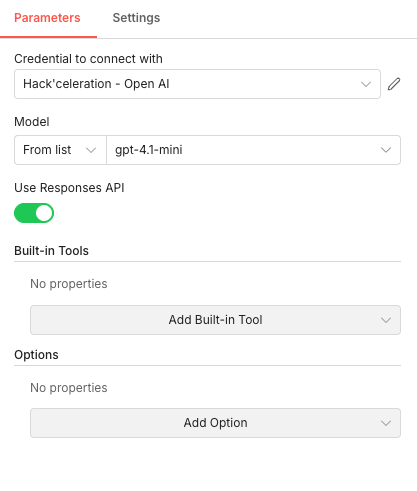
06 Étape 06Modèle GPT pour l'Agent (OpenAI - GPT-4.1-mini).
Ce nœud OpenAI définit le modèle de langage utilisé par l'agent IA. GPT-4.1-mini offre un excellent équilibre entre performance et coût, idéal pour la génération de métadonnées YouTube de qualité professionnelle.
Le modèle est connecté au nœud AI Agent et traite les prompts envoyés pour générer les titres, descriptions et tags optimisés.
💡 Astuce : Si vous souhaitez des résultats encore plus sophistiqués, vous pouvez passer à
gpt-4-turboougpt-4o, mais les coûts seront plus élevés. Pour la plupart des cas d'usage,gpt-4.1-miniest largement suffisant. Découvrez notre formation OpenAI pour maîtriser ces modèles.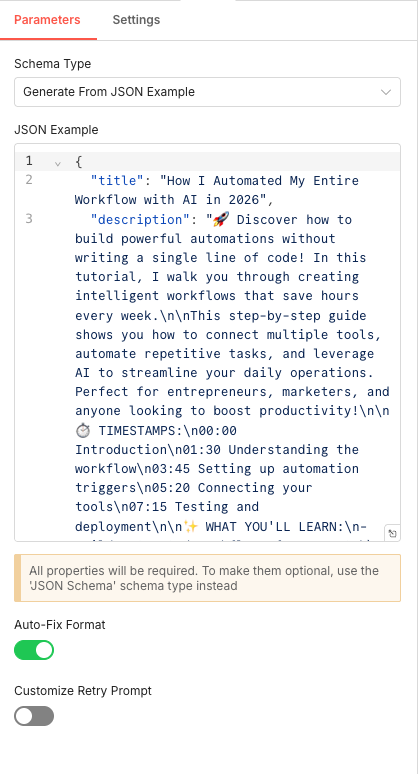 Paramètres
- Identifiants : Sélectionnez votre credential OpenAI
- Modèle :
From list→gpt-4.1-mini– Modèle recommandé pour ce cas d'usage - Use Responses API : Activé ✅ – Utilise l'API Responses pour une meilleure gestion des outputs
- Built-in Tools : Aucun outil ajouté
- Options : Aucune option supplémentaire
07 Étape 07Structurer les Métadonnées YouTube (Generate YouTube Metadata).
Ce nœud JSON Schema définit la structure exacte des métadonnées que l'agent IA doit générer. En fournissant un exemple JSON, vous garantissez que la sortie sera toujours formatée de manière cohérente et directement exploitable par le nœud YouTube.
Cette étape est essentielle pour assurer la fiabilité du workflow – sans structure définie, l'agent pourrait générer des formats variables difficiles à exploiter automatiquement.
💡 Astuce : Adaptez l'exemple JSON pour inclure les sections récurrentes de vos descriptions (liens d'affiliation, réseaux sociaux, hashtags de marque). L'agent reproduira cette structure pour chaque vidéo.
 Paramètres
- Schema Type :
Generate From JSON Example– Génère le schéma à partir d'un exemple JSON - JSON Example :
{ "title": "How I Automated My Entire Workflow with AI in 2024", "description": "🚀 Dans cette vidéo, je vous montre comment...\n\n⏱️ TIMESTAMPS:\n00:00 - Introduction\n02:30 - Configuration\n...\n\n🔗 LIENS UTILES:\n• Mon site: https://...\n• Newsletter: https://...\n\n#automation #n8n #youtube" } - Auto-Fix Format : Activé ✅ – Corrige automatiquement les erreurs de formatage JSON
- Customize Retry Prompt : Désactivé ❌
- Schema Type :
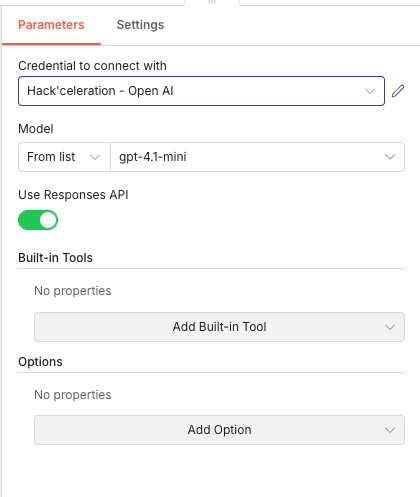
08 Étape 08Second Agent GPT (GPT Agent 1).
Ce second nœud OpenAI fonctionne en complément du premier agent pour affiner les métadonnées générées ou traiter des aspects spécifiques du contenu. Il utilise la même configuration de base mais peut être personnalisé avec un prompt différent.
Cette architecture à deux agents permet une génération en plusieurs passes pour des résultats plus précis et nuancés.
 Paramètres
- Identifiants : Sélectionnez votre credential OpenAI
- Modèle :
From list→gpt-4.1-mini - Use Responses API : Activé ✅
- Built-in Tools : Aucun outil configuré
- Options : Aucune option supplémentaire
09 Étape 09Rechercher les Fichiers Vidéo (Search Audio Files).
Ce nœud Google Drive recherche le fichier vidéo correspondant à l'audio traité. Il utilise un dossier dédié aux vidéos et permet de faire le lien entre l'audio transcrit et la vidéo finale à publier.
La correspondance entre audio et vidéo peut se faire par nom de fichier identique (sans l'extension) ou via une convention de nommage que vous définissez.
💡 Astuce : Utilisez une convention de nommage cohérente entre vos fichiers audio et vidéo (ex: "video-001.mp3" et "video-001.mp4") pour faciliter l'appariement automatique.
 Paramètres
- Identifiants : Sélectionnez votre credential Google Drive
- Ressource :
File/Folder - Opération :
Search - Méthode de recherche :
Search File/Folder Name - Requête de recherche : Spécifiez le pattern de recherche pour trouver la vidéo correspondante
- Retourner tout : Activé ✅
- Filtre Dossier :
By ID→ Remplacez par l'ID de votre dossier vidéos
10 Étape 10Télécharger la Vidéo (Google Drive1).
Ce nœud télécharge le fichier vidéo depuis Google Drive en utilisant l'ID récupéré à l'étape précédente. Les données binaires de la vidéo seront ensuite transmises au nœud YouTube pour l'upload final.
Le téléchargement via Google Drive garantit une bande passante optimale et évite les limitations de transfert direct depuis votre machine locale.
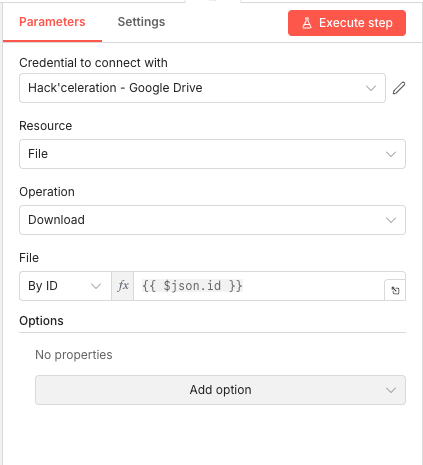
 Paramètres
- Identifiants : Sélectionnez votre credential Google Drive
- Ressource :
File - Opération :
Download - Fichier :
By IDavec l'expression{{ $json.id }}– Récupère l'ID du fichier vidéo trouvé - Options : Aucune option supplémentaire
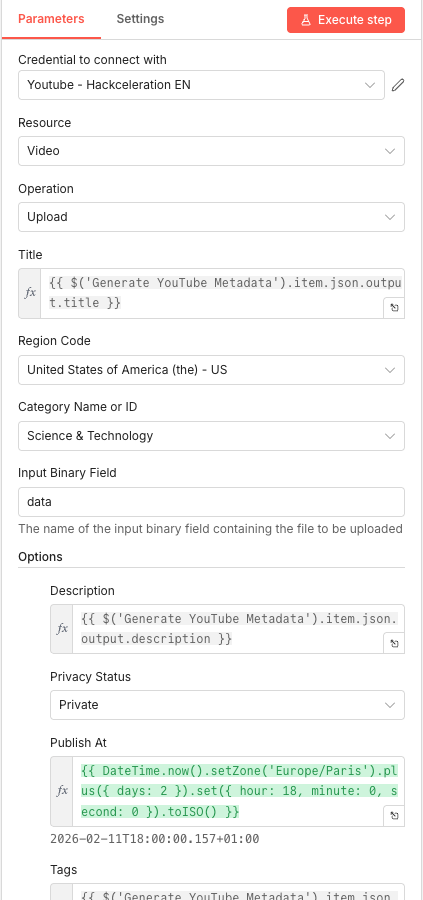
11 Étape 11Publier sur YouTube (Upload Video to YouTube).
Ce nœud final publie la vidéo sur votre chaîne YouTube avec toutes les métadonnées générées par l'IA. Il configure le titre, la description, les tags, la catégorie, et programme la publication à une date et heure spécifiques.
La vidéo est uploadée en mode privé avec une date de publication programmée, vous laissant le temps de vérifier le résultat dans YouTube Studio avant la mise en ligne publique.
💡 Astuce : Ajustez la formule de date selon votre fuseau horaire et votre stratégie de publication. Consultez notre tutoriel sur les agents IA n8n pour aller plus loin.
Paramètres- Identifiants : Sélectionnez votre credential YouTube OAuth2
- Ressource :
Video - Opération :
Upload - Titre : Expression
{{ $('Generate YouTube Metadata').item.json.output.title }}– Récupère le titre généré par l'IA - Code région :
United States of America (the) - US(ou adaptez à votre audience principale) - Catégorie :
Science & Technology(ou la catégorie correspondant à votre contenu) - Champ binaire d'entrée :
data– Nom du champ contenant les données vidéo - Description : Expression
{{ $('Generate YouTube Metadata').item.json.output.description }}– Récupère la description générée - Statut de confidentialité :
Private– La vidéo reste privée jusqu'à publication programmée - Publier à : Expression
{{ DateTime.now().setZone('Europe/Paris').plus({ days: 2 }).set({ hour: 18, minute: 0, second: 0 }).toISO() }}– Programme la publication dans 2 jours à 18h00 (heure de Paris) - Tags : Expression récupérant les tags générés par l'agent IA
Récupère le JSON n8n prêt à importer + le guide
Laisse ton email et on t'envoie le scénario complet.
- JSON n8n prêt à importer
- Guide de setup écrit
- Tuto vidéo inclus
Pourquoi Automatiser Vos Publications YouTube est un Game-Changer pour les Créateurs de Contenu
La régularité de publication est l'un des facteurs clés du succès sur YouTube. Pourtant, la majorité des créateurs consacrent plus de temps à la gestion administrative de leurs vidéos qu'à la création elle-même. Cette situation freine leur croissance et épuise leur créativité.Les problèmes courants de la publication manuelle :Rédiger un titre accrocheur ET optimisé SEO prend 15 à 30 minutes par vidéoStructurer une description complète avec timestamps, CTAs et liens demande un effort répétitifRechercher les bons tags pour maximiser la découvrabilité est chronophage et incertainLa qualité des métadonnées varie selon votre niveau de fatigue ou de motivation du momentLes erreurs de copier-coller et les oublis de liens sont fréquentsLes bénéfices concrets de l'automatisation avec n8n et l'IA :Économie de 1 à 2 heures par vidéo sur les tâches de publicationMétadonnées de qualité constante et professionnelle, quelle que soit votre charge de travailOptimisation SEO systématique par un "expert" IA qui ne fatigue jamaisRéduction des erreurs humaines (liens cassés, descriptions incomplètes, tags oubliés)Scalabilité illimitée – publiez 1 ou 20 vidéos par semaine avec le même effortPlus de temps pour créer du contenu de qualité plutôt que gérer l'administratifCe workflow n8n pour automatiser vos publications YouTube représente bien plus qu'un gain de temps. C'est une transformation de votre processus de création qui vous permet de vous concentrer sur ce qui compte vraiment : produire du contenu qui apporte de la valeur à votre audience. Découvrez d'autres automatisations à télécharger pour optimiser votre productivité, ou utilisez notre générateur de workflow n8n pour créer vos propres automatisations sur mesure.
L'automatisation complète, dans ta boîte.
JSON n8n, guide écrit et tuto vidéo, tout pour déployer en moins de 15 minutes.
- Scénario n8n JSON complet
- Documentation de setup pas à pas
- Tuto vidéo complet