Agente IA n8n: Publicar en YouTube Auto
Publicar vídeos en YouTube de forma regular requiere mucho más que simplemente subir un archivo. Cada vídeo necesita un título optimizado para SEO, una descripción estructurada con timestamps y llamadas a la acción, además de etiquetas relevantes que mejoren su descubrimiento. Cuando produces contenido de forma constante, este trabajo manual se convierte en un cuello de botella que consume horas valiosas cada semana.
La automatización completa, en tu bandeja
Agente IA n8n: Publicar en YouTube Auto

Agente IA n8n: Publica tus Vídeos en YouTube de Forma Automática con Metadatos Generados por Inteligencia Artificial (Workflow n8n Gratuito + Vídeo + Tutorial + Descarga)
Prerrequisitos: instancia n8n y claves API.
! NecesitasPrerrequisitos: instancia n8n y claves API.
- A self-hosted n8n instance with terminal access.
- API credentials for the services used in this workflow.
La automatización completa, en tu bandeja
Detalle del workflow n8n.
01 Paso 01Manual Trigger - Iniciar el Workflow.
Este nodo representa el punto de partida de todo el workflow. El Manual Trigger permite ejecutar la automatización de forma controlada cuando lo decidas, haciendo clic en el botón "Execute step" dentro del editor de n8n.
En un entorno de producción, podrías sustituir este trigger manual por un Schedule Trigger que ejecute el workflow diariamente o semanalmente, o por un Webhook que se active cuando subas nuevos archivos a tu carpeta de Google Drive. Para las pruebas iniciales, el trigger manual te permite verificar que cada paso funciona correctamente antes de automatizar por completo.
💡 Consejo: Una vez que hayas verificado que el workflow completo funciona correctamente, considera reemplazar este trigger por un Schedule Trigger configurado para ejecutarse en horarios específicos, automatizando completamente el proceso.
 Parámetros
- Tipo de nodo: Manual Trigger - No requiere configuración adicional
- Función: Punto de inicio para ejecución manual del workflow
- Salida: 1 item vacío que inicia la cadena de ejecución
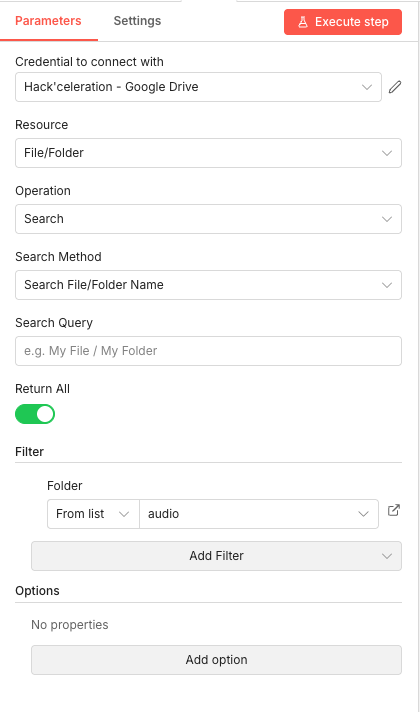
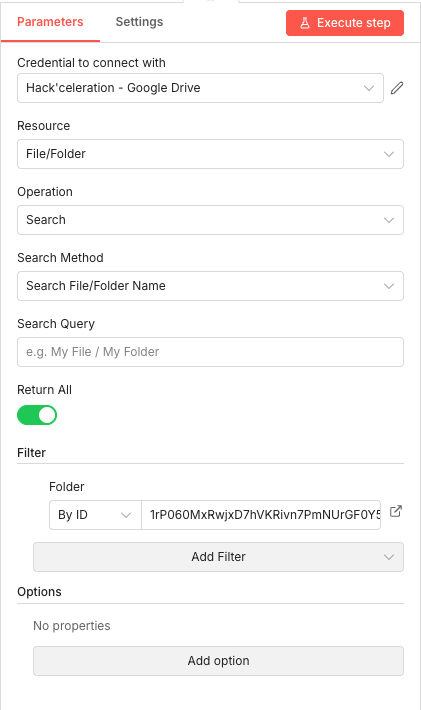
02 Paso 02Get Audio Files - Recuperar Archivos de Audio desde Google Drive.
Este nodo se conecta a Google Drive para buscar y recuperar todos los archivos de audio almacenados en una carpeta específica. Es el primer paso para identificar qué contenido necesita ser procesado y publicado en YouTube.
La configuración de búsqueda permite filtrar archivos por carpeta, asegurando que solo se procesen los audios destinados a publicación. Con la opción "Return All" activada, el nodo recuperará todos los archivos coincidentes, lo que es ideal si procesas múltiples vídeos en lote.
💡 Consejo: Organiza tus archivos de audio en una carpeta dedicada con una nomenclatura clara (ej: "2024-01-15_titulo-video.mp3"). Esto facilita la gestión y evita procesar archivos incorrectos.
 Parámetros
- Credenciales: Selecciona tu credential Google Drive configurado en n8n
- Recurso:
File/Folder- Indica que operamos con archivos o carpetas - Operación:
Search- Buscar elementos en Google Drive - Método de búsqueda:
Search File/Folder Name- Buscar por nombre - Consulta de búsqueda: (Campo de texto) - Introduce el patrón de nombre si necesitas filtrar
- Retornar todo: Activado (toggle ON) - Devuelve todos los resultados sin límite
- Filtro - Carpeta:
From list → "audio"- Filtra la búsqueda dentro de tu carpeta de audio
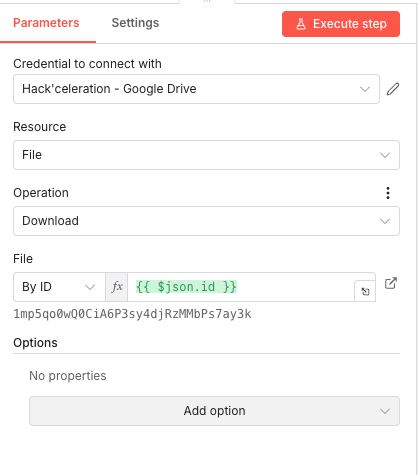
03 Paso 03Google Drive - Download File - Descargar el Archivo de Audio.
Una vez identificados los archivos de audio, este nodo descarga cada archivo individualmente para su procesamiento. Utiliza el ID del archivo obtenido en el paso anterior mediante una expresión dinámica, permitiendo que el workflow procese cualquier archivo sin modificar la configuración.
La descarga se realiza de forma binaria, manteniendo el archivo en formato original para que pueda ser enviado directamente al servicio de transcripción de OpenAI en el siguiente paso.
💡 Consejo: El límite de tamaño para la transcripción de OpenAI es de 25 MB. Si tus archivos de audio son más grandes, considera comprimirlos o dividirlos antes de procesarlos con este workflow.
 Parámetros
- Credenciales: Selecciona tu credential Google Drive
- Recurso:
File- Trabajamos con archivos individuales - Operación:
Download- Descargar el archivo - Archivo:
By ID → {{ $json.id }}- Usa el ID del archivo del paso anterior dinámicamente - Opciones: Sin propiedades adicionales configuradas
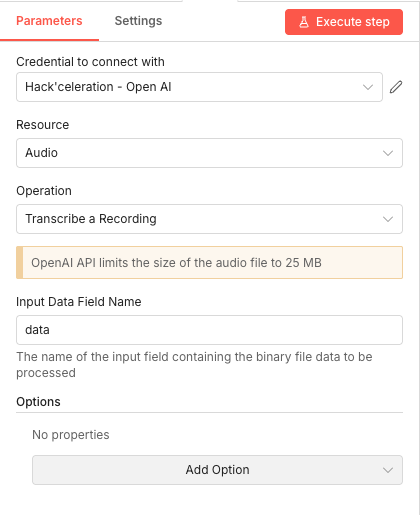
04 Paso 04OpenAI1 - Transcribir el Audio con Whisper.
Este nodo utiliza el modelo Whisper de OpenAI para convertir el audio descargado en texto. La transcripción resultante será la base sobre la cual el agente IA generará los metadatos de YouTube, por lo que la calidad del audio de entrada es importante para obtener buenos resultados.
Whisper es capaz de transcribir audio en múltiples idiomas con alta precisión, detectando automáticamente el idioma hablado. Esto hace que el workflow sea versátil para creadores de contenido en español, inglés u otros idiomas.
💡 Consejo: Para obtener mejores transcripciones, utiliza audio con buena calidad de grabación y minimiza el ruido de fondo. Whisper funciona mejor con voz clara y sin música superpuesta.
 Parámetros
- Credenciales: Selecciona tu credential OpenAI configurado en n8n
- Recurso:
Audio- Trabajamos con datos de audio - Operación:
Transcribe a Recording- Convertir audio a texto - Nombre del campo de datos de entrada:
data(campo requerido) - Indica el campo binario que contiene el audio - Opciones: Sin propiedades adicionales configuradas
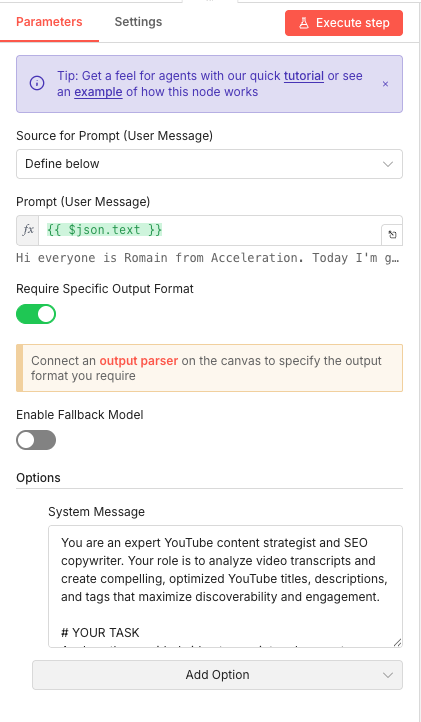
05 Paso 05AI Agent - Configurar el Agente IA para Generar Metadatos.
Este es el corazón del workflow: el agente IA que analiza la transcripción y genera los metadatos optimizados para YouTube. El nodo está configurado para recibir el texto transcrito y producir contenido estructurado siguiendo instrucciones específicas definidas en el mensaje de sistema.
El agente utiliza el contexto completo de la transcripción para entender el tema del vídeo, identificar los puntos clave y crear metadatos que maximicen el engagement y la visibilidad en las búsquedas de YouTube.
💡 Consejo: Personaliza el mensaje de sistema según tu nicho de contenido. Si creas vídeos de tecnología, añade instrucciones para incluir términos técnicos relevantes. Si tu audiencia es hispanohablante, especifica que los metadatos deben estar en español.
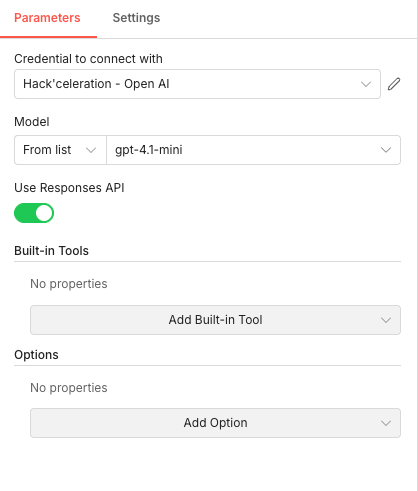 Parámetros
- Fuente del Prompt (Mensaje de Usuario):
Define below- Definir en el propio nodo - Prompt (Mensaje de Usuario):
{{ $json.text }}- Expresión que inserta la transcripción del audio - Requerir formato de salida específico: Activado (toggle ON) - Requiere conectar un output parser
- Habilitar modelo de respaldo: Desactivado (toggle OFF)
- Mensaje de Sistema (en Opciones): You are an expert YouTube content strategist and SEO copywriter...
- Fuente del Prompt (Mensaje de Usuario):
06 Paso 06AI Agent (Modelo OpenAI) - Conectar el Modelo GPT-4.1-mini.
Este nodo complementario define qué modelo de OpenAI utilizará el agente IA. Está configurado para usar GPT-4.1-mini, un modelo que ofrece un excelente equilibrio entre calidad de respuesta, velocidad y coste, ideal para generación de contenido a escala.
La conexión entre el nodo del agente y este nodo de modelo es lo que permite que la IA procese las instrucciones y genere los metadatos de forma inteligente.
💡 Consejo: Si necesitas mayor calidad en los metadatos generados y el coste no es un problema, puedes cambiar a
gpt-4ogpt-4-turbo. Para pruebas iniciales,gpt-4.1-minies suficiente y más económico.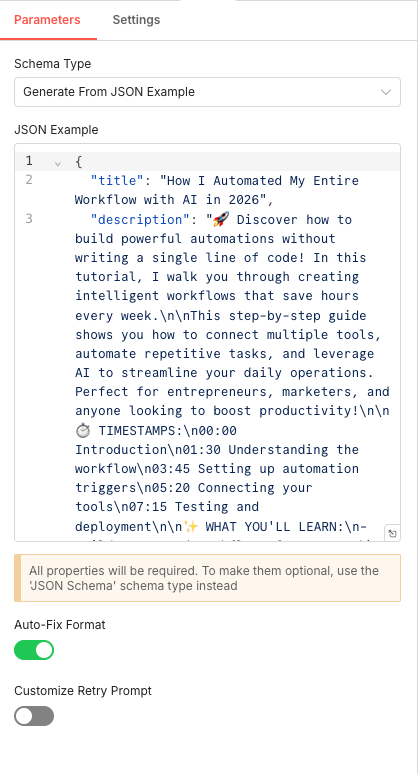 Parámetros
- Credenciales: Selecciona tu credential OpenAI
- Modelo:
From list → gpt-4.1-mini- Modelo optimizado para generación de contenido - Usar Responses API: Activado (toggle ON) - Utiliza la API de respuestas de OpenAI
- Herramientas integradas: Sin propiedades configuradas
- Opciones: Sin propiedades adicionales configuradas
07 Paso 07Generate YouTube Metadata - Definir la Estructura JSON de Salida.
Este nodo define el formato exacto en que el agente IA debe devolver los metadatos. Al utilizar un esquema JSON de ejemplo, garantizamos que la salida siempre tenga la misma estructura, facilitando su uso en los nodos posteriores para la publicación en YouTube.
El esquema incluye los campos esenciales: título optimizado para SEO y descripción completa con estructura profesional incluyendo emojis, timestamps y llamadas a la acción.
💡 Consejo: Personaliza el ejemplo JSON con la estructura de descripción que uses habitualmente en tu canal. Incluye tus secciones típicas (enlaces, redes sociales, timestamps) para que la IA genere contenido coherente con tu estilo.
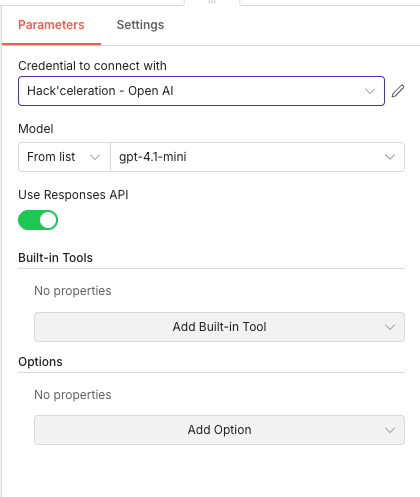 Parámetros
- Tipo de esquema:
Generate From JSON Example- Generar esquema a partir de ejemplo JSON - Ejemplo JSON: {"title": "...", "description": "..."}
- Auto-corregir formato: Activado (toggle ON) - Corrige automáticamente errores de formato JSON
- Personalizar prompt de reintento: Desactivado (toggle OFF)
- Tipo de esquema:
08 Paso 08GPT Agent 1 - Segundo Agente IA para Procesamiento Adicional.
Este nodo configura un segundo agente de OpenAI que puede utilizarse para procesamiento adicional o validación de los metadatos generados. Está conectado al mismo modelo GPT-4.1-mini y puede servir para refinar el contenido o generar elementos complementarios como etiquetas adicionales.
La modularidad de tener múltiples agentes permite crear flujos más complejos donde cada agente se especializa en una tarea específica.
💡 Consejo: Puedes usar este segundo agente para generar las etiquetas (tags) por separado, pidiendo específicamente 10 keywords relevantes basadas en la transcripción y el título generado.
 Parámetros
- Credenciales: Selecciona tu credential OpenAI
- Modelo:
From list → gpt-4.1-mini - Usar Responses API: Activado (toggle ON)
- Herramientas integradas: Sin propiedades configuradas
- Opciones: Sin propiedades adicionales configuradas
09 Paso 09Search Audio Files - Buscar Archivos de Vídeo Correspondientes.
Este nodo busca los archivos de vídeo que corresponden a los audios ya procesados. La búsqueda se realiza en una carpeta específica de Google Drive donde se almacenan los archivos de vídeo listos para publicar.
Es importante mantener una nomenclatura consistente entre archivos de audio y vídeo para que el workflow pueda emparejarlos correctamente de forma automática.
💡 Consejo: Usa la misma base de nombre para archivos de audio y vídeo (ej: "2024-01-15_tutorial" para audio y vídeo). Así puedes usar expresiones para emparejar automáticamente los archivos relacionados.
 Parámetros
- Credenciales: Selecciona tu credential Google Drive
- Recurso:
File/Folder - Operación:
Search- Buscar archivos - Método de búsqueda:
Search File/Folder Name - Consulta de búsqueda: (Campo de texto vacío) - Especifica el patrón de búsqueda según tu nomenclatura
- Retornar todo: Activado (toggle ON)
- Filtro - Carpeta:
By ID → [TU_ID_CARPETA_VIDEOS]- Introduce el ID de tu carpeta de vídeos
10 Paso 10Google Drive1 - Descargar el Archivo de Vídeo.
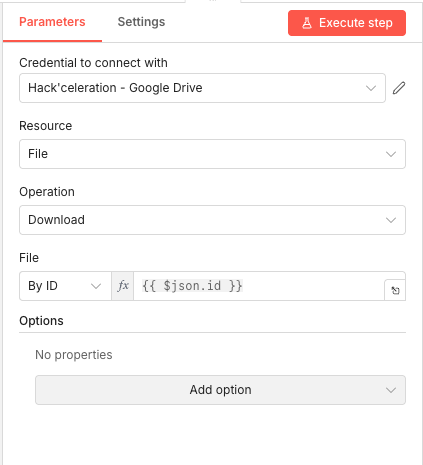
Este nodo descarga el archivo de vídeo desde Google Drive utilizando el ID obtenido en la búsqueda anterior. El vídeo descargado en formato binario se pasará directamente al nodo de publicación de YouTube.
La expresión dinámica
{{ $json.id }}permite que el workflow procese cualquier vídeo sin necesidad de modificar manualmente la configuración para cada archivo.💡 Consejo: Asegúrate de que tus archivos de vídeo estén en un formato compatible con YouTube (MP4 es el más recomendado). Si usas otros formatos, considera añadir un paso de conversión antes de la publicación.
 Parámetros
- Credenciales: Selecciona tu credential Google Drive
- Recurso:
File - Operación:
Download- Descargar archivo - Archivo:
By ID → {{ $json.id }}- ID dinámico del vídeo encontrado - Opciones: Sin propiedades adicionales configuradas
11 Paso 11Upload Video to YouTube - Publicar el Vídeo con Metadatos IA.
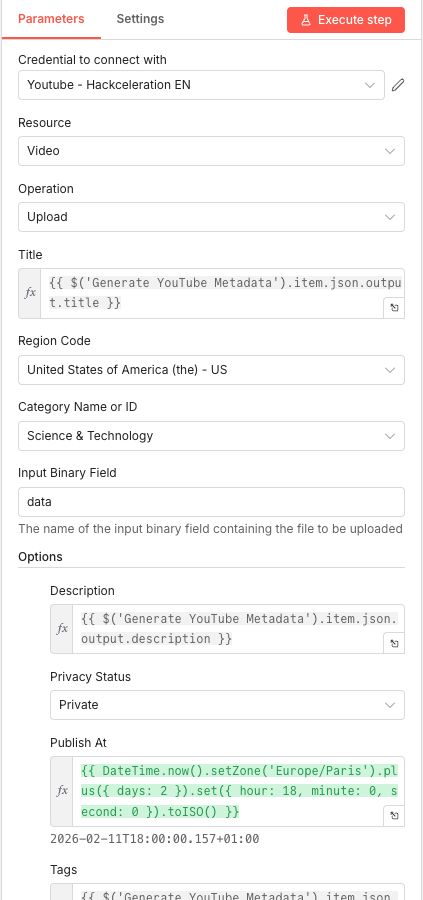
Este es el nodo final del workflow: la publicación automatizada en YouTube. Combina el archivo de vídeo descargado con todos los metadatos generados por la IA (título, descripción, etiquetas) y lo sube directamente a tu canal con una fecha de publicación programada.
La configuración como "Private" con fecha de publicación permite revisar el vídeo en YouTube antes de que sea visible públicamente, ofreciendo un punto de control de calidad antes del lanzamiento definitivo.
💡 Consejo: Ajusta la zona horaria en la expresión
setZone('Europe/Paris')a tu zona horaria local. También puedes modificarplus({ days: 2 })para programar la publicación con más o menos días de antelación según tu flujo de revisión.Parámetros- Credenciales: Selecciona tu credential YouTube configurado en n8n
- Recurso:
Video- Trabajamos con contenido de vídeo - Operación:
Upload- Subir nuevo vídeo - Título:
{{ $('Generate YouTube Metadata').item.json.output.title }}- Título generado por IA - Código de región:
United States of America (the) - US(o selecciona tu región) - Categoría:
Science & Technology(o la categoría de tu contenido) - Campo binario de entrada:
data- Campo que contiene el archivo de vídeo - Descripción (en Opciones):
{{ $('Generate YouTube Metadata').item.json.output.description }}- Descripción generada por IA - Estado de privacidad:
Private- El vídeo no será público inmediatamente - Publicar en:
{{ DateTime.now().setZone('Europe/Paris').plus({ days: 2 }).set({ hour: 18, minute: 0, second: 0 }).toISO() }}- Programar publicación para dentro de 2 días a las 18:00 - Etiquetas:
{{ $('Generate YouTube Metadata').item.json.output.tags }}- Tags generadas por IA
Consigue el JSON n8n listo para importar + la guía
Deja tu email y te enviamos el escenario completo.
- JSON n8n listo para importar
- Guía de setup escrita
- Tutorial en video incluido
Por Qué Automatizar la Publicación en YouTube Es un Game-Changer para Creadores de Contenido
La creación de contenido para YouTube requiere una inversión significativa de tiempo que va mucho más allá de la grabación. Los creadores de contenido, YouTubers, marketers de vídeo y agencias que publican regularmente conocen bien el cuello de botella que supone la optimización manual de cada vídeo. Problemas comunes con el proceso manual: Escribir títulos optimizados para SEO requiere investigación de palabras clave para cada vídeo Las descripciones estructuradas con timestamps, CTAs y enlaces consumen 15-30 minutos por vídeo La selección de etiquetas relevantes requiere conocimiento del algoritmo y análisis de competencia La inconsistencia en la calidad de los metadatos afecta negativamente al rendimiento del canal El tiempo dedicado a tareas repetitivas reduce el disponible para crear nuevo contenido Beneficios de automatizar con este workflow n8n: Ahorro de 1-2 horas por vídeo en creación de metadatos Consistencia profesional en todos tus títulos y descripciones Optimización SEO basada en el contenido real del vídeo, no en suposiciones Escalabilidad para procesar múltiples vídeos en lote sin esfuerzo adicional Publicación programada que permite revisar antes del lanzamiento público Liberación de tiempo creativo para producir más y mejor contenido Este workflow transforma completamente la fase de postproducción de tu contenido. En lugar de dedicar horas a escribir y optimizar manualmente, simplemente subes tus archivos a Google Drive y dejas que la automatización con n8n haga el resto. El resultado es un canal más consistente, mejor optimizado y con mayor frecuencia de publicación.
La automatización completa, en tu bandeja.
JSON n8n, guía escrita y tutorial en video, todo para desplegar en menos de 15 minutos.
- Escenario n8n JSON completo
- Documentación de setup paso a paso
- Tutorial en video completo