Tutoriel – Créer un Agent IA sur n8n
Avant que les agents IA débarquent, on automatisait déjà pas mal de choses avec des outils comme Zapier, Make ou n8n. Mais soyons honnêtes : on restait dans du très cadré. On créait des chaînes d’actions bien précises, avec des inputs et des outputs qu’on définissait à l’avance — par exemple, “quand je reçois un email, crée une tâche dans mon Trello”. Bref, de l’automatisation sympa, mais sans aucune capacité à s’adapter à des situations plus floues.
L'automatisation complète, dans ta boîte
Définition Rapide - Qu’est-ce qu’un agent IA ?

Tutoriel – Création d'un Agent IA sur n8n
Prérequis : instance n8n & clés API.
! Il te fautPrérequis : instance n8n & clés API.
- A self-hosted n8n instance with terminal access.
- API credentials for the services used in this workflow.
L'automatisation complète, dans ta boîte
Tutoriels de ce guide.
Créer un Agent IA sur n8n conversationnel simple (Débutant).
Dans ce tutoriel, tu vas apprendre à créer un chatbot simple connecté à Wikipédia en français, en utilisant n8n. L’objectif principal n’est pas de bâtir un agent ultra-performant, mais de bien comprendre les bases : comment un agent IA fonctionne grâce à son trigger (déclencheur), ses tools (outils), sa memory (mémoire) et son LLM (le “cerveau” de l’agent). Ce premier projet te permettra de monter en compétence sur les concepts essentiels, et tu pourras ensuite le faire évoluer — par exemple en le connectant à Telegram pour en faire un véritable assistant personnel.
- 01
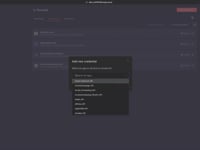
Ajouter les Credentials Open AI sur n8n
Maintenant que tu as récupéré ta clé API OpenAI, il est temps de la connecter à n8n pour pouvoir l’utiliser dans tes workflows. Là encore, rien de compliqué.
Voici les étapes à suivre :
Connecte-toi à ton tableau de bord n8n.
Sur l’écran principal, juste à côté du bouton Create Workflow, tu verras une petite flèche. Clique dessus, puis sélectionne Create Credential.
Dans la liste qui apparaît, choisis OpenAI comme application.
Un formulaire va s’ouvrir : colle simplement la clé API que tu as créée dans la partie précédente.
Enregistre, et c’est terminé.
Avec ces credentials en place, tu pourras appeler OpenAI depuis tes workflows, tester des requêtes, et surtout commencer à créer des agents IA puissants et personnalisés.
OpenAI dans n8n en cliquant sur « Add credentials », sélectionnant OpenAI et collant votre clé API. Votre navigateur ne supporte pas les iframes. - 02
Ajouter un Trigger simple – When Chat Message Received
On entre maintenant dans le concret ! On va créer notre premier workflow et y ajouter un trigger, c’est-à-dire l’événement qui va déclencher l’agent IA.
Voici comment faire :
Depuis ton tableau de bord n8n, clique sur Create a Workflow pour démarrer un nouveau workflow vierge.
Dans la barre de recherche à droite de l’écran, tape simplement “Chat”.
Parmi les résultats, sélectionne le trigger When Chat Message Received.
Clique dessus, et voilà, le node est ajouté à ton workflow.
Grâce à ce trigger, ton workflow sera prêt à réagir dès qu’un message sera reçu, ce qui est parfait pour construire un agent conversationnel. On va maintenant pouvoir passer à l’étape suivante et connecter le modèle OpenAI.
n8n, recherchez et ajoutez le trigger “When Chat Message Received” pour démarrer votre agent IA conversationnel. Votre navigateur ne supporte pas les iframes. - 03
Ajouter un agent IA au workflow
Maintenant que tu as mis en place ton trigger When Chat Message Received, on va ajouter l’agent IA qui va traiter les messages reçus.
Voici les étapes :
Clique sur le petit “+” à côté du node When Chat Message Received que tu as ajouté précédemment.
Dans la liste qui apparaît, sélectionne AI, puis AI Agent.
Une fois le node ajouté, important : laisse le paramétrage par défaut.
Pour le champ Source for Prompt, garde bien Connected Chat Trigger Node sélectionné.
Ne modifie rien d’autre pour l’instant.
Avec cette configuration, ton agent IA est déjà prêt à recevoir les messages captés par le trigger et à y répondre. On va ensuite enrichir ce setup pour le rendre plus intelligent et mémoriser les échanges.
AI Agent pour ajouter un agent IA dans votre workflow n8n. Votre navigateur ne prend pas en charge les iframes. - 04
Ajouter le Chat model
On va maintenant connecter le modèle de langage qui permettra à ton agent IA de comprendre et générer des réponses.
Voici comment faire :
Sous le node AI Agent, tu verras une section appelée ChatModel (c’est la première à gauche).
Clique sur le petit “+” qui est lié à cette section.
Dans la barre de recherche à droite, tape OpenAI ChatModel et sélectionne-le dans la liste.
Dans la configuration du node, choisis bien le Credential to connect with que tu as créé plus tôt avec ta clé API OpenAI.
Pour le modèle, tu peux laisser celui qui est proposé par défaut ou en sélectionner un autre dans la liste. Pas besoin d’entrer dans les détails pour l’instant, car les modèles évoluent vite et ce qui compte ici, c’est surtout de valider le bon fonctionnement global.
Une fois cette étape terminée, ton agent IA aura son “cerveau” connecté et sera prêt à traiter les prompts qu’il recevra via le trigger.
ChatModel OpenAI à votre AI Agent dans n8n en cliquant sur “+”, en recherchant OpenAI et en sélectionnant le modèle souhaité. Votre navigateur ne prend pas en charge les iframes. - 05
Ajouter la Mémoire
Pour que ton agent IA soit vraiment utile, il doit être capable de se souvenir du contexte d’une conversation. C’est là qu’intervient la mémoire.
Voici comment l’ajouter :
Sous le node AI Agent, tu verras un bouton Memory.
Clique dessus.
Dans la barre de recherche à droite, sélectionne Simple Memory for Beginners. C’est la mémoire la plus simple et parfaitement adaptée pour commencer.
À ce stade, tu verras un champ appelé Context Window Length.
Ce chiffre correspond au nombre d’interactions passées dont l’agent IA va se souvenir.
Dans le cadre d’une conversation, cela permet à l’agent de garder en mémoire les échanges précédents pour donner des réponses plus pertinentes et cohérentes. Plus le nombre est élevé, plus l’agent aura de contexte, mais attention : cela peut aussi consommer un peu plus de ressources.
Une fois cette mémoire ajoutée, ton agent aura déjà une base conversationnelle solide. On pourra ensuite passer à l’étape d’ajout d’un premier tool pour enrichir encore ses capacités.
mémoire sample à votre AI Agent dans n8n et conservez les 5 dernières interactions pour un contexte optimisé. Votre navigateur ne supporte pas les iframes. - 06
Ajouter un premier Outil
Pour rendre ton agent IA vraiment utile, il faut lui donner accès à des outils externes, appelés tools. Dans cet exemple, on va lui connecter un seul tool : Wikipédia. Cela lui permettra d’aller chercher des informations directement sur Wikipédia et de répondre de manière plus complète et pertinente.
Voici comment faire :
Sous le node AI Agent, clique sur le bouton Tool.
Clique sur le petit “+” en dessous.
Dans la barre de recherche en haut à droite, tape Wikipédia.
Sélectionne le module Wikipédia dans la liste.
Une fois ajouté, ton agent pourra interroger les données de Wikipédia pour enrichir ses réponses. C’est un excellent point de départ pour lui permettre d’aller chercher des infos et illustrer ses réponses avec du contenu externe.
outil Wikipédia à votre AI Agent dans n8n en cliquant sur “+”, cherchant “Wikipédia” et sélectionnant l’outil. Votre navigateur ne prend pas en charge les iframes. - 07
Test du premier Agent Conversationnel IA n8n
Bravo, ton agent IA conversationnel est prêt !
Tu viens de créer ton premier agent IA sur n8n.
Pour le tester :
Clique sur OpenChat en bas de l’écran.
Écris tes messages dans la zone en bas à gauche.
Pose-lui tes questions, il te répondra en direct.
Exemple de question connectée à Wikipédia :
« En quelle année est né Jules César ? » → L’agent ira chercher la réponse sur Wikipédia et te la donnera.
Mais sache que c’est très simple d’aller plus loin :
À la place d’un trigger sur chat message dans n8n, tu peux par exemple connecter un channel Telegram.
Tu pourras ainsi discuter avec ton agent IA directement sur Telegram (ou tout autre outil connecté à n8n).
Tu peux relier l’outil que tu veux à ce module IA, lui donner l’intelligence que tu souhaites, et entamer des conversations où tu veux, comme tu veux.
Créer un Agent IA sur n8n autonome pour résumer des flux RSS et l’envoyer sur Notion.
Dans ce tutoriel, tu vas apprendre à créer un agent IA autonome sur n8n capable de résumer automatiquement un flux RSS en français. L’objectif principal n’est pas de construire un agent complexe, mais de comprendre comment récupérer, traiter et synthétiser des données externes avec l’IA. Ce projet te permettra d’approfondir les bases vues dans le premier tutoriel et d’appliquer l’IA à des cas concrets, que tu pourras ensuite enrichir avec d’autres sources ou canaux comme Telegram.
- 01
Créer une clé API Notion et préparer la Base de Donnée
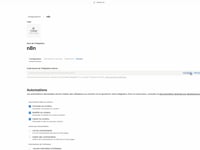
Commence par générer une clé API Notion. Clique sur ton espace de travail en haut à gauche, va dans Paramètres → Connexion → Gérer les intégrations. Crée une nouvelle intégration, choisis ton espace, définis le type interne, enregistre et récupère ta clé API.
Dans n8n, ajoute ces credentials : clique sur Create Credentials, sélectionne Notion, et colle ta clé API.
Enfin, crée une base Notion avec les colonnes ID et FrenchResume — c’est un prérequis indispensable.
Notion en créant une intégration nommée « n8n » puis copiez-collez la clé pour automatiser la synthèse de flux RSS. Votre navigateur ne prend pas en charge les iframes. - 02
Ajouter le Trigger RSS Feed
Dans n8n, clique sur le + en haut à droite et cherche RSS Feed Trigger. Sélectionne le premier résultat.
Dans le champ Feed URL, colle ce flux exemple : https://seths.blog/feed/atom
trigger RSS Feed dans n8n en recherchant “RSS Feed Trigger” et en entrant l’URL de votre flux. Votre navigateur ne supporte pas les iframes. - 03
Configurer l’Agent IA
Clique à nouveau sur le +, cherche AI, et sélectionne AI-Agent.
Dans Source for Prompt User Message, choisis Define Below et ajoute ce prompt :
“Incoming article:
– ID: {{ $json[“id”] }}
– Content: {{ $json[“content”] }}Your task:
Decide if the article has already been processed, summarize if necessary, and store it in the Notion database.”Dans System Message, colle ce prompt :
“You are an expert autonomous assistant managing marketing blog articles.
system prompt et le user prompt directement dans votre AI Agent n8n pour guider la synthèse de flux RSS. Votre navigateur ne supporte pas les iframes.
Your goal:
– Process new RSS articles and manage their storage in Notion.
Workflow:
1. When you receive a new article:
– CALL THE GetAllPage TOOL **ONCE** to retrieve the database.
– WAIT for the GetAllPage response.
2. Check if the current article ID exists.
3. If it exists → skip further actions.
4. If not:
– Generate a short French summary.
– CALL THE CreateNotionPage TOOL.
Rules:
– NEVER CALL GetAllPage MORE THAN ONCE PER ARTICLE.
– WAIT FOR tool results before continuing.
– Do NOT send raw JSON or tool outputs in your message.
– Do NOT explain your reasoning.” - 04
Ajouter le ChatModel OpenAI
Ajoute un module OpenAI ChatModel et laisse le modèle sélectionné par défaut. Il servira de moteur IA pour générer les résumés en français.
ChatModel OpenAI à votre AI Agent dans n8n en cliquant sur “+” et en sélectionnant le modèle souhaité. Votre navigateur ne supporte pas les iframes. - 05
Configurer les Tools Notion
Ajoute deux modules Tools Notion : GetManyDataPage et Create a Notion Page.
Pour GetManyDataPage, mets en Tool Description (set manually) :
“Tool Name: GetAllPage Description: This tool retrieves all articles from the Notion database. It returns two key fields for each article: – ID → the unique article identifier. – FrenchResume → the French summary of the article. You must use this data to determine if the current article has already been processed.”
Pour Create a Notion Page, mets en Tool Description (set manually) :
“Tool Name: CreateNotionPage Description: This tool creates a new page in the Notion database. It takes two inputs, which must match the node’s parameters exactly: – title → the article’s unique identifier (used as the page title) – FrenchResume → the French summary generated by the AI It does not perform any validation or summarization.”
Notion (“GetManyDataPage” puis “CreateNotionPage”) sous votre AI Agent, en paramétrant prompts et champs un par un. Votre navigateur ne prend pas en charge les iframes. - 06
Tester l’Agent IA Autonome
Lance un test du module. L’agent va vérifier si l’article du flux RSS existe déjà dans Notion. Si ce n’est pas le cas, il créera automatiquement une nouvelle ligne avec un résumé en français de l’article.
n8n générer automatiquement des résumés et remplir la base de données Notion en temps réel. Votre navigateur ne prend pas en charge les iframes. - 07
Pourquoi on Appelle ça un “Agent IA Autonome”
Un agent IA n’est pas uniquement conçu pour discuter ou répondre à des questions, comme dans le tutoriel 1. Ici, on parle d’un agent “autonome” car il est capable de prendre des actions par lui-même, sans intervention humaine.
Concrètement, on le connecte à des outils comme Notion et des flux RSS pour qu’il analyse les informations, prenne des décisions (par exemple, vérifier si un article existe déjà) et exécute des tâches automatiquement (comme résumer l’article et l’ajouter à la base de données).
À chaque nouveau flux RSS détecté, l’agent fonctionne en totale autonomie : il vérifie, décide et agit sans que tu aies besoin d’intervenir. C’est ça, la vraie puissance d’un agent IA autonome.
L'automatisation complète, dans ta boîte.
JSON n8n, guide écrit et tuto vidéo, tout pour déployer en moins de 15 minutes.
- Scénario n8n JSON complet
- Documentation de setup pas à pas
- Tuto vidéo complet