Agent IA n8n : Convertir Backlinks No-Follow
Le problème est bien connu des professionnels du SEO : vous avez obtenu des backlinks précieux, mais une partie d’entre eux sont en no-follow, ce qui limite leur impact sur votre référencement. Pour les convertir, il faut identifier chaque site source, trouver le bon contact, rédiger un email personnalisé et convaincant, puis assurer le suivi. Multiplié par des dizaines ou centaines de backlinks, ce processus devient vite ingérable.
L'automatisation complète, dans ta boîte
Agent IA n8n : Convertir Backlinks No-Follow

Agent IA n8n : Convertir vos Backlinks No-Follow en Do-Follow avec une Prospection 100% Automatisée (Workflow n8n Gratuit + Vidéo + Tutoriel + Téléchargement)
Prérequis : instance n8n & clés API.
! Il te fautPrérequis : instance n8n & clés API.
- A self-hosted n8n instance with terminal access.
- API credentials for the services used in this workflow.
L'automatisation complète, dans ta boîte
Détail du workflow n8n.
01 Étape 01Déclenchement Manuel du Workflow.
Le nœud Manual Trigger constitue le point de départ de votre workflow de prospection. Il vous permet de lancer l'exécution manuellement en cliquant sur le bouton "Test" dans l'interface n8n, ce qui est idéal pour les premières configurations et tests.
Ce déclencheur manuel est particulièrement adapté à ce cas d'usage : vous lancez votre campagne d'outreach quand vous le souhaitez, plutôt qu'à intervalles automatiques. Une fois le workflow validé, vous pourrez facilement remplacer ce trigger par un Schedule Trigger pour des exécutions planifiées.
💡 Astuce : Pour une utilisation en production, pensez à remplacer ce trigger par un Schedule Trigger configuré pour s'exécuter une fois par jour ou par semaine, selon le volume de backlinks à traiter.
 Paramètres
- Type de nœud : Manual Trigger
- Configuration : Aucun paramètre requis — ce nœud démarre simplement le flux
- Sortie : Un objet JSON vide qui initialise la chaîne d'exécution
02 Étape 02Récupération des Backlinks depuis Google Sheets.
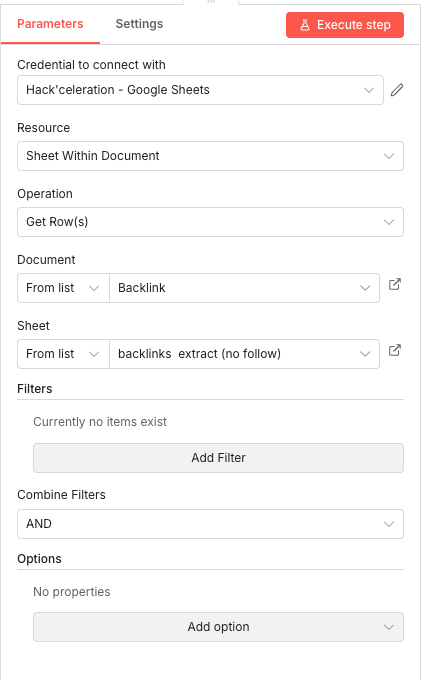
Ce nœud Google Sheets récupère automatiquement votre liste de backlinks no-follow à traiter. Il se connecte à votre spreadsheet et extrait toutes les lignes contenant les URLs sources (sites qui font le lien) et les URLs cibles (vos pages).
La configuration "Get Row(s)" permet de récupérer l'ensemble des données en une seule opération, ce qui optimise les performances du workflow. Chaque ligne de votre spreadsheet devient un item à traiter dans les étapes suivantes.
💡 Astuce : Votre Google Sheets doit contenir au minimum deux colonnes : "URL Source" (l'URL du site qui fait le backlink) et "Cible URL" (l'URL de votre page). Vous pouvez ajouter d'autres colonnes comme la date de détection ou le Domain Authority pour enrichir vos emails.
 Paramètres
- Identifiants : Sélectionnez votre credential Google Sheets configuré dans n8n
- Ressource : Sheet Within Document (feuille dans un document)
- Opération : Get Row(s) (récupérer les lignes)
- Document : Depuis la liste → Sélectionnez votre document Google Sheets contenant les backlinks
- Feuille : Depuis la liste → Sélectionnez la feuille contenant vos backlinks no-follow
- Filtres : Aucun filtre actif (toutes les lignes sont récupérées)
- Combinaison de filtres : AND (si vous ajoutez des filtres ultérieurement)
- Options : Aucune option supplémentaire configurée
03 Étape 03Division en Lots pour Traitement Séquentiel.
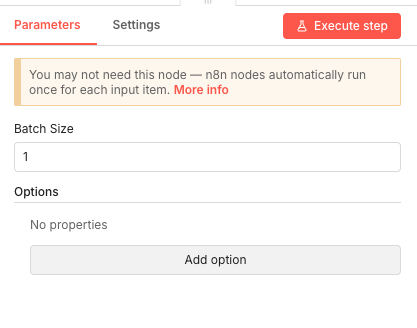
Le nœud SplitInBatches divise votre liste de backlinks en lots individuels pour un traitement séquentiel. Cette approche est essentielle pour éviter les limitations de rate limiting des APIs externes et garantir un traitement fiable de chaque backlink.
En configurant une taille de lot de 1, chaque backlink est traité individuellement et complètement avant de passer au suivant. Cela permet également de mieux gérer les erreurs : si un backlink échoue, les autres continuent d'être traités.
💡 Astuce : Si vous avez des centaines de backlinks à traiter et souhaitez accélérer l'exécution, vous pouvez augmenter le Batch Size à 3-5. Cependant, surveillez les limites de rate limiting d'Apify et de l'API OpenAI.
 Paramètres
- Batch Size (Taille du lot) : 1 — Chaque backlink est traité individuellement
- Options : Aucune propriété supplémentaire configurée
04 Étape 04Normalisation des URLs avec JavaScript.
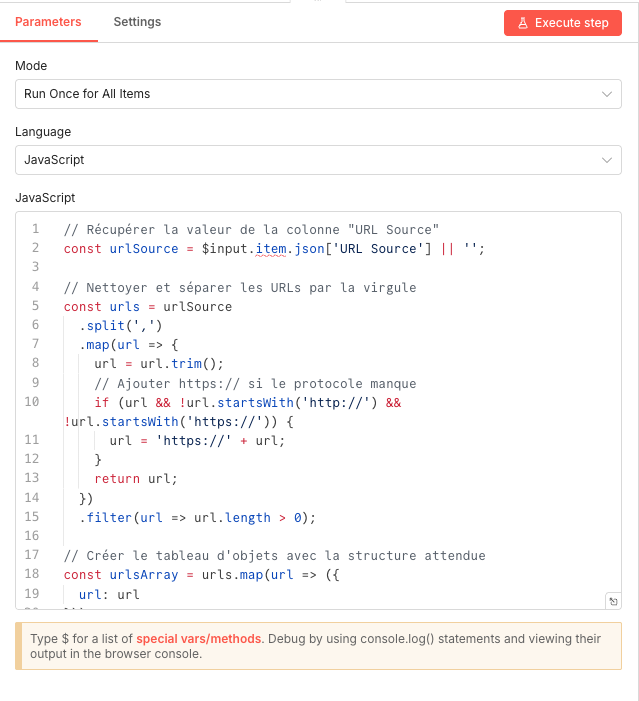
Ce nœud Function exécute un code JavaScript qui nettoie et normalise les URLs sources de vos backlinks. Cette étape est cruciale car les URLs dans votre spreadsheet peuvent être mal formatées, sans protocole HTTPS, ou contenir des espaces indésirables.
Le script transforme chaque URL en un format standardisé compatible avec le scraper Apify. Il gère également les cas où plusieurs URLs sont séparées par des virgules dans une même cellule, les divisant en entrées distinctes.
💡 Astuce : Si vos URLs sont déjà propres et formatées correctement dans Google Sheets, ce nœud reste utile comme validation. Il garantit que le format est toujours compatible avec Apify, quelle que soit la source des données.
 Paramètres
- Mode : Run Once for All Items (exécuter une fois pour tous les items)
- Langage : JavaScript
- Code JavaScript :
- Récupère le champ "URL Source" depuis l'item courant via
$input.item.json['URL Source'] - Divise les URLs multiples séparées par des virgules
- Supprime les espaces blancs avec
trim() - Ajoute le protocole
https://si manquant - Retourne un tableau d'objets avec la propriété
url
- Récupère le champ "URL Source" depuis l'item courant via
05 Étape 05Extraction des Emails de Contact avec Apify.
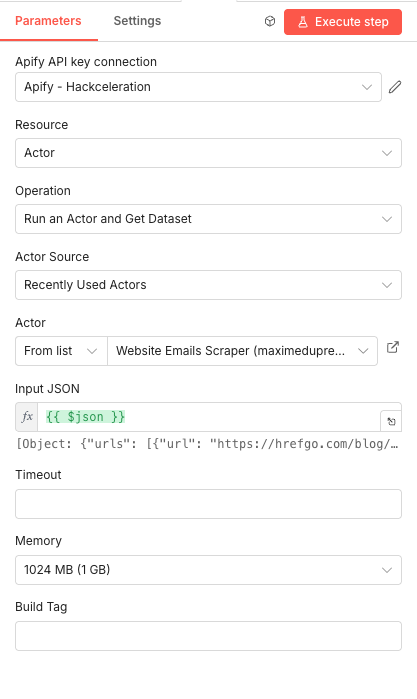
Le nœud Apify utilise le scraper "Website Emails Scraper" pour parcourir chaque site source et extraire tous les emails de contact disponibles. Ce scraper analyse les pages de contact, mentions légales, et le contenu du site pour identifier les adresses email pertinentes.
Cette étape est au cœur de l'automatisation : au lieu de chercher manuellement les contacts sur chaque site, Apify fait ce travail en quelques secondes. Le résultat inclut généralement plusieurs emails par site, que l'IA analysera ensuite pour sélectionner le meilleur contact.
💡 Astuce : Le scraper Apify consomme des crédits à chaque exécution. Pour optimiser les coûts, assurez-vous que votre liste de backlinks est dédupliquée et ne contient que des sites où vous n'avez pas encore de contact connu.
 Paramètres
- Identifiants : Sélectionnez votre credential Apify API Key configuré dans n8n
- Ressource : Actor
- Opération : Run an Actor and Get Dataset (exécuter un acteur et récupérer le dataset)
- Source de l'acteur : Recently Used Actors (acteurs récemment utilisés)
- Acteur : Website Emails Scraper (maximedupre...) — sélectionné depuis la liste
- Input JSON : Expression
{{ $json }}— transmet les URLs normalisées à l'acteur - Timeout : Non défini (utilise la valeur par défaut)
- Mémoire : 1024 MB (1 GB)
- Build Tag : Non défini
06 Étape 06Vérification de la Présence d'Email.
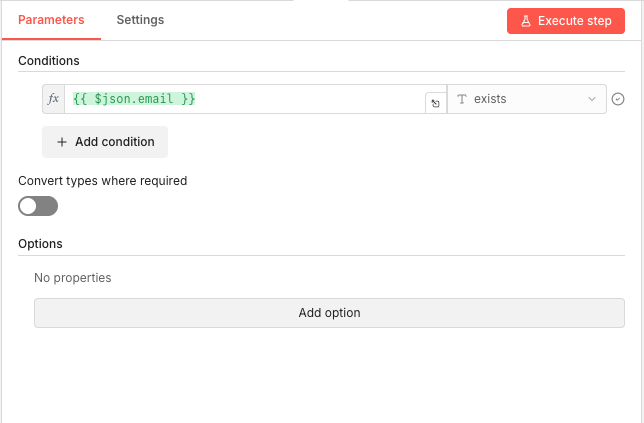
Ce nœud IF vérifie si le scraper a réussi à trouver au moins un email sur le site source. Cette condition est essentielle pour éviter les erreurs dans les étapes suivantes : si aucun email n'est trouvé, le workflow passe au backlink suivant sans tenter de générer ou envoyer un email.
La logique est simple mais cruciale : seuls les backlinks pour lesquels un contact a été identifié passent à l'étape de génération d'email. Les autres sont ignorés, ce qui évite les erreurs et optimise l'utilisation des crédits OpenAI.
💡 Astuce : Vous pouvez ajouter une branche "False" qui enregistre les backlinks sans email trouvé dans une feuille séparée de votre Google Sheets. Cela vous permet de les traiter manuellement ultérieurement.
 Paramètres
- Condition : Expression
{{ $json.email }} - Opérateur : exists (vérifie l'existence du champ)
- Conversion de types : Désactivé
- Options : Aucune propriété supplémentaire configurée
- Condition : Expression
07 Étape 07Agrégation des Données d'Emails.
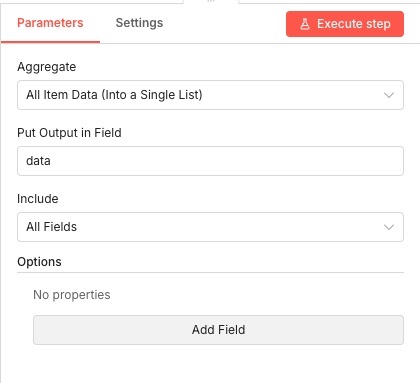
Le nœud Merge agrège tous les emails trouvés par le scraper en une seule liste structurée. Cette consolidation est nécessaire car Apify peut retourner plusieurs emails par site, et l'agent IA doit avoir accès à l'ensemble pour sélectionner le contact le plus pertinent.
En regroupant les données dans un champ unique "data", le workflow prépare les informations dans un format optimal pour l'analyse par GPT-4. L'IA pourra ainsi comparer les différents emails (webmaster@, contact@, info@, etc.) et choisir le plus approprié.
💡 Astuce : Le champ "data" contiendra un tableau de tous les emails avec leurs métadonnées (type d'email, page où il a été trouvé, etc.). Ces informations enrichissent le contexte pour l'IA.
 Paramètres
- Agrégation : All Item Data (Into a Single List) — toutes les données dans une liste unique
- Put Output in Field (Champ de sortie) : data — les données agrégées sont stockées dans ce champ
- Include (Inclure) : All Fields — tous les champs des items d'entrée sont conservés
- Options : Aucune propriété supplémentaire configurée
08 Étape 08Configuration de l'Agent IA de Prospection.
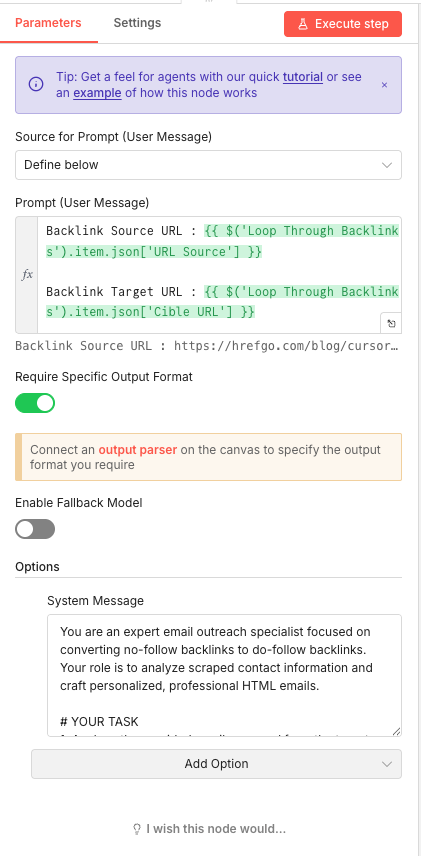
Ce nœud AI Agent est le cerveau de votre automatisation. Il reçoit les données du backlink (URLs source et cible) ainsi que la liste des emails trouvés, puis utilise GPT-4 pour sélectionner le meilleur contact et rédiger un email de prospection personnalisé et convaincant.
Le System Message contient des instructions détaillées qui guident l'IA : prioriser les emails de webmasters ou responsables techniques, adopter un ton professionnel mais non intrusif, et structurer l'email en HTML pour une présentation optimale. L'IA s'adapte à chaque situation pour maximiser les chances de réponse positive.
- Require Specific Output Format : Activé (vert) — l'IA doit respecter un format de sortie structuré
- Enable Fallback Model : Désactivé (gris)
- System Message : Instructions détaillées incluant :
- Rôle d'expert en outreach pour conversion de backlinks
- Tâche d'analyse des contacts et de rédaction d'email personnalisé
- Directives de ton et de structure
💡 Astuce : Personnalisez le System Message avec votre nom, votre entreprise et votre proposition de valeur. Un email qui mentionne pourquoi le lien do-follow serait bénéfique pour les deux parties a beaucoup plus de chances de succès.
 Paramètres
- Source for Prompt (Source du prompt) : Define below (défini ci-dessous)
- Prompt (User Message) : Contient les expressions dynamiques :
Backlink Source URL : {{ $('Loop Through Backlinks').item.json['URL Source'] }}Backlink Target URL : {{ $('Loop Through Backlinks').item.json['Cible URL'] }}
09 Étape 09Connexion au Modèle OpenAI GPT-4.
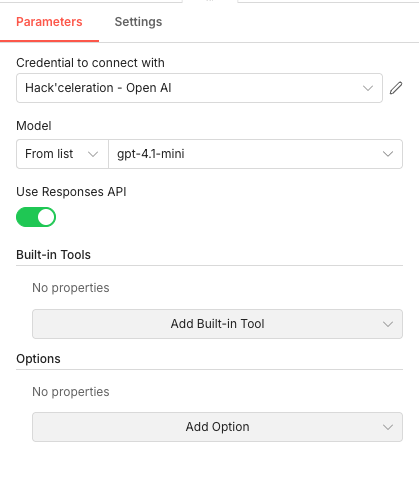
Ce nœud OpenAI configure la connexion au modèle de langage qui alimente l'agent IA. Il est paramétré pour utiliser GPT-4.1 Mini, un excellent compromis entre performance et coût pour la génération d'emails de prospection.
Le modèle GPT-4.1 Mini offre des capacités de raisonnement avancées tout en restant économique pour un usage intensif. Il comprend parfaitement les nuances du SEO et de l'outreach professionnel, produisant des emails naturels et convaincants.
💡 Astuce : Si vous traitez un grand volume de backlinks et souhaitez réduire les coûts, GPT-4.1 Mini est idéal. Pour des emails encore plus sophistiqués sur des backlinks à haute valeur (DA élevé), vous pouvez passer à GPT-4 standard.
 Paramètres
- Identifiants : Sélectionnez votre credential OpenAI configuré dans n8n
- Modèle : Depuis la liste → gpt-4.1-mini
- Use Responses API : Activé (vert)
- Built-in Tools : Aucun outil configuré
- Options : Aucune option supplémentaire configurée
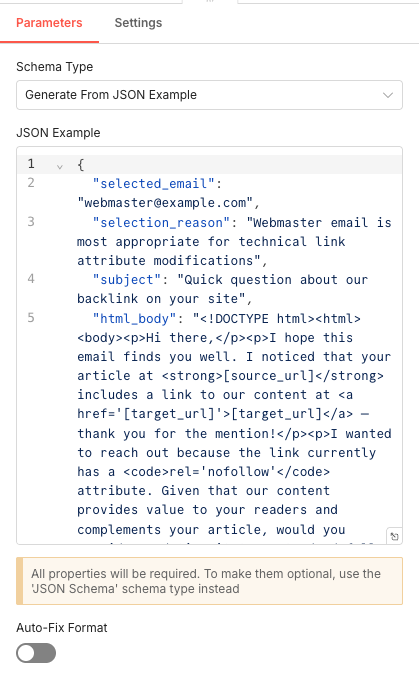
10 Étape 10Génération Structurée de l'Email.
Ce nœud OpenAI secondaire définit le format de sortie structuré de l'email généré. En utilisant un exemple JSON, il garantit que l'IA produit des données exploitables : l'email sélectionné, la raison du choix, l'objet de l'email et le corps HTML complet.
Cette structure standardisée est essentielle pour l'automatisation : le nœud Gmail suivant sait exactement où trouver l'adresse destinataire, le sujet et le contenu. Sans ce formatage, l'extraction des données serait aléatoire et source d'erreurs.
- Auto-Fix Format : Désactivé
💡 Astuce : Vous pouvez enrichir le JSON Example avec des champs supplémentaires comme
followup_dateoupriority_scorepour automatiser également le suivi des campagnes.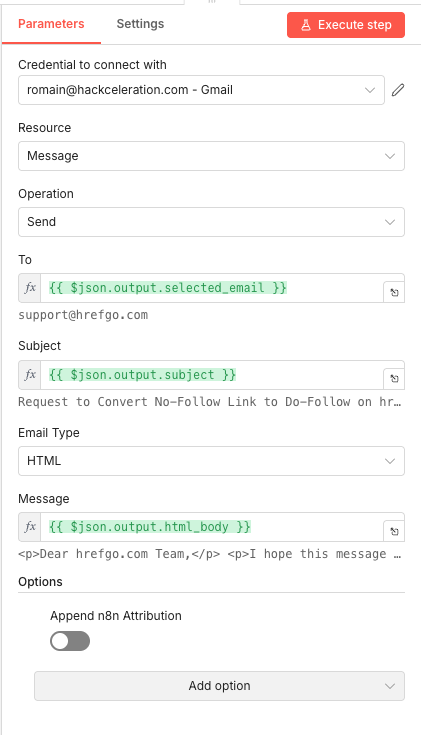 Paramètres
- Schema Type : Generate From JSON Example (générer depuis un exemple JSON)
- JSON Example : Structure avec quatre propriétés :
selected_email: "webmaster@example.com" — l'email choisi par l'IAselection_reason: "Webmaster email is most appropriate for technical link attribute modifications" — justification du choixsubject: "Quick question about our backlink on your site" — objet de l'emailhtml_body: Contenu HTML complet de l'email avec placeholders [source_url] et [target_url]
11 Étape 11Envoi Automatique de l'Email via Gmail.
Le nœud Gmail final envoie automatiquement l'email de prospection généré par l'IA. Il récupère dynamiquement l'adresse destinataire, l'objet et le corps HTML depuis la sortie du nœud précédent, puis expédie le message via votre compte Gmail connecté.
L'envoi via Gmail (plutôt qu'un service d'emailing) présente un avantage majeur : vos emails arrivent en boîte principale avec une excellente délivrabilité. Ils apparaissent comme des messages personnels, ce qui augmente significativement les taux d'ouverture et de réponse.
💡 Astuce : Utilisez un compte Gmail professionnel avec votre domaine personnalisé (via Google Workspace) pour maximiser la crédibilité de vos emails. Évitez les adresses @gmail.com pour l'outreach B2B.
Paramètres- Identifiants : Sélectionnez votre credential Gmail configuré dans n8n (votre adresse email professionnelle)
- Ressource : Message
- Opération : Send (envoyer)
- To (Destinataire) : Expression
{{ $json.output.selected_email }}— l'email sélectionné par l'IA - Subject (Objet) : Expression
{{ $json.output.subject }}— l'objet généré par l'IA - Email Type : HTML — le contenu est interprété comme HTML
- Message : Expression
{{ $json.output.html_body }}— le corps HTML de l'email - Options :
- Append n8n Attribution : Désactivé — aucune signature n8n ajoutée
Récupère le JSON n8n prêt à importer + le guide
Laisse ton email et on t'envoie le scénario complet.
- JSON n8n prêt à importer
- Guide de setup écrit
- Tuto vidéo inclus
Pourquoi Automatiser la Prospection de Backlinks est un Game-Changer pour les Professionnels du SEO
La qualité de votre profil de backlinks impacte directement votre positionnement dans les résultats de recherche. Pourtant, obtenir des backlinks do-follow de qualité reste l'un des défis les plus chronophages du SEO. Chaque lien no-follow représente une opportunité manquée que vous pouvez récupérer — à condition d'avoir le temps de contacter chaque webmaster.Les problèmes courants avec l'approche manuelle :Recherche fastidieuse des contacts sur chaque site source (pages contact, mentions légales, whois)Rédaction répétitive d'emails similaires mais légèrement personnalisésSuivi complexe des envois, réponses et relances à effectuerRisque d'incohérence dans le ton et la qualité des messages envoyésImpossibilité de scaler au-delà de quelques dizaines de demandes par semaineLes bénéfices de l'automatisation avec n8n :Extraction automatique des emails de contact en quelques secondes par siteGénération d'emails véritablement personnalisés grâce à l'analyse contextuelle de l'IAEnvoi automatique via Gmail pour une délivrabilité optimaleTraitement de centaines de backlinks en une seule exécution du workflowQualité constante et ton professionnel sur chaque message envoyéEn automatisant cette prospection, vous transformez une tâche que vous repoussiez constamment en processus qui travaille pour vous. Vos backlinks no-follow deviennent des opportunités activement poursuivies, et votre profil de liens s'améliore mécaniquement semaine après semaine.
L'automatisation complète, dans ta boîte.
JSON n8n, guide écrit et tuto vidéo, tout pour déployer en moins de 15 minutes.
- Scénario n8n JSON complet
- Documentation de setup pas à pas
- Tuto vidéo complet