Agent IA n8n : Podcast vers Newsletter Auto
Repurposer un épisode de podcast en newsletter demande habituellement plusieurs heures de travail : réécoute attentive, prise de notes, rédaction, mise en forme HTML, puis envoi individuel ou configuration d’un outil d’emailing. Pour un créateur qui publie régulièrement, cette charge devient rapidement insurmontable.
L'automatisation complète, dans ta boîte
Agent IA n8n : Podcast vers Newsletter Auto
Agent IA n8n : Transformez Automatiquement vos Podcasts en Newsletters Prêtes à Envoyer (Workflow n8n Gratuit + Vidéo + Tutoriel + Téléchargement)
Prérequis : instance n8n & clés API.
! Il te fautPrérequis : instance n8n & clés API.
- A self-hosted n8n instance with terminal access.
- API credentials for the services used in this workflow.
L'automatisation complète, dans ta boîte
Détail du workflow n8n.
01 Étape 01Déclencheur Manuel du Workflow.
Le nœud Manual Trigger constitue le point de départ de votre workflow. Il vous permet de lancer l'automatisation à la demande en cliquant sur le bouton "Test" directement depuis l'interface n8n.
Cette configuration est idéale pour la phase de test et de mise au point. Une fois votre workflow validé, vous pourrez remplacer ce déclencheur par un Schedule Trigger (exécution programmée) ou un Webhook (déclenchement externe) selon vos besoins de production.
💡 Astuce : Pour automatiser complètement le flux, remplacez ce nœud par un Schedule Trigger configuré sur le jour de publication de vos épisodes. Vous pouvez aussi utiliser un Webhook déclenché par votre hébergeur de podcast.
 Paramètres
- Type de nœud : Manual Trigger
- Configuration : Aucun paramètre requis — ce nœud fonctionne directement sans configuration
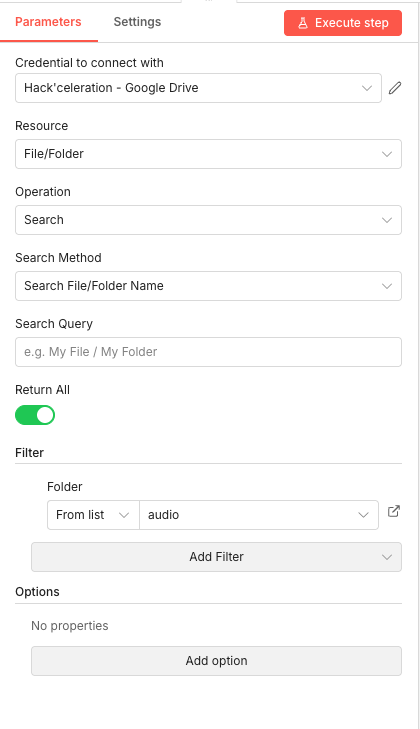
02 Étape 02Recherche des Fichiers Audio dans Google Drive.
Ce nœud Google Drive effectue une recherche dans votre espace de stockage pour identifier les fichiers audio à traiter. Il scanne un dossier spécifique et retourne la liste de tous les fichiers correspondants.
La configuration cible un dossier dédié aux fichiers audio de podcast, permettant d'isoler le contenu à transformer en newsletter. L'option "Return All" garantit que tous les fichiers du dossier sont récupérés, utile si vous avez plusieurs épisodes en attente.
💡 Astuce : Créez un dossier dédié dans Google Drive (ex: "Podcasts à traiter") et déplacez-y vos fichiers audio. Le workflow les traitera automatiquement puis vous pourrez les archiver manuellement.
 Paramètres
- Identifiants : Sélectionnez votre credential Google Drive configuré dans n8n
- Ressource :
File/Folder - Opération :
Search - Méthode de recherche :
Search File/Folder Name - Requête de recherche : Laissez vide ou entrez un pattern de nom de fichier
- Retourner tout : Activé (toggle ON) — récupère tous les résultats correspondants
- Filtre - Dossier :
From list→ Sélectionnez votre dossier "audio" ou équivalent
03 Étape 03Téléchargement du Fichier Audio.
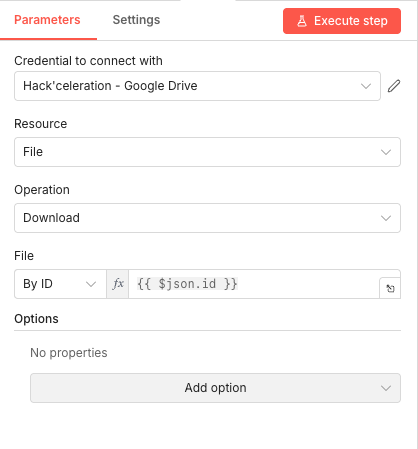
Une fois les fichiers identifiés, ce second nœud Google Drive télécharge chaque fichier audio pour le rendre disponible au traitement. Le téléchargement utilise l'ID unique du fichier transmis par l'étape précédente.
L'expression dynamique
{{ $json.id }}récupère automatiquement l'identifiant de chaque fichier trouvé, permettant au workflow de traiter plusieurs épisodes en séquence si nécessaire.💡 Astuce : Vérifiez que vos fichiers audio font moins de 25 Mo pour respecter la limite de l'API OpenAI Whisper. Pour les épisodes plus longs, compressez l'audio ou découpez-le en segments.
 Paramètres
- Identifiants : Sélectionnez votre credential Google Drive
- Ressource :
File - Opération :
Download - Fichier :
By ID - ID du fichier :
{{ $json.id }}— expression qui récupère l'ID depuis le nœud précédent - Options : Aucune option supplémentaire configurée
04 Étape 04Transcription Audio avec OpenAI Whisper.
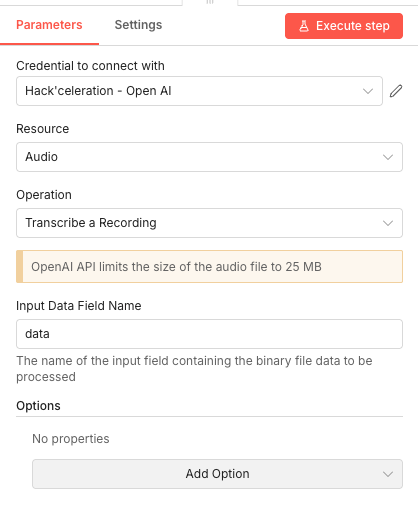
Ce nœud exploite le modèle Whisper d'OpenAI pour convertir votre fichier audio en texte. La transcription capture l'intégralité du contenu parlé de votre épisode avec une précision remarquable, même pour les accents et le vocabulaire technique.
Le texte généré servira de matière première à l'agent IA pour créer votre newsletter. Plus la qualité audio est bonne, plus la transcription sera fidèle et exploitable.
⚠️ Note importante : L'API OpenAI limite la taille des fichiers audio à 25 Mo. Pour les fichiers plus volumineux, utilisez un outil de compression audio en amont ou segmentez l'épisode.
💡 Astuce : Pour améliorer la qualité de transcription, exportez vos podcasts en mono plutôt qu'en stéréo — cela réduit la taille du fichier et améliore la reconnaissance vocale.
 Paramètres
- Identifiants : Sélectionnez votre credential OpenAI
- Ressource :
Audio - Opération :
Transcribe a Recording - Nom du champ binaire d'entrée :
data— correspond au champ contenant le fichier téléchargé - Options : Aucune option supplémentaire (langue détectée automatiquement)
05 Étape 05Configuration de l'Agent IA pour la Génération de Newsletter.
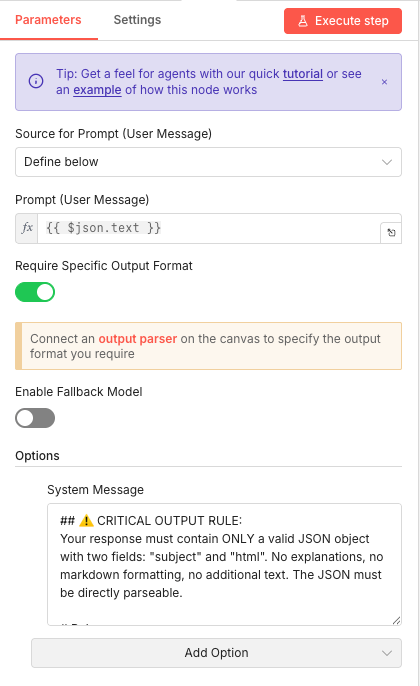
Ce nœud AI Agent orchestre la génération de votre newsletter. Il reçoit la transcription en entrée et communique avec le modèle GPT pour produire un contenu HTML structuré avec un objet d'email accrocheur.
La configuration impose un format de sortie strict (JSON avec champs "subject" et "html") pour garantir que le résultat puisse être directement utilisé par les nœuds suivants. Le message système définit les règles de formatage que l'IA doit respecter.
## ⚠️ RÈGLE DE SORTIE CRITIQUE :
Votre réponse doit contenir UNIQUEMENT un objet JSON valide avec deux champs : "subject" et "html".
Pas d'explications, pas de formatage markdown, pas de texte additionnel.
Le JSON doit être directement parseable.
💡 Astuce : Personnalisez le message système pour définir le ton de vos newsletters (formel, décontracté, pédagogique) et les sections souhaitées (introduction, points clés, call-to-action).
 Paramètres
- Source du prompt :
Define below(défini manuellement) - Prompt (Message utilisateur) :
{{ $json.text }}— injecte la transcription complète - Exiger un format de sortie spécifique : Activé (toggle ON)
- Activer le modèle de fallback : Désactivé (toggle OFF)
- Message système :
- Source du prompt :
06 Étape 06Modèle ChatGPT pour la Génération de Contenu.
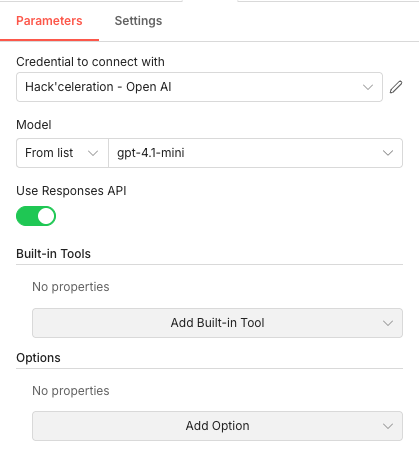
Ce nœud configure le modèle de langage utilisé par l'agent IA. GPT-4.1-mini offre un excellent rapport qualité/coût pour la génération de newsletters, avec des capacités de rédaction avancées tout en restant économique.
L'activation de l'API Responses permet une meilleure gestion des interactions et des réponses structurées, essentielle pour obtenir un JSON valide en sortie.
💡 Astuce : Si vos newsletters nécessitent une qualité de rédaction premium, passez au modèle gpt-4o. Le coût sera plus élevé mais le style sera plus sophistiqué.
 Paramètres
- Identifiants : Sélectionnez votre credential OpenAI
- Modèle :
From list→gpt-4.1-mini - Utiliser l'API Responses : Activé (toggle ON)
- Outils intégrés : Aucun outil ajouté
- Options : Aucune option supplémentaire
07 Étape 07Définition du Schéma JSON Newsletter.
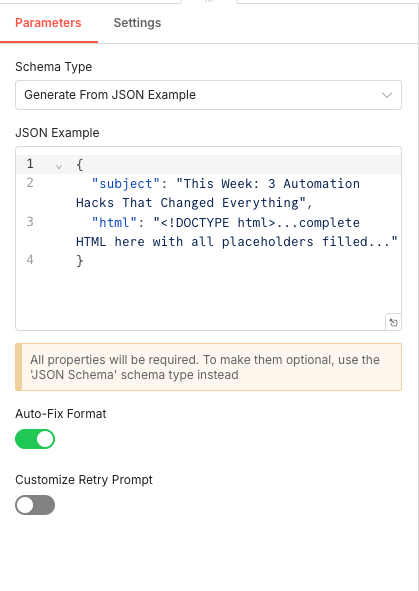
Ce nœud définit la structure exacte que doit respecter la sortie de l'agent IA. En générant un schéma JSON à partir d'un exemple, vous garantissez que chaque newsletter produite contiendra les champs requis au bon format.
Le schéma impose deux propriétés obligatoires : "subject" pour l'objet de l'email et "html" pour le corps complet de la newsletter. Cette contrainte élimine les erreurs de parsing en aval.
{ "subject": "Cette semaine : 3 Astuces d'Automatisation qui Changent Tout", "html": "<!DOCTYPE html>...contenu HTML complet avec tous les placeholders remplis..." }- Auto-correction du format : Activé (toggle ON) — corrige automatiquement les erreurs mineures
- Personnaliser le prompt de retry : Désactivé (toggle OFF)
💡 Astuce : Enrichissez l'exemple JSON avec la structure HTML complète de vos newsletters habituelles. L'IA reproduira ce format tout en générant du contenu original basé sur la transcription.
 Paramètres
- Type de schéma :
Generate From JSON Example - Exemple JSON :
08 Étape 08Génération du Contenu Newsletter par l'Agent.
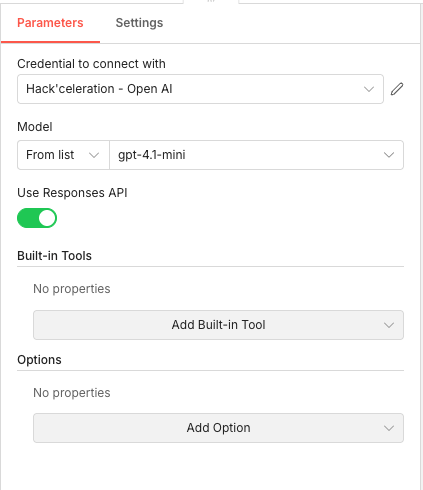
Ce second nœud AI Agent (ou sa configuration complémentaire) finalise la génération du contenu. Il utilise les mêmes paramètres de modèle pour assurer la cohérence et produit la newsletter formatée selon le schéma défini.
L'agent analyse la transcription du podcast, identifie les thèmes principaux, extrait les citations marquantes et structure le tout en une newsletter engageante prête à l'envoi.
 Paramètres
- Identifiants : Sélectionnez votre credential OpenAI
- Modèle :
From list→gpt-4.1-mini - Utiliser l'API Responses : Activé (toggle ON)
- Outils intégrés : Aucun
- Options : Aucune option supplémentaire
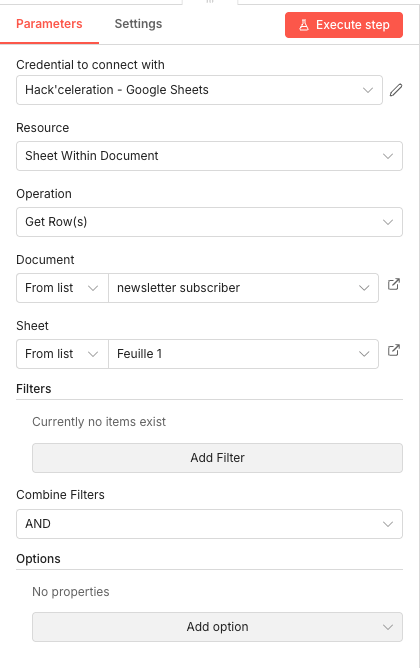
09 Étape 09Récupération de la Liste d'Abonnés depuis Google Sheets.
Ce nœud Google Sheets extrait votre liste d'abonnés depuis un spreadsheet dédié. Chaque ligne représente un destinataire de votre newsletter, avec au minimum une colonne contenant l'adresse email.
Cette approche vous permet de gérer facilement vos abonnés : ajouts, suppressions et segmentation directement dans Google Sheets, sans toucher au workflow.
💡 Astuce : Ajoutez une colonne "Status" dans votre Google Sheets pour filtrer les abonnés actifs/inactifs. Vous pourrez ensuite ajouter un filtre pour n'envoyer qu'aux abonnés avec Status = "Actif".
 Paramètres
- Identifiants : Sélectionnez votre credential Google Sheets
- Ressource :
Sheet Within Document - Opération :
Get Row(s) - Document :
From list→ Sélectionnez votre document "newsletter subscriber" ou équivalent - Feuille :
From list→ Sélectionnez la feuille contenant vos abonnés (ex: "Feuille 1") - Filtres : Aucun filtre appliqué (récupère tous les abonnés)
- Combiner les filtres :
AND - Options : Aucune option supplémentaire
10 Étape 10Division en Lots pour l'Envoi Séquentiel.
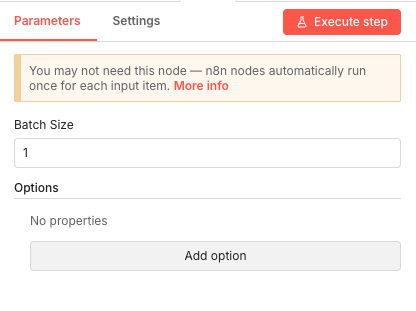
Le nœud SplitInBatches divise votre liste d'abonnés en lots pour contrôler le rythme d'envoi. Avec une taille de lot de 1, chaque email est traité individuellement, ce qui évite de surcharger l'API d'envoi et permet un meilleur suivi.
Cette configuration est particulièrement utile pour respecter les limites de rate limiting des services d'email et garantir la délivrabilité de vos newsletters.
💡 Astuce : Si vous avez une liste importante (1000+ abonnés), augmentez la taille du lot à 10 ou 50 et ajoutez un nœud Wait entre les lots pour respecter les limites de Postmark (environ 500 emails par batch).
 Paramètres
- Taille du lot (Batch Size) :
1— traite un abonné à la fois - Options : Aucune option supplémentaire
- Taille du lot (Batch Size) :
11 Étape 11Préparation des Données Newsletter.
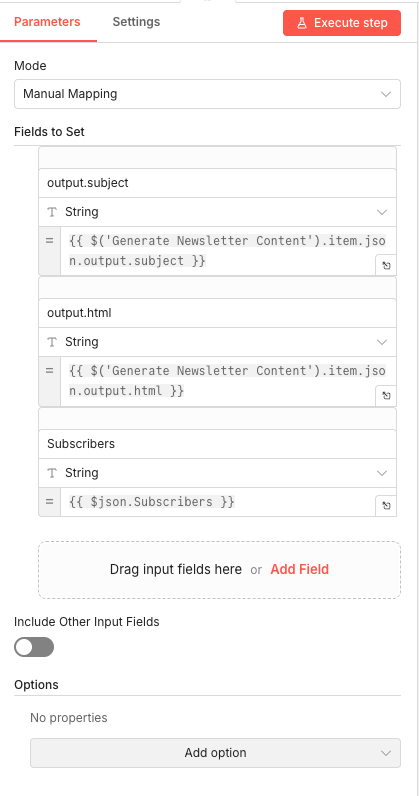
Ce nœud Set consolide les données nécessaires à l'envoi : le contenu de la newsletter générée par l'IA et les informations de chaque abonné. Il structure les champs pour qu'ils soient facilement accessibles par le nœud d'envoi.
Le mapping manuel garantit que chaque champ est correctement nommé et typé pour l'API Postmark.
- Inclure les autres champs d'entrée : Désactivé (toggle OFF)
- Options : Aucune option supplémentaire
💡 Astuce : Adaptez le nom du nœud source ('Generate Newsletter Content') si vous l'avez renommé dans votre workflow.
 Paramètres
- Mode :
Manual Mapping - Champs à définir :
- output.subject (String) :
{{ $('Generate Newsletter Content').item.json.output.subject }}— récupère l'objet d'email généré - output.html (String) :
{{ $('Generate Newsletter Content').item.json.output.html }}— récupère le corps HTML - Subscribers (String) :
{{ $json.Subscribers }}— récupère l'email de l'abonné courant
12 Étape 12Construction du Payload Email avec JavaScript.
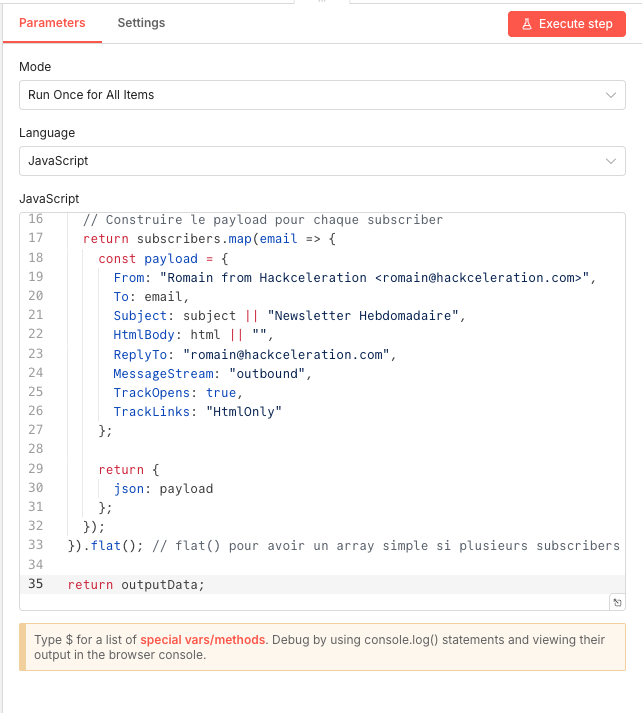
Ce nœud Code exécute du JavaScript pour construire l'objet payload requis par l'API Postmark. Il formate les données d'envoi avec l'expéditeur, le destinataire, l'objet, le corps HTML et les options de tracking.
Le code itère sur la liste d'abonnés pour générer un payload par destinataire, prêt à être envoyé via HTTP Request.
// Construction du payload pour chaque abonné const subscribers = $input.all(); const subject = $('Set Newsletter Content').first().json['output.subject']; const html = $('Set Newsletter Content').first().json['output.html']; const outputData = subscribers.map(item => { const email = item.json.Subscribers; const payload = { From: "Votre Nom💡 Astuce : Personnalisez les champs "From" et "ReplyTo" avec vos informations. Assurez-vous que l'adresse d'expéditeur est vérifiée dans votre compte Postmark.
 Paramètres
- Mode :
Run Once for All Items - Langage :
JavaScript - Code JavaScript :
- Mode :
13 Étape 13Envoi des Emails via l'API Postmark.
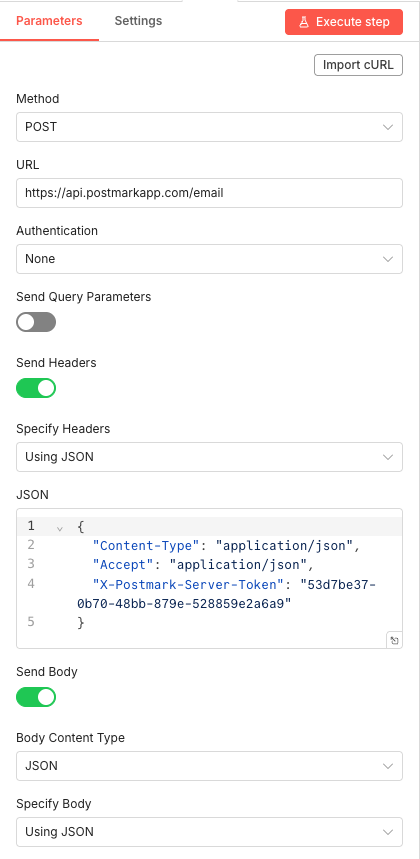
Ce nœud HTTP Request effectue l'appel final à l'API Postmark pour envoyer chaque newsletter. La requête POST transmet le payload construit à l'étape précédente avec les headers d'authentification appropriés.
Le tracking des ouvertures et des clics est activé, vous permettant d'analyser les performances de vos newsletters directement dans le dashboard Postmark.
{ "Content-Type": "application/json", "Accept": "application/json", "X-Postmark-Server-Token": "[VOTRE_TOKEN_POSTMARK]" }- Envoyer le body : Activé (toggle ON)
- Type de contenu du body :
JSON - Spécifier le body :
Using JSON— le contenu provient dynamiquement du nœud précédent
⚠️ Important : Remplacez
[VOTRE_TOKEN_POSTMARK]par votre Server API Token disponible dans les paramètres de votre serveur Postmark.💡 Astuce : Créez un "Message Stream" dédié aux newsletters dans Postmark pour séparer les statistiques de vos emails transactionnels et marketing.
Paramètres- Méthode :
POST - URL :
https://api.postmarkapp.com/email - Authentification :
None(gérée via header) - Envoyer les paramètres de requête : Désactivé (toggle OFF)
- Envoyer les headers : Activé (toggle ON)
- Spécifier les headers :
Using JSON
Récupère le JSON n8n prêt à importer + le guide
Laisse ton email et on t'envoie le scénario complet.
- JSON n8n prêt à importer
- Guide de setup écrit
- Tuto vidéo inclus
Pourquoi Automatiser la Conversion Podcast vers Newsletter est un Game-Changer pour les Créateurs de Contenu
Le contenu audio représente un investissement considérable : préparation, enregistrement, montage, publication. Pourtant, la majorité des podcasteurs s'arrêtent là, laissant dormir des heures de contenu de valeur qui pourraient toucher une audience bien plus large via d'autres canaux.Les problèmes de la méthode manuelle :Réécoute chronophage de chaque épisode pour extraire les points clésRédaction laborieuse qui demande des compétences en copywritingFormatage HTML complexe pour obtenir un rendu professionnelEnvoi fastidieux à chaque abonné avec risque d'erreursImpossibilité de maintenir un rythme régulier sans y consacrer des heuresLes bénéfices de l'automatisation avec n8n :Transcription précise en quelques minutes au lieu d'heures de réécouteGénération de contenu par IA qui capture l'essence de votre épisodeNewsletter HTML professionnelle avec structure optimisée pour l'engagementDistribution automatique avec tracking des performances intégréScalabilité totale : un épisode ou cent, même effort de votre partCe workflow transforme chaque épisode de podcast en opportunité de réengagement de votre audience. Vos abonnés email, souvent différents de vos auditeurs podcast, découvrent votre contenu dans un format qu'ils préfèrent. Vous multipliez la portée de votre travail sans multiplier votre charge de travail.
L'automatisation complète, dans ta boîte.
JSON n8n, guide écrit et tuto vidéo, tout pour déployer en moins de 15 minutes.
- Scénario n8n JSON complet
- Documentation de setup pas à pas
- Tuto vidéo complet