Agent IA n8n : Évaluer Appels d'Offres Auto
Le processus traditionnel d’évaluation des réponses aux appels d’offres est un véritable gouffre de temps. Chaque proposition doit être lue intégralement, comparée point par point avec le cahier des charges, notée sur de multiples critères, et documentée avec des justifications. Sans compter les biais inconscients qui peuvent influencer l’analyse selon l’ordre de lecture ou la fatigue de l’évaluateur.
L'automatisation complète, dans ta boîte
Agent IA n8n : Évaluer Appels d'Offres Auto

Agent IA n8n : Évaluez Automatiquement Vos Appels d'Offres avec un Scoring Multicritère Intelligent (Workflow n8n Gratuit + Vidéo + Tutoriel + Téléchargement)
Prérequis : instance n8n & clés API.
! Il te fautPrérequis : instance n8n & clés API.
- A self-hosted n8n instance with terminal access.
- API credentials for the services used in this workflow.
L'automatisation complète, dans ta boîte
Détail du workflow n8n.
01 Étape 01Formulaire de Soumission des Propositions.
Cette première étape crée le point d'entrée de votre workflow : un formulaire web où les fournisseurs peuvent soumettre leur proposition directement. C'est le déclencheur de toute l'automatisation — dès qu'une proposition est uploadée, le processus d'évaluation démarre automatiquement.
Le formulaire est volontairement minimaliste pour simplifier l'expérience fournisseur. Un seul champ suffit : l'upload du document de proposition au format PDF. Cette contrainte de format garantit que l'extraction de texte fonctionnera correctement dans les étapes suivantes.
💡 Astuce : Personnalisez le titre et la description du formulaire avec le nom de votre projet d'appel d'offres pour que les fournisseurs identifient clairement à quel appel ils répondent.
 Paramètres
- URL de test : Une URL unique est générée automatiquement pour tester votre formulaire avant mise en production
- Authentification : Définie sur "Aucune" — le formulaire est accessible publiquement (vous pouvez ajouter une authentification si nécessaire)
- Titre du formulaire : "Tender Response Submission" — personnalisez selon votre appel d'offres
- Description du formulaire : Instructions claires pour le fournisseur sur ce qu'il doit soumettre
- Éléments du formulaire : Un champ de type "File" avec le libellé "Proposal Document (PDF only)"
- Types de fichiers acceptés :
.pdf— restreint les uploads aux seuls fichiers PDF - Répondre quand : "Form Is Submitted" — déclenche le workflow dès la soumission
02 Étape 02Définir l'ID du Document d'Appel d'Offres.
Cette étape stocke l'identifiant de votre document de cahier des charges dans Google Drive. C'est une configuration cruciale car elle indique au workflow où trouver le document de référence contre lequel toutes les propositions seront évaluées.
L'utilisation d'un nœud Set dédié permet de modifier facilement l'ID si vous changez d'appel d'offres, sans avoir à reconfigurer tout le workflow. Vous centralisez ainsi la référence au document source à un seul endroit.
💡 Astuce : Pour trouver l'ID de votre document Google Drive, ouvrez le fichier et copiez la chaîne de caractères entre
/d/et/viewdans l'URL. Par exemple, dansdrive.google.com/file/d/ABC123XYZ/view, l'ID estABC123XYZ.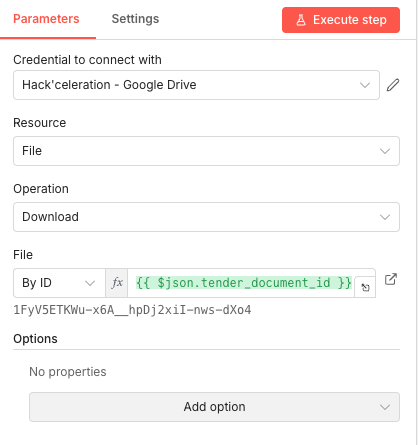 Paramètres
- Mode : "Manual Mapping" — définition manuelle des champs
- Nom du champ :
tender_document_id - Type de données : String
- Valeur :
[VOTRE_ID_DOCUMENT_GOOGLE_DRIVE]— remplacez par l'ID de votre cahier des charges PDF dans Google Drive - Inclure les autres champs d'entrée : Désactivé — seul ce champ est transmis
03 Étape 03Télécharger le Cahier des Charges depuis Google Drive.
Ce nœud récupère automatiquement votre document d'appel d'offres depuis Google Drive en utilisant l'ID défini à l'étape précédente. Le fichier PDF est téléchargé sous forme de données binaires, prêt à être traité par l'extracteur de texte.
Cette approche dynamique permet d'utiliser le même workflow pour différents appels d'offres — il suffit de modifier l'ID dans le nœud précédent pour évaluer les propositions contre un nouveau cahier des charges.
💡 Astuce : Assurez-vous que le compte Google connecté a bien accès en lecture au document. Si le fichier est dans un Drive partagé, vérifiez les permissions de partage.
 Paramètres
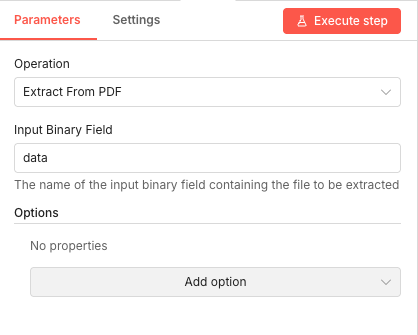
- Identifiants de connexion : Sélectionnez votre credential Google Drive configuré dans n8n
- Ressource : "File" — opération sur un fichier
- Opération : "Download" — téléchargement du fichier
- Fichier : "By ID" — identification par l'ID unique
- ID du fichier :
{{ $json.tender_document_id }}— expression qui récupère l'ID défini à l'étape 2
04 Étape 04Extraire le Texte du Cahier des Charges PDF.
Ce nœud convertit le fichier PDF binaire du cahier des charges en texte exploitable. L'extraction de texte est une étape indispensable car l'agent IA ne peut pas lire directement les fichiers PDF — il a besoin du contenu textuel pour effectuer son analyse comparative.
La qualité de l'extraction dépend de la structure de votre PDF. Les documents créés numériquement (Word exporté en PDF) donnent d'excellents résultats, tandis que les scans peuvent nécessiter une OCR préalable.
 Paramètres
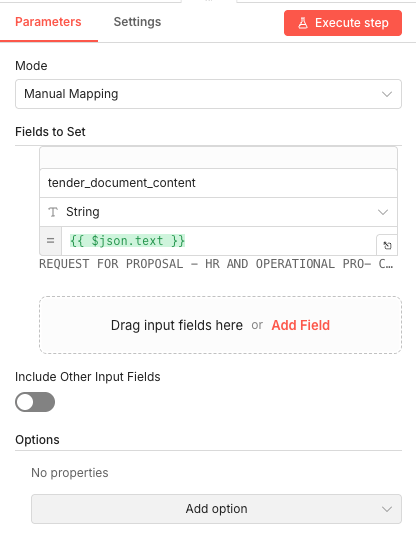
- Opération : "Extract From PDF" — extraction spécifique aux fichiers PDF
- Champ binaire d'entrée :
data— nom du champ contenant le fichier PDF téléchargé
05 Étape 05Stocker le Contenu du Cahier des Charges.
Cette étape sauvegarde le texte extrait du cahier des charges dans une variable nommée pour faciliter son utilisation ultérieure. Le contenu est stocké dans un champ
tender_document_contentqui sera référencé par l'agent IA lors de l'évaluation.Cette organisation claire des données permet de séparer le contenu du cahier des charges de celui de la proposition, évitant toute confusion lors de l'analyse comparative.
 Paramètres
- Mode : "Manual Mapping"
- Nom du champ :
tender_document_content - Type de données : String
- Valeur :
{{ $json.text }}— récupère le texte extrait du PDF à l'étape précédente - Inclure les autres champs d'entrée : Désactivé
06 Étape 06Fusionner les Flux de Données.
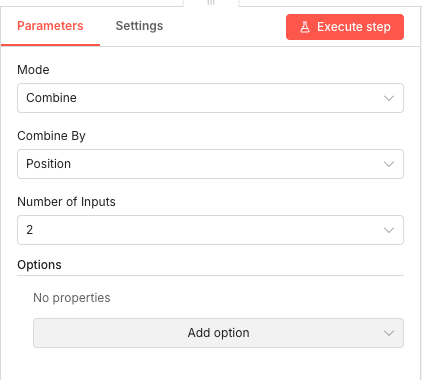
Ce nœud Merge combine deux flux parallèles du workflow : d'un côté le contenu du cahier des charges que vous venez de traiter, de l'autre les données de la proposition soumise par le fournisseur. La fusion par position aligne ces deux sources pour créer un ensemble de données complet.
Cette étape est essentielle pour que l'agent IA dispose simultanément des deux documents à comparer : le document de référence (votre appel d'offres) et le document à évaluer (la proposition du fournisseur).
 Paramètres
- Mode : "Combine" — fusion des entrées
- Combiner par : "Position" — alignement basé sur la position des items
- Nombre d'entrées : "2" — deux flux de données à combiner
07 Étape 07Extraire le Texte de la Proposition Fournisseur.
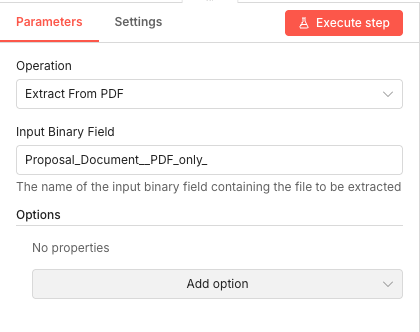
Ce nœud extrait le texte du PDF de proposition soumis par le fournisseur via le formulaire. Le nom du champ binaire correspond exactement au libellé du champ de téléchargement défini dans le formulaire, avec les espaces remplacés par des underscores.
Cette extraction transforme le document du fournisseur en texte analysable, permettant à l'IA de comparer point par point les engagements proposés avec vos exigences.
💡 Astuce : Si vous modifiez le libellé du champ fichier dans le formulaire, pensez à mettre à jour ce paramètre en conséquence. Utilisez le panneau de débogage n8n pour voir le nom exact du champ binaire reçu.
 Paramètres
- Opération : "Extract From PDF"
- Champ binaire d'entrée :
Proposal_Document__PDF_only_— correspond au nom du champ fichier du formulaire (les espaces et caractères spéciaux sont convertis en underscores)
08 Étape 08Stocker le Contenu de la Proposition.
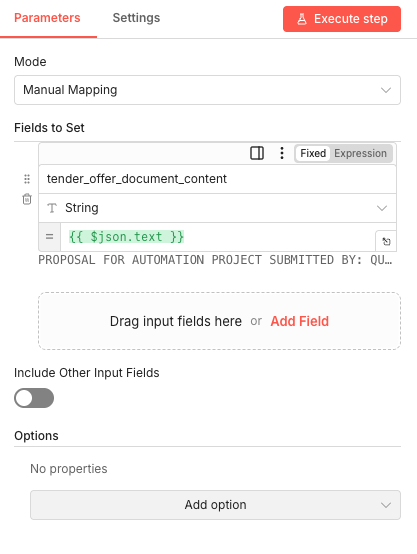
Cette étape sauvegarde le texte de la proposition fournisseur dans une variable dédiée
tender_offer_document_content. Cette séparation claire entre le contenu du cahier des charges et celui de la proposition facilite la construction du prompt pour l'agent IA.Le nœud ne transmet que ce champ spécifique, filtrant toutes les autres données pour garder un flux de données propre et lisible.
 Paramètres
- Mode : "Manual Mapping"
- Nom du champ :
tender_offer_document_content - Type de données : String
- Valeur :
{{ $json.text }}— texte extrait de la proposition - Inclure les autres champs d'entrée : Désactivé
09 Étape 09Configurer l'Agent IA d'Évaluation.
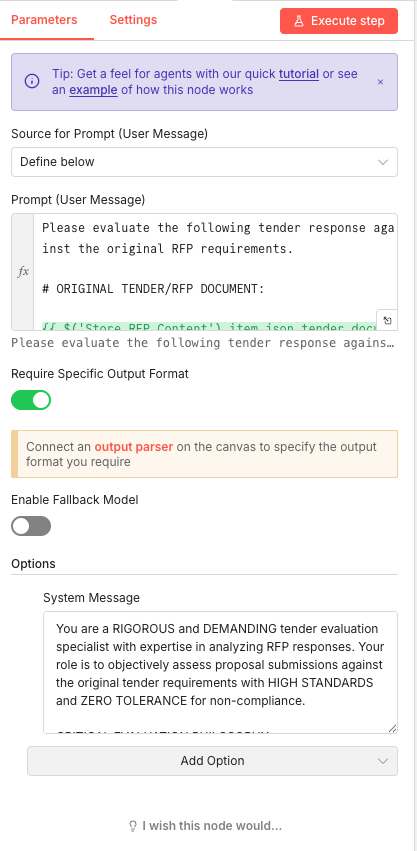
Voici le cœur du workflow : l'agent IA qui effectue l'évaluation. Ce nœud envoie un prompt structuré à l'IA, incluant le contenu du cahier des charges et de la proposition, avec des instructions précises sur les critères d'analyse et le format de réponse attendu.
Le message système définit le rôle de l'IA comme un "spécialiste rigoureux et exigeant de l'évaluation des appels d'offres", garantissant une analyse objective avec des standards élevés et une tolérance zéro pour les non-conformités.
💡 Astuce : Personnalisez le message système pour refléter vos priorités d'évaluation. Par exemple, si la conformité RGPD est critique pour votre organisation, mentionnez-le explicitement dans les instructions.
 Paramètres
- Source du prompt : "Define below" — prompt défini manuellement
- Prompt (Message utilisateur) : "Please evaluate the following tender response against the original RFP requirements." suivi de l'expression
{{ $('Store RFP Content').item.json.tender_doc }}qui injecte dynamiquement le contenu des documents - Exiger un format de sortie spécifique : Activé — l'IA doit respecter un schéma JSON prédéfini
- Activer le modèle de secours : Désactivé
- Message système : "You are a RIGOROUS and DEMANDING tender evaluation specialist with expertise in analyzing RFP responses. Your role is to objectively assess proposal submissions against the original tender requirements with HIGH STANDARDS and ZERO TOLERANCE for non-compliance."
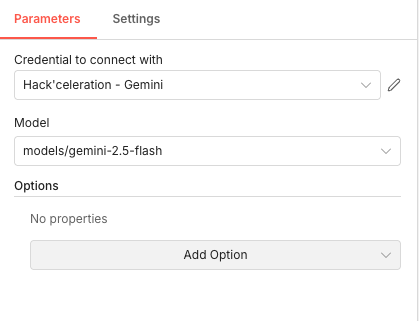
10 Étape 10Sélectionner le Modèle Google Gemini.
Ce nœud configure le modèle d'IA utilisé pour l'évaluation. Google Gemini 2.5 Flash offre un excellent équilibre entre rapidité de traitement et qualité d'analyse, idéal pour traiter des documents volumineux comme des réponses d'appels d'offres.
Le modèle Flash est particulièrement adapté à ce cas d'usage car il gère efficacement les contextes longs (documents de plusieurs dizaines de pages) tout en maintenant des coûts d'API raisonnables.
 Paramètres
- Identifiants de connexion : Sélectionnez votre credential Google Gemini configuré dans n8n
- Modèle :
models/gemini-2.5-flash— modèle optimisé pour la rapidité avec de bonnes capacités d'analyse
11 Étape 11Définir le Schéma de Sortie Structuré.
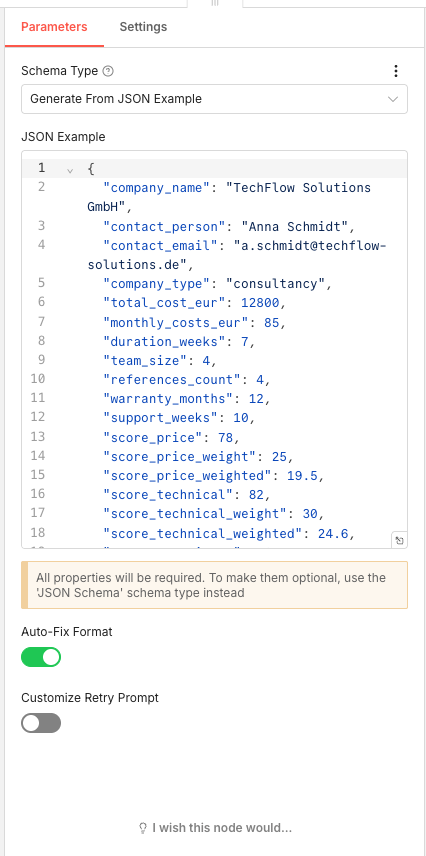
Ce nœud définit la structure exacte des données que l'agent IA doit produire. En fournissant un exemple JSON complet, vous garantissez que chaque évaluation suivra le même format, facilitant l'agrégation et la comparaison dans votre tableau de bord.
Le schéma inclut toutes les informations essentielles : coordonnées de l'entreprise, coûts détaillés, durée du projet, scores par critère avec leurs poids, vérifications de conformité, et analyse qualitative.
- Auto-correction du format : Activé — corrige automatiquement les erreurs de formatage JSON
💡 Astuce : Tous les champs définis dans l'exemple JSON seront requis. Si certains critères sont optionnels selon les appels d'offres, utilisez plutôt le type "JSON Schema" qui permet de définir des propriétés facultatives.
 Paramètres
- Type de schéma : "Generate From JSON Example" — génération automatique depuis un exemple
- Exemple JSON : Structure complète incluant :
company_name,contact_person,contact_email,company_type— informations fournisseurtotal_cost_eur,monthly_costs_eur— données financièresduration_weeks,team_size,references_count— paramètres projetwarranty_months,support_weeks— conditions de supportscore_price,score_price_weight,score_price_weighted— scoring prix (et équivalents pour technique, expérience, délais, garantie, innovation)
12 Étape 12Mapper les Données de l'Évaluation.
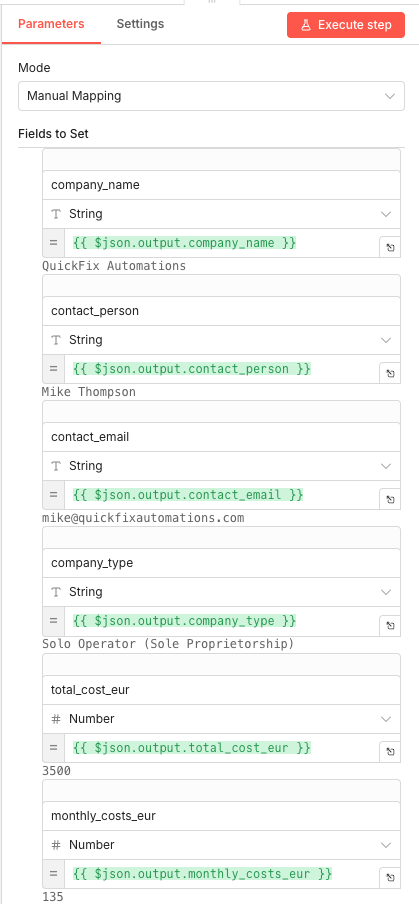
Ce nœud extrait et structure les données générées par l'agent IA pour les préparer à l'insertion dans Google Sheets. Chaque champ de la réponse IA est mappé vers une variable nommée avec le type de données approprié (String pour le texte, Number pour les valeurs numériques).
Cette étape de transformation garantit que les données sont correctement typées et formatées avant d'être envoyées à votre tableau de bord.
 Paramètres
- Mode : "Manual Mapping"
- Champs à définir (exemples) :
company_name(String) :{{ $json.output.company_name }}contact_person(String) :{{ $json.output.contact_person }}contact_email(String) :{{ $json.output.contact_email }}company_type(String) :{{ $json.output.company_type }}total_cost_eur(Number) :{{ $json.output.total_cost_eur }}monthly_costs_eur(Number) :{{ $json.output.monthly_costs_eur }}- (et ainsi de suite pour tous les champs du schéma)
13 Étape 13Enregistrer les Résultats dans Google Sheets.
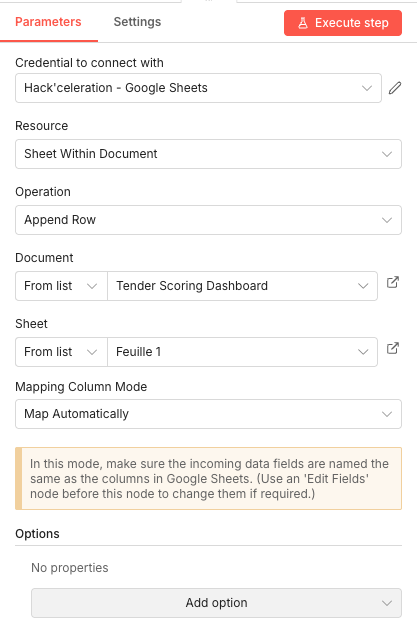
Cette étape finale enregistre tous les résultats de l'évaluation dans votre tableau de bord Google Sheets. Chaque nouvelle proposition évaluée ajoute une ligne avec l'ensemble des données : informations fournisseur, scores détaillés, vérifications de conformité et analyses qualitatives.
Le tableau de bord vous permet ensuite de trier, filtrer et comparer visuellement toutes les propositions reçues pour prendre une décision éclairée.
💡 Astuce : Créez d'abord votre Google Sheets avec des en-têtes de colonnes correspondant exactement aux noms de champs définis à l'étape 12 (company_name, contact_person, score_price, etc.). Le mapping automatique fera le reste.
Paramètres- Identifiants de connexion : Sélectionnez votre credential Google Sheets configuré dans n8n
- Ressource : "Sheet Within Document" — opération sur une feuille d'un document existant
- Opération : "Append Row" — ajout d'une nouvelle ligne
- Document : "From list" — sélectionnez votre document "Tender Scoring Dashboard" (ou créez-en un dédié)
- Feuille : "From list" — sélectionnez la feuille de données (ex: "Feuille 1")
- Mode de mapping des colonnes : "Map Automatically" — les noms de champs sont automatiquement associés aux en-têtes de colonnes
Récupère le JSON n8n prêt à importer + le guide
Laisse ton email et on t'envoie le scénario complet.
- JSON n8n prêt à importer
- Guide de setup écrit
- Tuto vidéo inclus
Pourquoi Automatiser l'Évaluation des Appels d'Offres est un Game-Changer pour les Équipes Achats
L'évaluation des réponses aux appels d'offres est une responsabilité critique qui impacte directement la qualité de vos partenariats et la réussite de vos projets. Pourtant, la méthode traditionnelle présente des failles structurelles que l'automatisation intelligente peut résoudre.Problèmes courants de l'évaluation manuelle :Temps considérable passé à lire et comparer chaque proposition (plusieurs heures à plusieurs jours selon le nombre de réponses)Risque de biais inconscient selon l'ordre de lecture, la fatigue ou les affinités personnellesDifficulté à maintenir une grille d'évaluation cohérente sur toutes les propositionsOubli de vérifier certains critères de conformité critiques (RGPD, certifications, etc.)Documentation insuffisante des justifications de notationBénéfices de l'automatisation avec IA :Évaluation de chaque proposition en quelques minutes au lieu de plusieurs heuresObjectivité garantie par l'application systématique des mêmes critères pondérésTraçabilité complète avec justifications détaillées pour chaque scoreVérification automatique de tous les critères de conformité obligatoiresComparaison instantanée via un tableau de bord centraliséEn automatisant ce processus avec n8n et l'IA, vous transformez une tâche fastidieuse et subjective en un système d'évaluation rigoureux, documenté et scalable. Vous pouvez évaluer 50 propositions avec la même rigueur que 5, tout en libérant du temps pour les décisions stratégiques qui nécessitent vraiment l'expertise humaine.
L'automatisation complète, dans ta boîte.
JSON n8n, guide écrit et tuto vidéo, tout pour déployer en moins de 15 minutes.
- Scénario n8n JSON complet
- Documentation de setup pas à pas
- Tuto vidéo complet