Rastrear Posiciones SEO Google Search Console | n8n
Monitorear las posiciones de tus palabras clave en Google es fundamental para cualquier estrategia SEO, pero hacerlo manualmente consume un tiempo valioso. Cada día deberías entrar a Search Console, filtrar por cada keyword, exportar los datos y organizarlos en tu hoja de cálculo. Con decenas de keywords y múltiples países, esto se vuelve insostenible.
La automatización completa, en tu bandeja
Rastrear Posiciones SEO Google Search Console | n8n

Rastrear Posiciones SEO de Google Search Console en Google Sheets con n8n (Workflow n8n Gratis + Video + Tutorial + Descarga)
Prerrequisitos: instancia n8n y claves API.
! NecesitasPrerrequisitos: instancia n8n y claves API.
- A self-hosted n8n instance with terminal access.
- API credentials for the services used in this workflow.
La automatización completa, en tu bandeja
Detalle del workflow n8n.
01 Paso 01Disparador Manual — Inicio del Workflow.
Este nodo es el punto de partida del workflow. Cuando haces clic en el botón "Test" o "Execute" en el editor de n8n, el Manual Trigger inicia la ejecución de toda la secuencia de automatización. Es el disparador más simple y útil para workflows que quieres ejecutar bajo demanda.
En un escenario de producción, podrías reemplazar este trigger por un Schedule Trigger (Cron) para que el workflow se ejecute automáticamente cada día a una hora específica, manteniendo tu tracking de posiciones siempre actualizado sin intervención manual.
💡 Consejo: Para automatizar completamente el tracking, sustituye este nodo por un Schedule Trigger configurado para ejecutarse diariamente a las 6:00 AM. Así tendrás datos frescos cada mañana antes de empezar a trabajar.
 Parámetros
- Tipo de nodo: Manual Trigger — no requiere configuración de parámetros
- Función: Inicia la ejecución del workflow cuando se pulsa el botón de test
- Salida: Objeto JSON vacío que activa el siguiente nodo
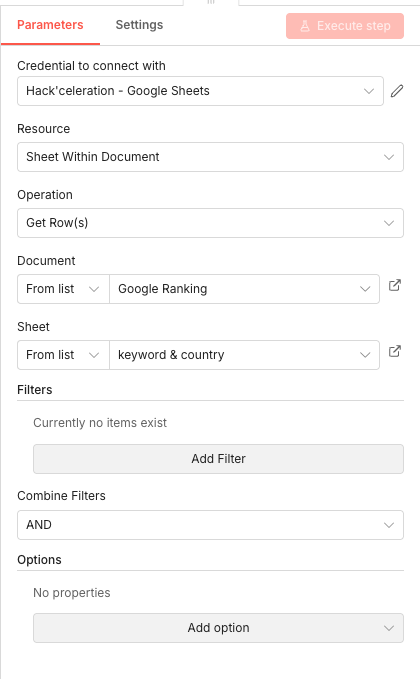
02 Paso 02Leer Configuración de Keywords — Google Sheets.
Este nodo conecta con tu hoja de Google Sheets donde tienes configuradas las palabras clave y países que quieres monitorear. Lee todas las filas de la pestaña de configuración para obtener la lista completa de combinaciones keyword-país que el workflow procesará.
La estructura de tu hoja de configuración debe incluir al menos dos columnas: una para la palabra clave exacta que quieres trackear, y otra para el código de país (por ejemplo, "fra" para Francia, "esp" para España, "usa" para Estados Unidos). Esto permite monitorear la misma keyword en diferentes mercados geográficos.
💡 Consejo: Organiza tu hoja de configuración con columnas claras: "keyword", "country_code", y opcionalmente "priority" o "category" para poder filtrar después en tus análisis.
 Parámetros
- Credencial de conexión: Selecciona tu credential de Google Sheets configurado en n8n
- Recurso:
Sheet Within Document— indica que trabajamos con una hoja dentro de un documento - Operación:
Get Row(s)— recupera una o más filas de la hoja - Documento: From list → [TU_DOCUMENTO_GOOGLE_SHEETS] — selecciona tu documento de seguimiento desde la lista
- Hoja: From list →
keyword & country— la pestaña donde configuras tus keywords y países - Filtros: Sin filtros configurados — recupera todas las filas
- Combinar filtros:
AND— operador lógico para múltiples filtros (no usado en esta configuración)
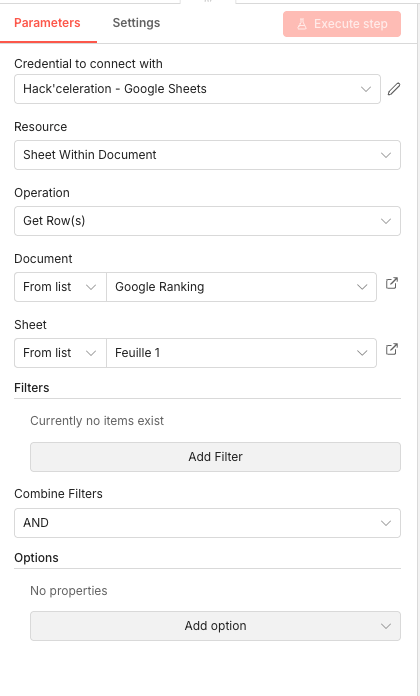
03 Paso 03Leer Fechas del Histórico — Google Sheets.
Este segundo nodo de Google Sheets recupera las fechas para las cuales quieres obtener datos de posicionamiento. En tu hoja de seguimiento, tienes una columna con las fechas del histórico que quieres rellenar o actualizar con datos de Search Console.
El workflow recorre estas fechas una por una para consultar la API de Search Console y obtener la posición de tus keywords en cada día específico. Esto te permite construir un histórico completo de rankings, incluso rellenando datos de fechas pasadas si acabas de configurar el sistema.
💡 Consejo: Limita las fechas en tu hoja a los últimos 16 meses, que es el máximo que Search Console almacena. Para históricos más largos, tendrás que guardar los datos antes de que expiren de la API.
 Parámetros
- Credencial de conexión: Selecciona tu credential de Google Sheets configurado en n8n
- Recurso:
Sheet Within Document— trabaja con una hoja específica del documento - Operación:
Get Row(s)— recupera las filas con las fechas a procesar - Documento: From list → [TU_DOCUMENTO_GOOGLE_SHEETS] — el mismo documento de seguimiento
- Hoja: From list → [TU_HOJA_DE_FECHAS] — la pestaña con las fechas del histórico
- Filtros: Sin filtros configurados — recupera todas las fechas disponibles
- Combinar filtros:
AND
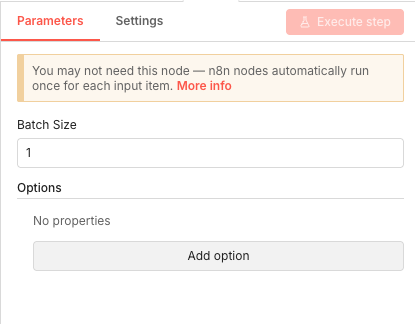
04 Paso 04Dividir en Lotes — Split In Batches.
Este nodo divide los datos de entrada en lotes más pequeños para procesarlos de forma secuencial y controlada. Al configurarlo con un tamaño de lote de 1, cada fecha se procesa individualmente antes de pasar a la siguiente.
Este enfoque es crucial cuando trabajas con APIs que tienen límites de tasa (rate limits) como Google Search Console. Procesar las solicitudes una por una evita que la API te bloquee por exceso de peticiones simultáneas y garantiza que todos los datos se recuperen correctamente.
💡 Consejo: Si notas que el workflow es lento con muchas fechas, puedes aumentar el Batch Size a 2 o 3, pero vigila que no superes los límites de la API de Search Console (aproximadamente 1200 queries por minuto).
 Parámetros
- Batch Size (Tamaño del lote):
1— procesa un elemento a la vez - Opciones adicionales: Sin propiedades configuradas
- Batch Size (Tamaño del lote):
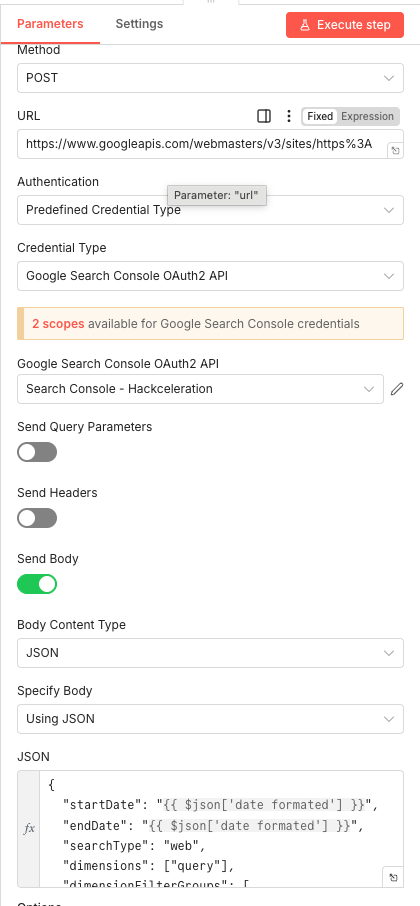
05 Paso 05Consulta a la API de Search Console — HTTP Request.
Este es el corazón del workflow. El nodo HTTP Request realiza una petición POST autenticada a la API de Google Search Console para obtener los datos de posición e impresiones de tus keywords. Envía un cuerpo JSON con los parámetros de búsqueda: rango de fechas, tipo de búsqueda, dimensiones y filtros.
La API devuelve la posición media y el número de impresiones para cada keyword que coincide con tus filtros. Los datos se estructuran en un array de resultados que luego procesaremos para actualizar tu hoja de seguimiento.
💡 Consejo: La expresión
{{ $json['date_formated'] }}toma la fecha del nodo anterior. Asegúrate de que el formato sea YYYY-MM-DD (por ejemplo: 2024-01-15), que es el único formato que acepta la API de Search Console.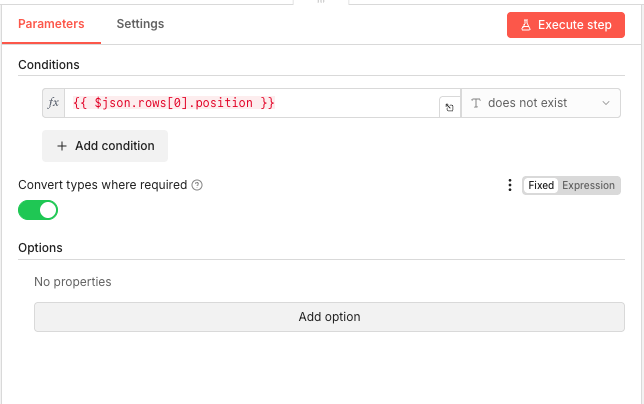 Parámetros
- Método:
POST— tipo de petición HTTP requerido por la API - URL:
https://www.googleapis.com/webmasters/v3/sites/https%3A%2F%2F[TU_DOMINIO]%2Fsearchanalytics/query— endpoint de la API de Search Console (reemplaza [TU_DOMINIO] por tu dominio codificado en URL) - Autenticación: Predefined Credential Type
- Tipo de credencial: Google Search Console OAuth2 API
- Credencial: Selecciona tu credential de Search Console configurado en n8n
- Send Query Parameters: Desactivado
- Send Headers: Desactivado
- Send Body: Activado
- Body Content Type:
JSON - Specify Body:
Using JSON
- Método:
06 Paso 06Verificar si Hay Datos — Nodo IF.
Este nodo condicional verifica si la API de Search Console devolvió datos de posición para la combinación de fecha, keyword y país consultada. No todas las consultas devuelven resultados — puede que la keyword no tenga impresiones en esa fecha específica o en ese país.
El nodo evalúa si el campo "position" existe en la respuesta. Si no existe, el workflow salta la actualización de esa fila y continúa con la siguiente fecha, evitando errores y asegurando que el proceso no se interrumpa por datos faltantes.
Lógica del nodo:
- Rama TRUE: No hay datos de posición → el workflow continúa sin actualizar
- Rama FALSE: Hay datos → el workflow procede a actualizar la hoja de Google Sheets
💡 Consejo: Esta verificación es esencial para la robustez del workflow. Sin ella, el sistema fallaría cada vez que una keyword no tenga datos para una fecha específica, algo muy común en keywords de bajo volumen. Si necesitas ayuda avanzada, nuestra agencia n8n puede asistirte.
 Parámetros
- Condición: Expresión
{{ $json.rows[0].position }} - Operador:
does not exist(no existe) - Convertir tipos cuando sea necesario: Activado — asegura la conversión automática de tipos durante la evaluación
- Opciones adicionales: Sin propiedades configuradas
07 Paso 07Actualizar Posición en Google Sheets — Update Row.
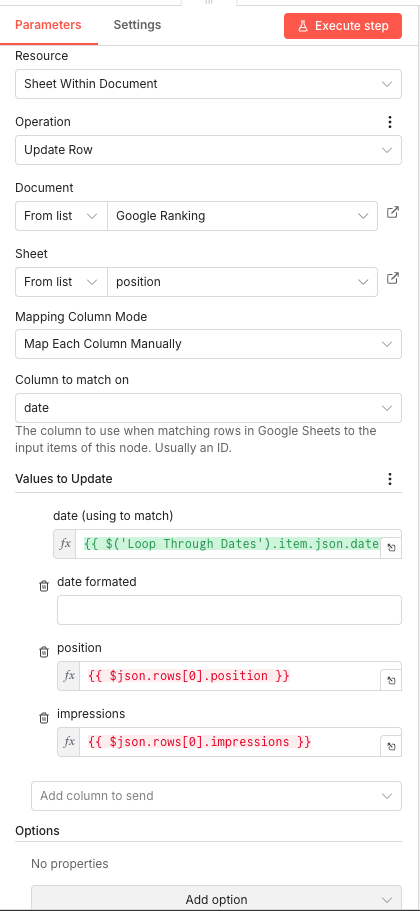
El último nodo del flujo principal actualiza tu hoja de Google Sheets con los datos de posición e impresiones obtenidos de Search Console. Busca la fila correspondiente usando la fecha como columna de coincidencia y actualiza los valores de posición e impresiones.
Este enfoque de actualización por coincidencia permite que el workflow funcione tanto para rellenar datos nuevos como para actualizar datos existentes. Si ejecutas el workflow varias veces para la misma fecha, simplemente sobrescribe los valores anteriores con los más recientes.
Valores a actualizar:
- date (usada para coincidencia):
{{ $('Loop Through Dates').item.json.date }}— la fecha del nodo de bucle de fechas - date formated: Campo vacío o con formato personalizado
- position:
{{ $json.rows[0].position }}— posición media de la keyword - impressions:
{{ $json.rows[0].impressions }}— número de impresiones
💡 Consejo: Añade más columnas a tu hoja para trackear también clicks y CTR. Solo necesitas agregar los campos correspondientes en el mapeo:
{{ $json.rows[0].clicks }}y{{ $json.rows[0].ctr }}.Parámetros- Recurso:
Sheet Within Document— trabaja con una hoja específica - Operación:
Update Row— actualiza una fila existente - Documento: From list → [TU_DOCUMENTO_GOOGLE_SHEETS] — tu documento de seguimiento
- Hoja: From list →
position— la pestaña donde almacenas el histórico de posiciones - Modo de mapeo de columnas:
Map Each Column Manually— mapeo manual de cada columna - Columna de coincidencia:
date— la columna usada para identificar la fila a actualizar
- date (usada para coincidencia):
Consigue el JSON n8n listo para importar + la guía
Deja tu email y te enviamos el escenario completo.
- JSON n8n listo para importar
- Guía de setup escrita
- Tutorial en video incluido
POR QUÉ AUTOMATIZAR EL SEGUIMIENTO DE POSICIONES SEO ES UN GAME-CHANGER PARA CONSULTORES Y AGENCIAS
El posicionamiento en buscadores es dinámico. Las posiciones de tus keywords pueden variar diariamente por cambios en el algoritmo de Google, acciones de la competencia, o actualizaciones en tu propio sitio web. Sin un seguimiento consistente, es imposible saber si tu estrategia SEO está funcionando o identificar problemas a tiempo.Problemas comunes del seguimiento manual:Consumo excesivo de tiempo en tareas repetitivas de exportación y organizaciónInconsistencia en la frecuencia de medición por falta de tiempoErrores humanos al copiar datos entre herramientasImposibilidad de escalar el tracking a cientos de keywordsCoste elevado de herramientas SEO premium para tracking automatizadoBeneficios de la automatización con n8n:Datos actualizados automáticamente sin intervención manualHistórico completo y fiable para análisis de tendenciasEscalabilidad para monitorear cientos de keywords sin esfuerzo adicionalCoste cero en herramientas (n8n es open source, Search Console es gratis)Datos en formato propio que puedes exportar, compartir y analizar librementeCon este workflow, consultores SEO pueden ofrecer reportes de seguimiento a sus clientes sin dedicar horas a la recopilación de datos. Agencias digitales pueden escalar sus servicios de SEO sin aumentar proporcionalmente el tiempo invertido. Y propietarios de sitios web pueden entender la evolución de su visibilidad en Google sin necesidad de contratar herramientas costosas. Para estrategias SEO avanzadas potenciadas por inteligencia artificial, nuestra agencia SEO IA te puede ayudar a optimizar tus resultados.
La automatización completa, en tu bandeja.
JSON n8n, guía escrita y tutorial en video, todo para desplegar en menos de 15 minutos.
- Escenario n8n JSON completo
- Documentación de setup paso a paso
- Tutorial en video completo