Agente IA n8n Escanear Recibos a Google Sheets Sheets
Gestionar los gastos de un negocio o de tu economía personal implica lidiar constantemente con recibos. El proceso tradicional requiere revisar cada ticket, identificar los datos relevantes, transcribirlos manualmente a una hoja de cálculo y después archivar o descartar el papel. Multiplica esto por decenas o cientos de recibos al mes y tendrás horas de trabajo administrativo que no aportan valor real.
La automatización completa, en tu bandeja
Agente IA n8n: Escanear Recibos a Google Sheets
Agente IA n8n: Escanear Recibos Automático
Requisitos: lo que necesitas primero.
! NecesitasRequisitos: lo que necesitas primero.
- Cuenta de Google con acceso a Google Drive y Google Sheets
- Instancia de n8n (self-hosted o n8n cloud)
- API Key de Google Gemini — obtenerla gratis en Google AI Studio
La automatización completa, en tu bandeja
Desglose paso a paso del workflow n8n.
01 Paso 01Configurar el Disparador Diario Programado.
El primer nodo del workflow es un Schedule Trigger que inicia automáticamente el proceso de escaneo de recibos cada día. Este disparador actúa como el punto de entrada de toda la automatización, asegurando que tus recibos se procesen de forma consistente sin intervención manual.
La configuración está pensada para ejecutarse a medianoche, momento ideal para procesar los recibos acumulados durante el día anterior. Una vez publicado el workflow, se ejecutará automáticamente según el horario definido. Durante las pruebas, puedes ejecutarlo manualmente desde el canvas de n8n.
 Parámetros
- Intervalo de disparo (Trigger Interval): Días — el workflow se ejecuta en base a intervalos de días completos
- Días entre ejecuciones (Days Between Triggers): 1 — se ejecuta todos los días sin saltar ninguno (valor permitido: 1-31)
- Hora de ejecución (Trigger at Hour): Medianoche (Midnight) — corresponde a las 00:00 horas
- Minuto de ejecución (Trigger at Minute): 0 — se dispara exactamente al inicio de la hora
02 Paso 02Buscar Imágenes de Recibos en Google Drive.
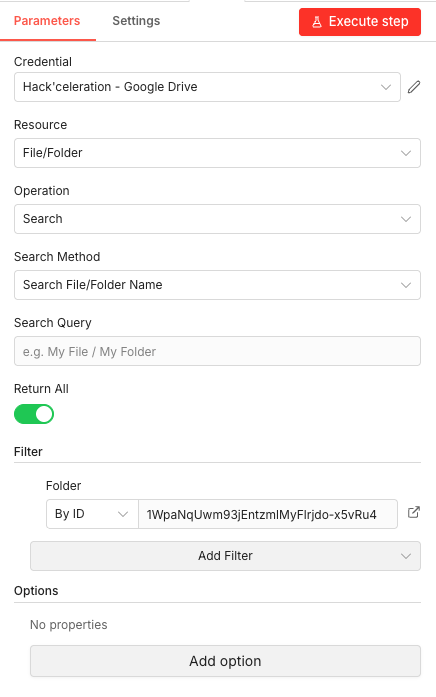
Este nodo Google Drive escanea una carpeta específica en tu Drive buscando las imágenes de recibos que necesitan ser procesadas. Es el componente que conecta tu almacenamiento de fotos de tickets con el pipeline de procesamiento IA.
La búsqueda está configurada para devolver todos los archivos encontrados en la carpeta designada. Cada archivo retornado incluirá su ID único, nombre y metadatos, que serán utilizados por los nodos posteriores para descargar y procesar cada imagen individualmente.
 Parámetros
- Credenciales (Credential): Selecciona tu credential Google Drive configurado en n8n
- Recurso (Resource):
File/Folder— el nodo opera sobre archivos y carpetas - Operación (Operation):
Search— realiza una búsqueda en Google Drive - Método de búsqueda (Search Method):
Search File/Folder Name— busca por nombre de archivo o carpeta - Retornar todo (Return All): Activado (ON) — devuelve todos los resultados encontrados
- Filtro de carpeta (Folder): Por ID (By ID) — copia el ID desde la URL de tu carpeta de Google Drive
03 Paso 03Iterar Sobre Cada Recibo Individualmente.
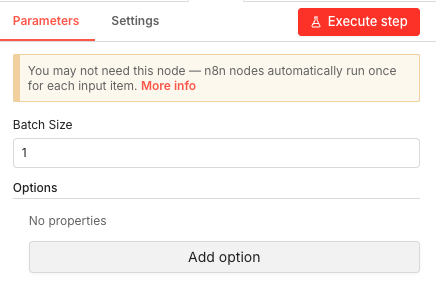
El nodo Split in Batches (también llamado Loop Over Items) procesa la colección de imágenes de recibos una por una. Esto es esencial para el workflow porque cada recibo necesita ser descargado, analizado por la IA y registrado en Google Sheets de forma individual antes de pasar al siguiente.
Al configurar el tamaño de lote en 1, garantizamos que cada imagen de recibo pase por todo el pipeline de procesamiento (descarga → análisis IA → guardado en Sheets → archivado) antes de que el siguiente recibo comience su procesamiento.
 Parámetros
- Tamaño del lote (Batch Size): 1 — procesa exactamente un recibo por iteración
- Opciones (Options): Sin propiedades adicionales configuradas
04 Paso 04Descargar la Imagen del Recibo.
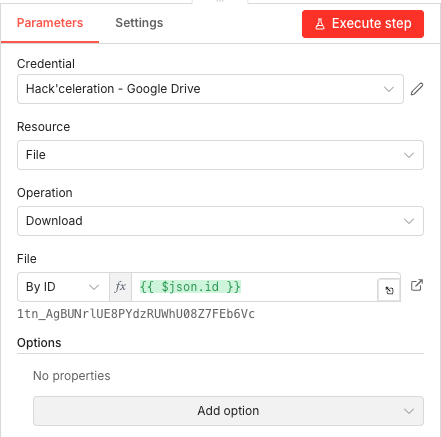
Este nodo Google Drive descarga el archivo de imagen del recibo actual para enviarlo al análisis de IA. Utiliza una expresión dinámica para obtener el ID del archivo que está siendo procesado en la iteración actual del bucle.
La descarga convierte la imagen en datos binarios que pueden ser enviados directamente a la API de Google Gemini para su análisis visual. Este es el paso que conecta tu almacenamiento en la nube con el motor de inteligencia artificial.
 Parámetros
- Credenciales (Credential): Selecciona tu credential Google Drive configurado en n8n
- Recurso (Resource):
File— opera sobre archivos individuales - Operación (Operation):
Download— descarga el archivo especificado - Archivo (File): Por ID (By ID) con expresión
{{ $json.id }}— obtiene dinámicamente el ID del archivo actual del bucle
05 Paso 05Analizar el Recibo con Gemini IA.
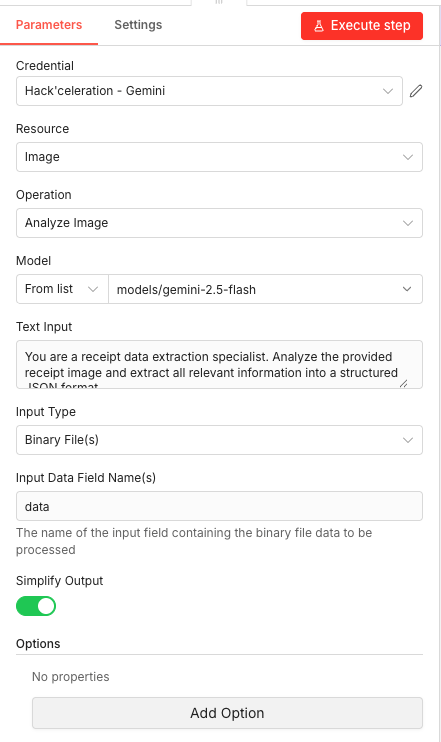
El nodo Google Gemini es el corazón inteligente del workflow. Envía la imagen del recibo descargado al modelo de visión Gemini 2.5 Flash junto con un prompt especializado que instruye a la IA para extraer todos los datos relevantes en formato JSON estructurado.
Gemini analiza visualmente el recibo identificando texto, números, estructura y contexto. El prompt está diseñado para extraer información completa: datos del comercio, fecha y hora, hasta 20 líneas de artículos con categorización automática, desglose de impuestos, totales y método de pago.
 Parámetros
- Credenciales (Credential): Selecciona tu credential Google Gemini (API Key) configurado en n8n
- Recurso (Resource):
Image— indica que el nodo procesa entradas de tipo imagen - Operación (Operation):
Analyze Image— la acción específica de análisis visual - Modelo (Model):
models/gemini-2.5-flash— el modelo de Gemini con capacidades de visión - Tipo de entrada (Input Type):
Binary File(s)— la imagen se pasa como datos binarios - Simplificar salida (Simplify Output): Activado (ON)
06 Paso 06Limpiar y Parsear la Respuesta JSON.
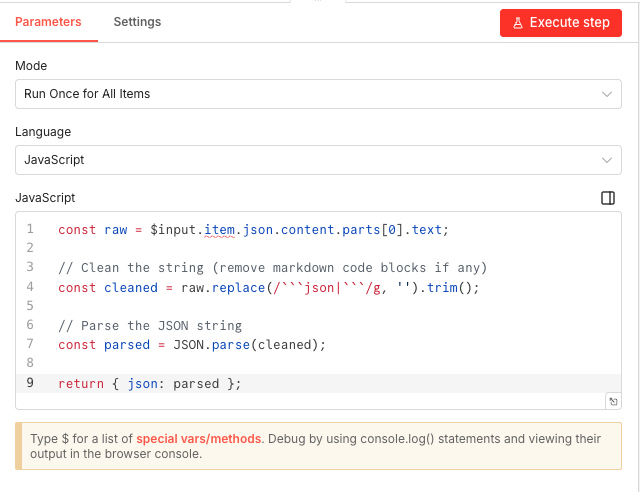
El nodo Code procesa la respuesta de texto crudo que devuelve Gemini y la convierte en un objeto JSON estructurado que n8n puede utilizar. Este paso es necesario porque la IA a veces envuelve su respuesta JSON en bloques de código markdown que necesitan ser eliminados.
El código JavaScript extrae el texto de la respuesta, elimina cualquier formato de código markdown (los triples backticks), y parsea el string resultante como JSON. El resultado es un objeto limpio con todos los datos del recibo accesibles como campos individuales.
 Parámetros
- Modo (Mode):
Run Once for All Items— el código se ejecuta una vez procesando todos los items juntos - Lenguaje (Language):
JavaScript— el lenguaje de scripting utilizado
- Modo (Mode):
07 Paso 07Guardar los Datos en Google Sheets.
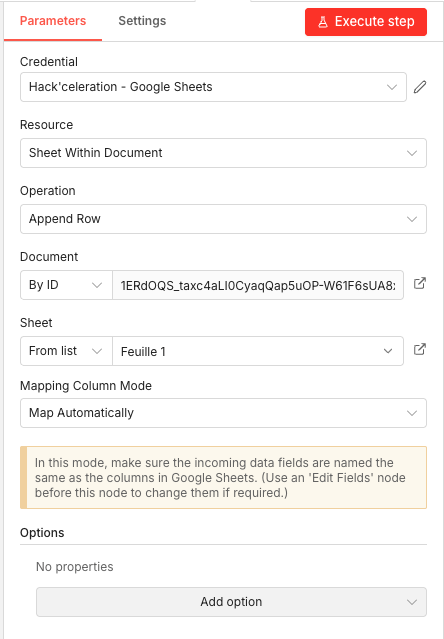
El nodo Google Sheets persiste todos los datos estructurados del recibo en tu hoja de cálculo. Cada recibo procesado se añade como una nueva fila, creando un registro histórico completo de tus gastos que se construye automáticamente con cada ejecución del workflow.
El modo de mapeo automático significa que los nombres de los campos JSON que salen del nodo Code deben coincidir exactamente con los encabezados de columna de tu Google Sheets.
 Parámetros
- Credenciales (Credential): Selecciona tu credential Google Sheets configurado en n8n
- Recurso (Resource):
Sheet Within Document— opera sobre una hoja específica dentro de un documento - Operación (Operation):
Append Row— añade una nueva fila al final de los datos existentes - Documento (Document): Por ID (By ID) — el ID de tu Google Sheets (lo encuentras en la URL)
- Modo de mapeo de columnas (Mapping Column Mode):
Map Automatically
08 Paso 08Mover el Recibo Procesado a la Carpeta de Archivo.
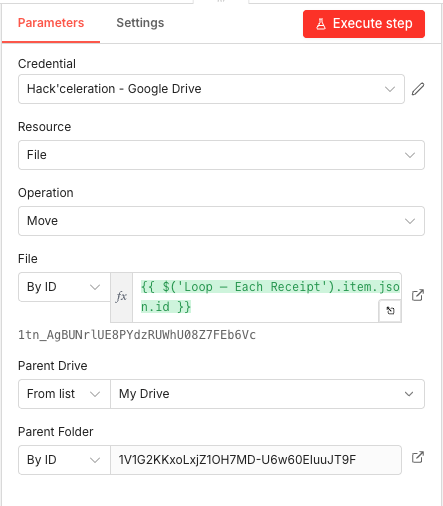
El último nodo Google Drive mueve el recibo ya procesado desde la carpeta de entrada a una carpeta de archivo llamada “Procesados”. Este paso es crucial para evitar que el mismo recibo se procese múltiples veces en ejecuciones futuras del workflow.
El nodo utiliza una expresión para obtener el ID del archivo desde el bucle principal, asegurando que mueve exactamente el recibo que acaba de ser procesado y no otro diferente.
Parámetros- Credenciales (Credential): Selecciona tu credential Google Drive configurado en n8n
- Recurso (Resource):
File— opera sobre archivos individuales - Operación (Operation):
Move— mueve el archivo a una nueva ubicación - Archivo (File): Por ID (By ID) con expresión
{{ $('Loop Over Items').item.json.id }} - Drive padre (Parent Drive):
My Drive - Carpeta padre (Parent Folder): Por ID — el ID de tu carpeta “Procesados”
Recibe el JSON n8n listo para importar y la guía de instalación
Deja tu email y te enviamos el escenario completo.
- JSON n8n listo para importar
- Guía de instalación escrita
- Tutorial en vídeo incluido
Por Qué Automatizar el Escaneo de Recibos es un Game-Changer para Freelancers y Emprendedores
La gestión de gastos es una de esas tareas administrativas que consume tiempo de forma silenciosa pero constante. Para freelancers, pequeños empresarios, contadores y cualquier persona que necesite llevar un control de sus gastos, los recibos representan un flujo continuo de datos que tradicionalmente requiere procesamiento manual.
Problemas comunes del método manual:- Transcripción lenta y tediosa de cada ticket, línea por línea
- Errores de tipeo que afectan la precisión de tus registros contables
- Acumulación de recibos sin procesar que generan trabajo atrasado
- Dificultad para categorizar gastos de forma consistente
- Tiempo perdido que podrías invertir en actividades que generan ingresos
- Procesamiento instantáneo: cada recibo se convierte en datos estructurados en segundos
- Precisión del 99%: la IA no comete errores de transcripción por fatiga o distracción
- Categorización automática: los artículos se clasifican sin intervención manual
- Historial organizado: tu base de datos de gastos crece sola y siempre está actualizada
- Escalabilidad total: procesa 10 o 1000 recibos con el mismo esfuerzo (cero)
Este workflow transforma una tarea administrativa frustrante en un proceso invisible que sucede automáticamente mientras tú te enfocas en lo que realmente importa. Una vez configurado, solo necesitas tomar fotos de tus recibos y subirlas a Google Drive — el resto sucede solo. Si buscas más ejemplos de automatización con IA, explora nuestro catálogo de workflows n8n.
La automatización completa, en tu bandeja.
JSON n8n, guía y tutorial en video.
- Complete n8n scenario
- Setup documentation
- Video walkthrough