Agente IA en n8n para extraer automáticamente los datos de una factura en PDF
¿Sigues perdiendo tiempo copiando manualmente los datos de tus facturas en PDF cada día? Esta automatización con n8n pone fin a eso.
La automatización completa, en tu bandeja
Agente IA en n8n para extraer automáticamente los datos de una factura en PDF

Extrae automáticamente los datos clave de una factura con un agente IA (Workflow n8n gratuito + Vídeo + Tutorial + Descarga)
Requisito: Usar una Instancia n8n Autoalojada con Acceso al Terminal
! NecesitasRequisito: Usar una Instancia n8n Autoalojada con Acceso al Terminal
- A self-hosted n8n instance with terminal access.
- API credentials for the services used in this workflow.
La automatización completa, en tu bandeja
Detalle del workflow n8n.
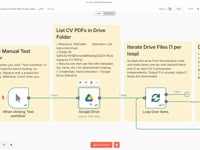
01 Paso 01Lanzar el Workflow (Disparo Manual).
Este paso inicial te permite probar manualmente la automatización de lectura de facturas PDF. El nodo Manual Trigger en n8n es ideal para simular paso a paso el proceso y verificar que todos los campos (monto, proveedor, IBAN, etc.) se extraen correctamente.
Es la mejor forma de confirmar que tu agente IA analiza cada archivo y recupera la información adecuada antes de añadir un disparador real como nuevo correo recibido, archivo añadido a Drive o llamada API.
➡️ Configuración:
- Tipo de disparador: Manual Trigger
- Uso: Lanzar manualmente el workflow para probar una o varias facturas PDF
Inicia tu primera prueba haciendo clic en “Ejecutar Workflow” desde el editor de n8n.
02 Paso 02Recuperar facturas PDF desde Google Drive.
Este paso escanea automáticamente una carpeta específica en tu Google Drive para recuperar todas las facturas PDF listas para ser procesadas. Cada archivo será analizado individualmente por el agente IA.
💡 Consejo: Para encontrar el ID de tu carpeta de Drive, abre la carpeta en tu navegador — el ID aparece en la URL después de
/folders/.➡️ Configuración:
- Módulo: Google Drive
- Operación: Listar todos los archivos de una carpeta
- Carpeta: ID de la carpeta que contiene tus facturas PDF
- Autenticación: Tu cuenta de Google Drive conectada a n8n
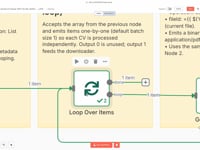
03 Paso 03Procesar Cada Factura con un Nodo Loop.
Este paso utiliza un nodo Loop en n8n para procesar cada factura PDF de forma individual. Así se garantiza que cada archivo se analice por separado, evitando solapamientos de datos o colisiones en el flujo de trabajo.
Al recorrer la lista de archivos, tu automatización trata cada factura como un elemento independiente: desde la extracción del texto hasta el análisis con IA y la estructuración de los datos.
➡️ Configuración:
- Módulo: Loop
- Operación: Iterar sobre la lista de archivos PDF
- Objetivo: Garantizar que cada factura se procese de forma aislada
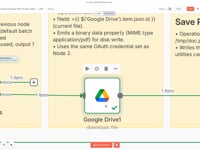
04 Paso 04Descargar la Factura PDF desde Google Drive.
Este paso descarga automáticamente el archivo PDF de la factura desde una carpeta de tu Google Drive, utilizando el ID de archivo dinámico recuperado durante el paso anterior del bucle.
➡️ Configuración:
- Módulo: Google Drive
- Operación: Descargar archivo
- Archivo: ID de archivo dinámico (desde el bucle)
- Autenticación: Tu cuenta de Google conectada en n8n
💡 También puedes sustituir Google Drive por un módulo de Gmail, un webhook o la API de tu ERP si las facturas provienen de otra fuente.
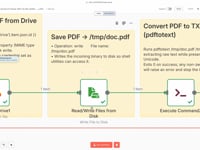
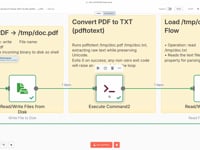
05 Paso 05Guardar la Factura PDF en el Disco Local.
Este paso permite guardar el archivo PDF de la factura en tu servidor local utilizando el nodo
ReadWriteFileFromDisk. Es una etapa esencial para preparar el documento para la extracción automática de texto mediante un comando de terminal.➡️ Configuración:
- Módulo: ReadWriteFileFromDisk
- Acción: Escribir archivo
- Ruta:
/tmp/doc.pdf(o ajusta según tu configuración) - Contenido: Archivo PDF descargado desde Google Drive
💡 Este paso es obligatorio si quieres ejecutar comandos como
pdftotexten tu servidor para extraer los datos de la factura.06 Paso 06Extraer el texto de la factura (PDFtoText).
En este paso utilizamos el comando
pdftotext(incluido en la biblioteca Poppler) para convertir la factura en PDF en un archivo de texto plano. Este formato es esencial para que el agente IA pueda analizar y estructurar correctamente los datos extraídos de la factura.➡️ Comando ejecutado:
pdftotext /tmp/doc.pdf /tmp/doc.txtEste método permite extraer todos los campos visibles de una factura: número, fecha, líneas de producto, IVA, importe total, IBAN y más.
¿No sabes cómo instalar pdftotext? Pregúntale a ChatGPT según tu sistema (Ubuntu, Docker, Mac…) o contáctanos.
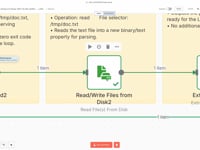
07 Paso 07Leer el archivo de texto extraído.
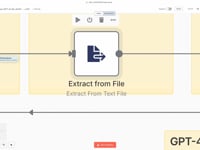
En este paso, utilizamos el nodo Read File from Disk para cargar el contenido en texto plano previamente extraído de la factura PDF. Estos datos se enviarán al agente IA para su análisis y extracción estructurada.
Este paso es fundamental para garantizar que el agente IA reciba una entrada limpia y legible, lo que permite un procesamiento preciso.
Parámetros- Ruta del archivo:
/tmp/doc.txt - Codificación: UTF-8
- Ruta del archivo:
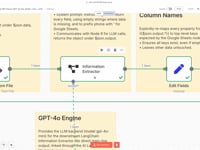
08 Paso 08Extraer datos de la factura PDF con un agente IA.
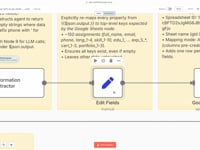
Este paso utiliza el nodo Information Extractor con un agente IA basado en OpenAI para analizar el contenido en texto plano de la factura PDF y extraer automáticamente los datos clave: número de factura, fecha, importe, cliente, proveedor, IBAN, y más.
➡️ Configuración recomendada:
- Modelo: GPT-4 o GPT-3.5 Turbo
- Input: Texto plano extraído (desde
/tmp/doc.txt) - Output: Objeto JSON con los campos estructurados
💡 Puedes personalizar los campos extraídos según tus necesidades: dirección del cliente, número de pedido, base imponible, impuestos, etc.
09 Paso 09Analizar la factura con un agente IA (GPT-4o).
El texto limpio se envía a un agente IA impulsado por GPT-4o, utilizando LangChain. Este agente está entrenado para extraer automáticamente todos los datos clave de la factura: número de factura, fecha, cliente, proveedor, subtotal, total con impuestos, IBAN, líneas de producto y más.
➡️ Prompt: Salida en formato JSON con campos estandarizados, optimizada para Google Sheets (por ejemplo, usando comillas simples para evitar problemas de formato de números).
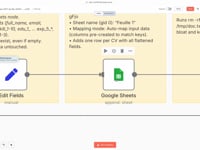
10 Paso 10Estructurar los datos extraídos con el nodo Set.
En esta etapa, se utiliza el nodo Set para organizar los campos clave de la factura: número de factura, fecha, importe total, cliente, etc. Cada campo se limpia y se formatea para integrarse sin errores en Google Sheets, Notion o cualquier otra herramienta.
➡️ Consejo: Puedes renombrar los campos, transformar los formatos (por ejemplo, fechas o importes) y preparar fácilmente los datos para exportarlos o almacenarlos.
11 Paso 11Insertar los datos estructurados en Google Sheets.
La información extraída de la factura (importe, fecha, cliente, proveedor, IBAN, etc.) se añade automáticamente como una nueva fila en una hoja de cálculo de Google Sheets. Cada columna corresponde a un campo claramente definido.
➡️ Conexión: Google Sheets conectado a tu cuenta
Puedes sustituir fácilmente esta salida por Notion, Airtable, un ERP, una herramienta de facturación o una base de datos SQL según tus necesidades.
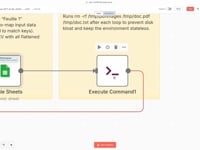
12 Paso 12Limpiar el servidor.
Para mantener tu servidor limpio y evitar un uso innecesario del almacenamiento, este paso elimina automáticamente los archivos temporales creados durante el procesamiento de la factura (
/tmp/doc.pdfy/tmp/doc.txt).➡️ Comando:
rm -rf /tmp/doc.pdf /tmp/doc.txtPuedes personalizar esta ruta según tu sistema de almacenamiento o si deseas archivar los archivos en otra ubicación.
Consigue el JSON n8n listo para importar + la guía
Deja tu email y te enviamos el escenario completo.
- JSON n8n listo para importar
- Guía de setup escrita
- Tutorial en video incluido
Por qué la extracción automática de datos de facturas revoluciona tu gestión administrativa
Gestionar de forma eficiente tus facturas entrantes en tu CRM, ERP o Google Sheets es clave para automatizar la parte administrativa y evitar errores de introducción manual. Revisar facturas en PDF manualmente consume tiempo, genera errores y ralentiza los procesos contables o de seguimiento. Problemas comunes con la introducción manual de datos de facturas: Información faltante o incorrecta (número de factura, fecha, importe, cliente, etc.). Pérdida de tiempo abriendo cada PDF y copiando los datos manualmente. Riesgo de duplicados o montos mal introducidos. Dificultad para centralizar los datos y utilizarlos para el seguimiento. Ventajas de extraer los datos de las facturas automáticamente: Información de facturación estructurada y estandarizada al instante. Ahorro considerable de tiempo en tareas administrativas. Integración fluida con Google Sheets, Notion, Airtable o herramientas contables. Activación automática de acciones (notificaciones, archivado, seguimiento, sincronización contable, etc.). Al automatizar la extracción de datos desde facturas en PDF con un agente IA, eliminas tareas repetitivas, mejoras la precisión de los datos y aumentas tu productividad. Este escenario en n8n se convierte en un recurso potente para escalar tu gestión administrativa sin esfuerzo.
La automatización completa, en tu bandeja.
JSON n8n, guía escrita y tutorial en video, todo para desplegar en menos de 15 minutos.
- Escenario n8n JSON completo
- Documentación de setup paso a paso
- Tutorial en video completo