Agent IA n8n pour extraire automatiquement les données d’une facture PDF
Tu reçois des factures PDF tous les jours et tu perds un temps fou à extraire les infos à la main ? Avec cette automatisation n8n, c’est terminé.
L'automatisation complète, dans ta boîte
Agent IA n8n pour extraire automatiquement les données d’une facture PDF

Extraire Automatiquement les Infos Clés d'une Facture avec un Agent IA (Workflow n8n Gratuit + Vidéo + Tutoriel + Téléchargement)
Pré-requis : Avoir une Instance n8n Self-Hosted avec Accès au Terminal
! Il te fautPré-requis : Avoir une Instance n8n Self-Hosted avec Accès au Terminal
- A self-hosted n8n instance with terminal access.
- API credentials for the services used in this workflow.
L'automatisation complète, dans ta boîte
Détail du workflow n8n.
01 Étape 01Schedule Trigger.
\nCette étape initialise le workflow selon la fréquence que vous définissez. Elle permet d'automatiser le processus de vérification et de dédoublonnage des entreprises dans HubSpot.
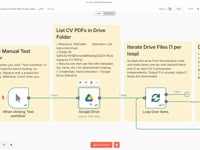
\n02 Étape 02Récupérer les Factures PDF depuis Google Drive.
Cette étape permet de scanner automatiquement un dossier spécifique de ton Google Drive pour récupérer toutes les factures PDF à traiter. Chaque fichier sera ensuite analysé individuellement par l'agent IA.
💡 Astuce : pour obtenir l'ID de ton dossier Drive, ouvre le dossier dans ton navigateur : l'ID se trouve dans l'URL après
/folders/.Paramètres- Module : Google Drive
- Opération : Lister tous les fichiers dans un dossier
- Dossier : ID du dossier contenant tes factures PDF
- Authentification : Ton compte Google Drive connecté à n8n
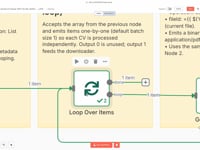
03 Étape 03Traiter les Factures une par une (Loop).
Grâce au module Split In Batches, cette étape permet de boucler sur chaque facture PDF individuellement. Cela garantit que chaque document est analysé séparément et dans le bon ordre.
Ce fonctionnement évite les collisions entre fichiers et te permet de suivre précisément le traitement de chaque facture.
Paramètres- Batch Size : 1 (pour traiter une facture à la fois)
- Sortie utilisée : Sortie 1 (vers l'étape de téléchargement)
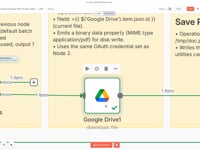
04 Étape 04Télécharger la Facture depuis Google Drive.
Cette étape télécharge le fichier PDF de la facture depuis ton dossier Google Drive, en s'appuyant sur l'ID du fichier détecté dans la boucle précédente.
💡 Tu peux aussi remplacer Google Drive par un module Gmail, un webhook, ou une API de ton ERP si les factures arrivent d'une autre source.
Paramètres- Module : Google Drive
- Opération : Télécharger un fichier
- Fichier : ID dynamique du fichier (issu du loop)
- Authentification : Ton compte Google connecté à n8n
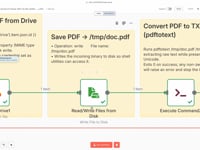
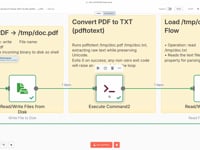
05 Étape 05Enregistrer la Facture PDF localement.
On enregistre la facture au format PDF dans un dossier temporaire sur le serveur (
/tmp/doc.pdf). Cette étape est essentielle pour pouvoir ensuite en extraire le texte via une commande en ligne de commande.Cette méthode fonctionne avec n'importe quel PDF : facture client, fournisseur, avoir, bon de commande…
Paramètres- Fichier : /tmp/doc.pdf
- Contenu : Données binaires de la facture PDF téléchargée
06 Étape 06Extraire le Texte de la Facture (PDFtoText).
À cette étape, on utilise la commande
pdftotext(incluse dans la librairie Poppler) pour convertir la facture PDF en un fichier texte brut. Ce format est nécessaire pour que l'agent IA puisse ensuite analyser et structurer les informations contenues dans la facture.➡️ Commande exécutée :
pdftotext /tmp/doc.pdf /tmp/doc.txtCette méthode permet d'extraire tous les champs visibles d'une facture : numéro, date, lignes de facturation, TVA, total, IBAN, etc.
Besoin d'aide pour installer
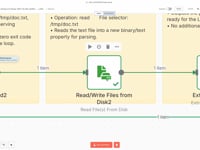
pdftotext? Demande à ChatGPT selon ton système (Ubuntu, Docker, Mac…) ou contacte-nous.07 Étape 07Lire le Contenu du Fichier Texte.
Le fichier
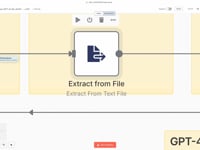
/tmp/doc.txtgénéré précédemment contient l'intégralité du texte brut extrait de la facture. Cette étape permet de charger ce contenu dans n8n afin de l'envoyer ensuite à l'agent IA pour l'analyse.Ce fichier regroupe toutes les données lisibles issues de la facture : intitulés des colonnes, montants, coordonnées du client ou fournisseur, détails bancaires, etc.
08 Étape 08Préparer le Texte pour l'Analyse.
Le texte brut extrait de la facture peut contenir des sauts de ligne inutiles, des espaces en trop ou des entêtes répétées. Cette étape sert à nettoyer et uniformiser le contenu afin qu'il soit correctement interprété par l'agent IA.
Le résultat final est stocké dans
$json.data, prêt à être envoyé à l'étape d'analyse. Cela garantit que le modèle d'IA reçoive un contenu clair et exploitable : dates, numéros de factures, lignes produits, montants HT/TTC, etc.09 Étape 09Analyser la Facture avec un Agent IA (GPT-4o).
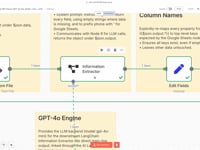
Le texte nettoyé est transmis à un agent IA construit avec GPT-4o, via LangChain. Cet agent est entraîné pour extraire automatiquement toutes les données clés d'une facture : numéro, date, client, fournisseur, montant HT/TTC, IBAN, lignes produits, etc.
➡️ Prompt : extraction au format JSON avec colonnes standardisées, et formatage compatible avec Google Sheets (ex : apostrophes pour éviter la conversion automatique des numéros).
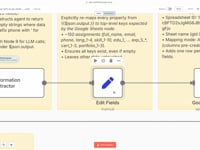
10 Étape 10Structurer les Données à Plat.
Le JSON généré par l'agent IA est transformé en un format à plat, avec des champs standards (ex :
invoice_number,invoice_date,total_amount,client_name, etc.), pour une intégration directe dans Google Sheets.💡 Tu peux facilement adapter cette structure pour d'autres outils comme Notion, Airtable ou une base de données comptable selon ton stack.
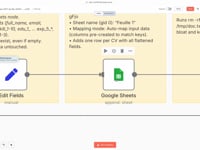
11 Étape 11Ajouter les Données Structurées dans un Google Sheets.
Les informations extraites de chaque facture (montant, date, client, fournisseur, IBAN, etc.) sont automatiquement ajoutées dans une nouvelle ligne d'un Google Sheet. Chaque colonne correspond à un champ bien défini.
➡️ Connexion : Google Sheets connecté à ton compte
Tu peux remplacer cette sortie par Notion, Airtable, un ERP, un outil de facturation ou une base SQL selon tes besoins.
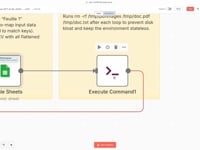
12 Étape 12Nettoyer le Serveur.
Pour éviter l'encombrement du serveur, cette étape supprime les fichiers temporaires créés lors du traitement de la facture (
/tmp/doc.pdfet/tmp/doc.txt).➡️ Commande :
rm -rf /tmp/doc.pdf /tmp/doc.txtTu peux adapter ce chemin si tu utilises un système de stockage différent ou si tu veux archiver les fichiers ailleurs.
Récupère le JSON n8n prêt à importer + le guide
Laisse ton email et on t'envoie le scénario complet.
- JSON n8n prêt à importer
- Guide de setup écrit
- Tuto vidéo inclus
Pourquoi Extraire Automatiquement les Infos d'une Facture est Essentiel pour Ton Process Administratif
Gérer efficacement tes Factures Entrantes dans ton CRM, ERP ou Google Sheets est crucial pour automatiser ton process administratif et éviter les erreurs de saisie. Analyser manuellement des factures en PDF est chronophage, source d'erreurs et ralentit les relances ou la comptabilité. Problèmes liés à l'extraction manuelle : Données oubliées ou mal saisies (numéro de facture, date, montant, client…). Temps perdu à ouvrir chaque facture et à recopier les infos. Risque de doublons ou d'erreurs dans les montants enregistrés. Difficulté à centraliser et exploiter les données pour le suivi ou les relances. Les avantages d'extraire automatiquement les données des factures : Structuration immédiate et normalisée des infos de facturation. Gain de temps considérable sur le traitement administratif. Connexion fluide avec Google Sheets, Notion, Airtable, ou logiciel comptable. Déclenchement automatisé d'actions (notification, archivage, relance, intégration comptable…). En automatisant l'extraction des données depuis des factures PDF avec un agent IA, tu élimines les tâches fastidieuses, fiabilises ta gestion et gagnes en productivité. Ce scénario n8n devient un levier puissant pour scaler ta gestion administrative sans effort.
L'automatisation complète, dans ta boîte.
JSON n8n, guide écrit et tuto vidéo, tout pour déployer en moins de 15 minutes.
- Scénario n8n JSON complet
- Documentation de setup pas à pas
- Tuto vidéo complet