Backup Auto Workflows n8n → Google Drive
Gestionar una instancia de n8n con decenas de workflows significa gestionar horas de configuración, pruebas y ajustes finos. El problema es que todo ese trabajo vive en un único lugar: su servidor o instancia cloud. Un fallo de disco, una actualización que sale mal, o simplemente un clic accidental en “eliminar” pueden borrar semanas de trabajo en segundos.
La automatización completa, en tu bandeja
Backup Auto Workflows n8n → Google Drive

Backup Automático de Workflows n8n en Google Drive: Protege tus Automatizaciones cada 6 Horas (Workflow n8n Gratis + Video + Tutorial + Descarga)
Prerrequisitos: instancia n8n y claves API.
! NecesitasPrerrequisitos: instancia n8n y claves API.
- A self-hosted n8n instance with terminal access.
- API credentials for the services used in this workflow.
La automatización completa, en tu bandeja
Detalle del workflow n8n.
01 Paso 01Configurar el Trigger de Backup Programado.
Este nodo es el corazón del sistema de programación. Utilizando un nodo Cron, define cuándo se ejecutará automáticamente el workflow de backup. En esta configuración, el sistema se activa cada 6 horas exactamente al minuto 0, lo que garantiza 4 backups diarios distribuidos uniformemente.
La ventaja de usar un trigger programado es que el proceso funciona de forma completamente autónoma. Una vez activado el workflow, no necesita recordar hacer backups manuales: n8n se encarga de todo mientras usted se concentra en tareas más importantes.
💡 Consejo: Para entornos de producción críticos, puede reducir el intervalo a 1 o 2 horas. Para proyectos personales, 12 o 24 horas puede ser suficiente y reducirá el almacenamiento utilizado.
 Parámetros
- Intervalo del Trigger (Trigger Interval): Horas - Define que la frecuencia de ejecución se medirá en horas
- Horas entre Triggers (Hours Between Triggers): 6 - El workflow se ejecutará cada 6 horas (rango válido: 1-23)
- Ejecutar al Minuto (Trigger at Minute): 0 - La ejecución ocurre exactamente al inicio de la hora (minuto 0)
02 Paso 02Crear la Carpeta de Backup con Timestamp en Google Drive.
Este nodo crea una nueva carpeta en Google Drive cada vez que se ejecuta el workflow. La clave está en el nombre dinámico: utiliza la función
$nowde n8n para incluir la fecha y hora exacta de ejecución, generando nombres como "Backup - 2025-12-17T21:34:35.207+01:00".Esta estrategia de organización le permite mantener un historial cronológico de todos sus backups. Cuando necesite restaurar un workflow, podrá navegar directamente a la fecha específica sin confusión. Además, facilita la limpieza periódica: puede eliminar carpetas antiguas manteniendo solo los últimos 30 días, por ejemplo.
💡 Consejo: Cree previamente una carpeta llamada "Backups n8n" en su Google Drive y selecciónela como carpeta padre. Esto mantendrá todos sus backups organizados en un único lugar.
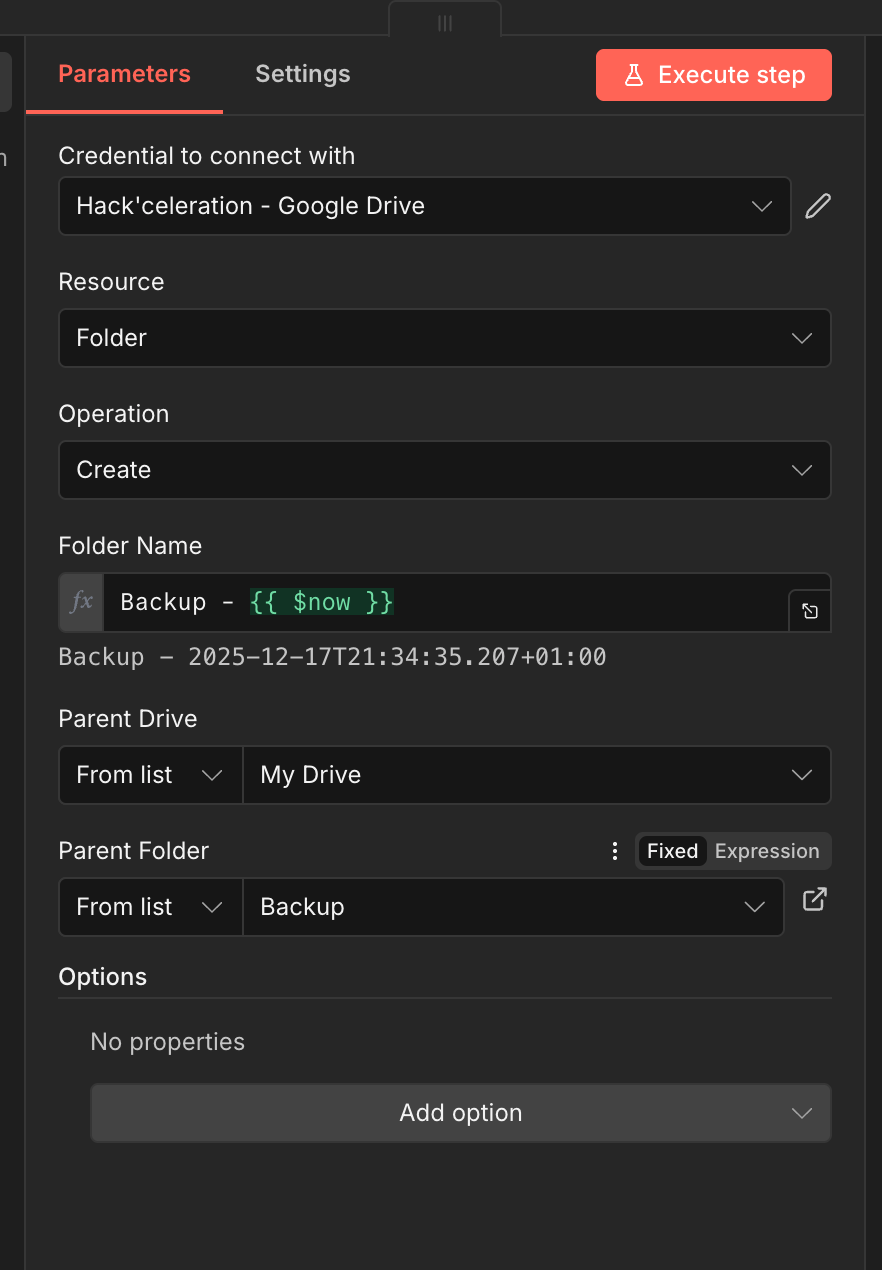
 Parámetros
- Credenciales (Credential to connect with): Seleccione su credential de Google Drive configurado en n8n
- Recurso (Resource):
Folder- Indica que trabajaremos con carpetas, no archivos - Operación (Operation):
Create- Creará una nueva carpeta en Drive - Nombre de la Carpeta (Folder Name):
Backup - {{ $now }}- Expresión que genera un nombre único con timestamp - Drive Padre (Parent Drive): From list → My Drive - Especifica que usamos el Drive principal
- Carpeta Padre (Parent Folder): From list → [NOMBRE_CARPETA_PADRE] - Seleccione la carpeta donde se guardarán todos los backups
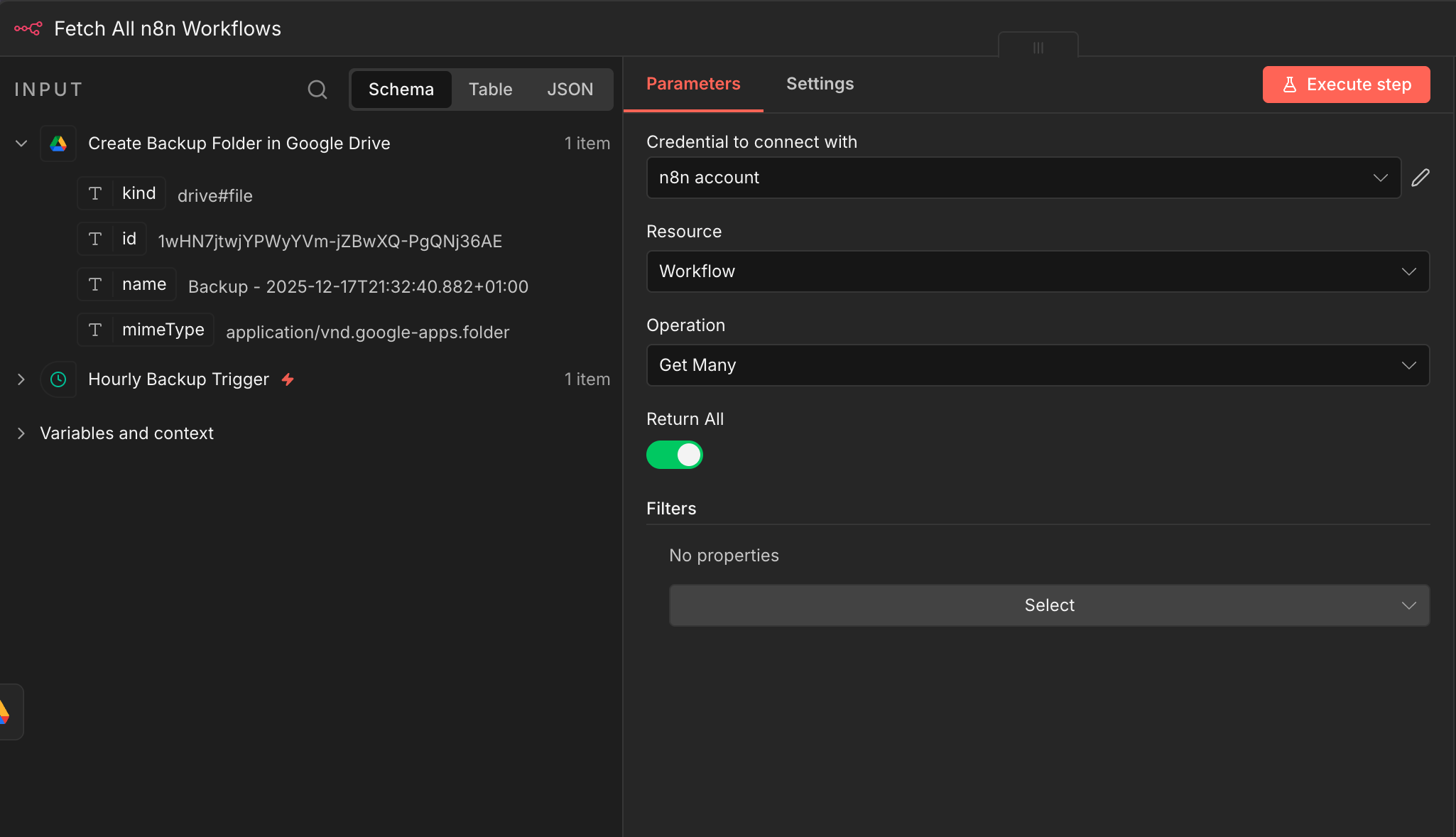
03 Paso 03Obtener Todos los Workflows de su Instancia n8n.
Este nodo utiliza la API interna de n8n para consultar todos los workflows existentes en su instancia. La operación "Get Many" con la opción "Return All" activada garantiza que no se quede ningún workflow fuera del backup, independientemente de cuántos tenga configurados.
El nodo recupera la información completa de cada workflow: nombre, configuración, nodos, conexiones, parámetros... Todo lo necesario para una restauración completa. Esta información pasa al siguiente nodo para ser procesada y convertida a formato JSON.
💡 Consejo: Para configurar el credential de n8n API, vaya a Settings → API en su instancia n8n y genere una API Key. Luego créela como credential en n8n usando tipo "n8n API".
 Parámetros
- Credenciales (Credential to connect with): Seleccione su credential "n8n account" configurado (requiere API key de n8n)
- Recurso (Resource):
Workflow- Especifica que trabajamos con workflows - Operación (Operation):
Get Many- Recupera múltiples elementos - Retornar Todo (Return All): Activado - Asegura que se recuperen todos los workflows sin límite
- Filtros (Filters): Sin filtros configurados - Se obtienen todos los workflows sin restricciones
04 Paso 04Iterar Sobre Cada Workflow Individualmente.
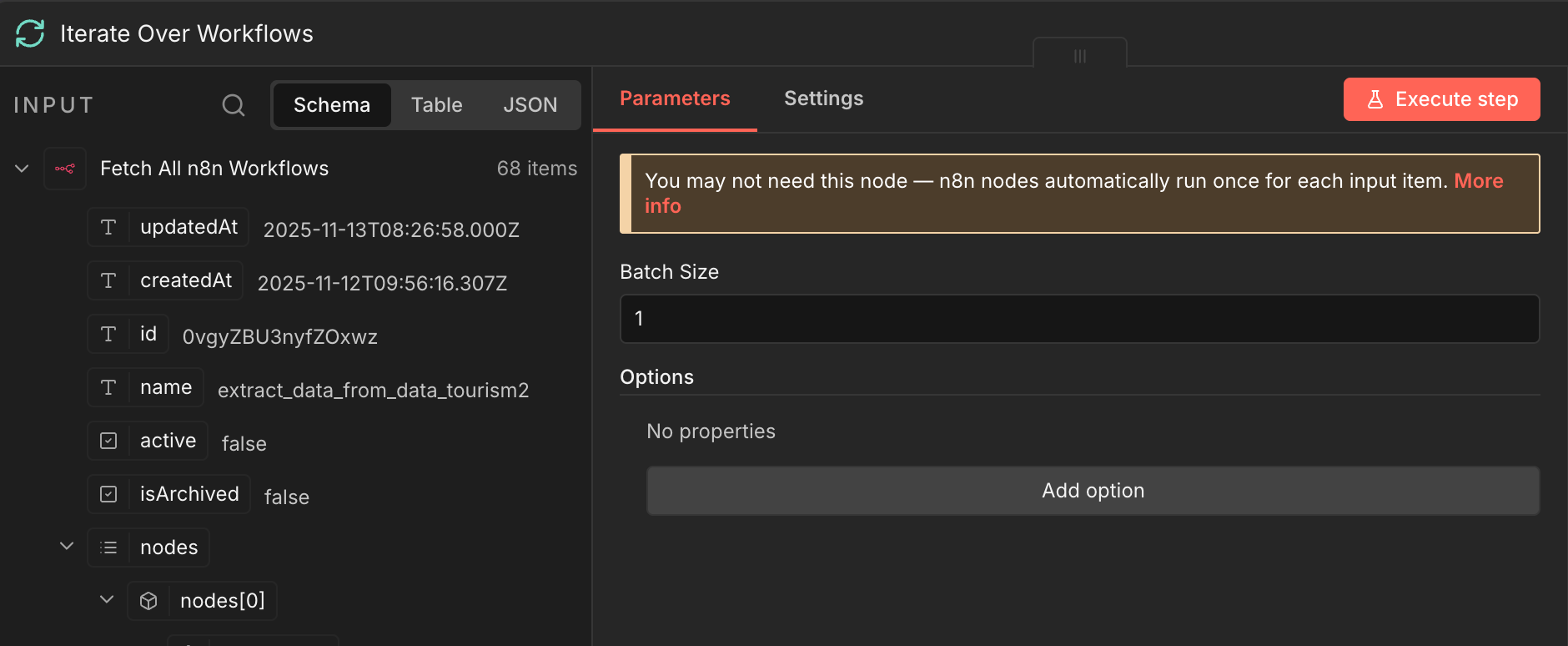
Este nodo asegura que cada workflow se procese de forma individual y secuencial. Aunque n8n procesa items automáticamente en bucle, este nodo Loop Over Items con batch size de 1 garantiza un control preciso sobre cada iteración, especialmente útil cuando manejamos operaciones de escritura en Google Drive.
Al procesar un workflow a la vez, evitamos posibles conflictos o errores de rate limiting con la API de Google Drive. Esto hace el proceso más robusto y confiable, especialmente en instancias con muchos workflows (50, 100 o más). Si necesita ayuda con depuración en n8n, consulte nuestra guía especializada.
💡 Consejo: Si tiene pocos workflows (menos de 20) y quiere acelerar el proceso, puede aumentar el batch size a 5 o 10. Sin embargo, para máxima fiabilidad, mantener batch size 1 es la opción más segura.
 Parámetros
- Tamaño del Lote (Batch Size): 1 - Procesa un workflow a la vez para máxima estabilidad
- Opciones: Sin propiedades adicionales configuradas
05 Paso 05Convertir Cada Workflow a Archivo JSON.
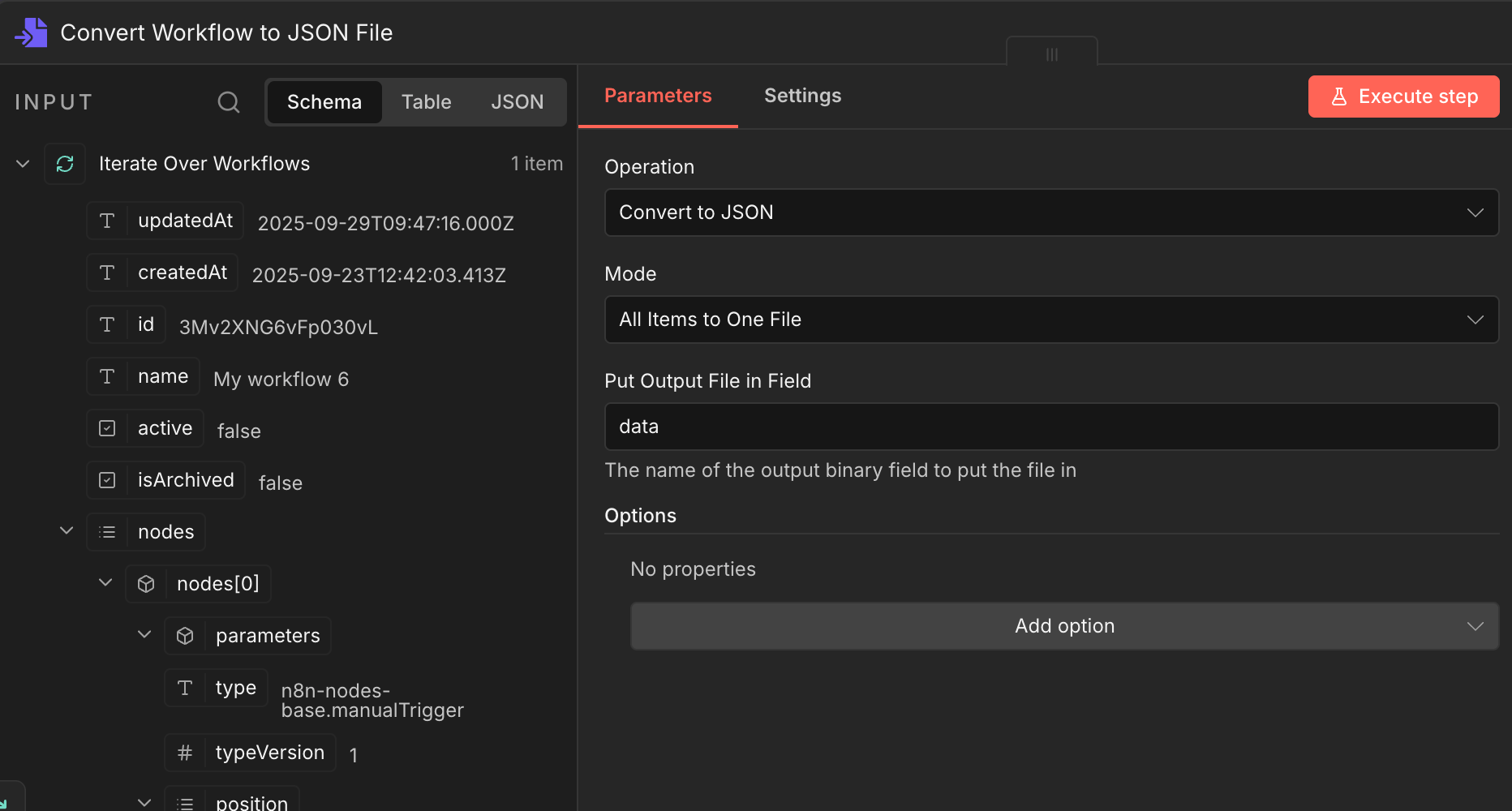
Este nodo transforma los datos del workflow actual en un archivo JSON válido. El formato JSON es el estándar de exportación de n8n, lo que significa que estos archivos pueden importarse directamente en cualquier instancia n8n para restaurar el workflow completo con todos sus nodos, conexiones y configuraciones.
La opción "All Items to One File" agrupa toda la información del workflow en un único archivo coherente. El resultado se almacena en un campo binario llamado "data", que será utilizado por el siguiente nodo para la subida a Google Drive.
💡 Consejo: El campo "data" es el nombre por defecto que utilizan muchos nodos de n8n. Mantener esta convención facilita la compatibilidad con otros workflows y hace el código más legible.
 Parámetros
- Operación (Operation):
Convert to JSON- Transforma los datos a formato JSON - Modo (Mode):
All Items to One File- Consolida toda la información en un único archivo - Campo de Salida (Put Output File in Field):
data- Nombre del campo binario donde se guarda el archivo JSON - Opciones: Sin propiedades adicionales configuradas
- Operación (Operation):
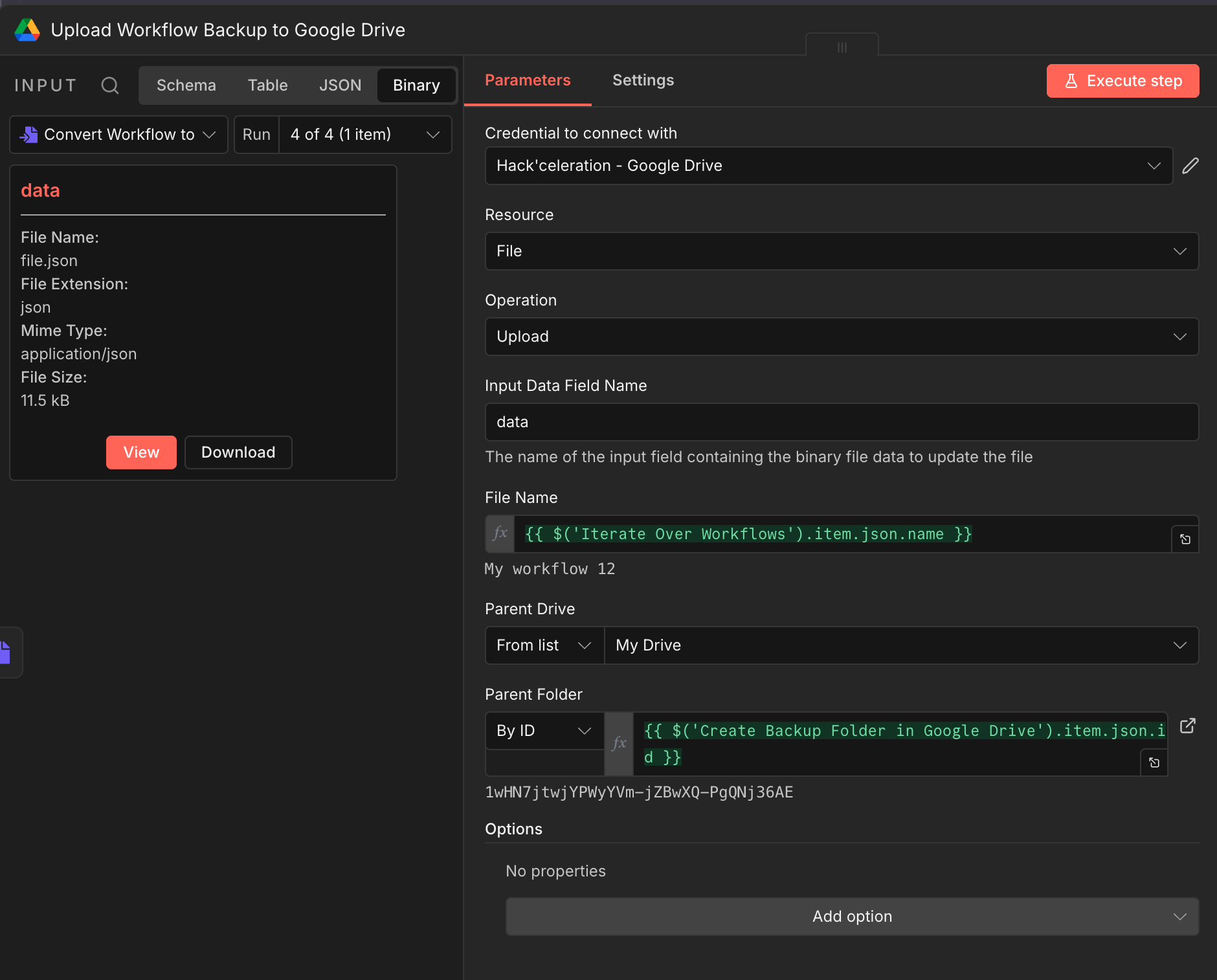
06 Paso 06Subir el Backup a la Carpeta de Google Drive.
Este es el nodo final del proceso de backup. Toma el archivo JSON generado en el paso anterior y lo sube a la carpeta de backup creada al inicio del workflow. Utiliza expresiones dinámicas para nombrar el archivo con el nombre original del workflow y para identificar la carpeta de destino correcta.
La expresión
{{ $('Iterate Over Workflows').item.json.name }}recupera el nombre del workflow actual desde el nodo de iteración, asegurando que cada archivo backup tenga un nombre descriptivo y reconocible. La referencia al ID de la carpeta garantiza que todos los archivos vayan al directorio correcto de esta ejecución específica.💡 Consejo: Los archivos se subirán sin extensión visible en el nombre, pero Google Drive los reconocerá como JSON por su tipo MIME. Si prefiere ver la extensión, modifique la expresión del nombre a:
{{ $('Iterate Over Workflows').item.json.name }}.jsonParámetros- Credenciales (Credential to connect with): Seleccione su credential de Google Drive
- Recurso (Resource):
File- Trabajamos con archivos para la subida - Operación (Operation):
Upload- Sube el archivo a Drive - Campo de Datos de Entrada (Input Data Field Name):
data- Referencia al campo binario que contiene el JSON - Nombre del Archivo (File Name):
{{ $('Iterate Over Workflows').item.json.name }}- Usa el nombre original del workflow - Drive Padre (Parent Drive): From list → My Drive
- Carpeta Padre (Parent Folder): By ID →
{{ $('Create Backup Folder in Google Drive').item.json.id }}- Referencia dinámica a la carpeta creada en el paso 2
Consigue el JSON n8n listo para importar + la guía
Deja tu email y te enviamos el escenario completo.
- JSON n8n listo para importar
- Guía de setup escrita
- Tutorial en video incluido
POR QUÉ AUTOMATIZAR LOS BACKUPS DE N8N ES FUNDAMENTAL PARA ADMINISTRADORES Y EQUIPOS TÉCNICOS
La gestión de automatizaciones empresariales con n8n implica una responsabilidad crítica: proteger la inversión de tiempo y conocimiento que representan sus workflows. Cada automatización configurada es el resultado de análisis de procesos, pruebas de integración y ajustes finos que pueden llevar horas o incluso días.Problemas comunes sin un sistema de backup automatizado:Pérdida total de workflows por errores de servidor o corrupción de base de datosImposibilidad de restaurar versiones anteriores cuando una actualización rompe algoDependencia de backups manuales que se olvidan o se hacen de forma inconsistenteDificultad para migrar workflows entre instancias de desarrollo y producciónRiesgo de perder trabajo crítico por eliminaciones accidentales sin papelera de reciclajeBeneficios de automatizar el backup con este workflow:Ejecución garantizada cada 6 horas sin intervención humanaHistorial cronológico organizado por fecha y hora en Google DriveArchivos JSON compatibles con importación directa en cualquier instancia n8nAlmacenamiento en la nube con redundancia y acceso desde cualquier lugarPosibilidad de integrar con alertas (añadir nodo de notificación al final)Para administradores de n8n, desarrolladores de automatización y equipos técnicos que gestionan procesos críticos de negocio, este workflow no es un lujo: es una necesidad operativa. La pregunta no es si ocurrirá un problema, sino cuándo, y tener un backup reciente marca la diferencia entre una recuperación de 5 minutos y una reconstrucción desde cero. Nuestra agencia de automatización puede ayudarle a implementar soluciones profesionales.
La automatización completa, en tu bandeja.
JSON n8n, guía escrita y tutorial en video, todo para desplegar en menos de 15 minutos.
- Escenario n8n JSON completo
- Documentación de setup paso a paso
- Tutorial en video completo