Formulaire Leads Notion + Slack via n8n n8n
La capture de leads est le nerf de la guerre pour toute équipe commerciale ou marketing. Pourtant, la réalité terrain est souvent chaotique : formulaires qui envoient des emails que personne ne lit, données éparpillées entre trois outils différents, prospects qui attendent des jours avant d’être recontactés.
L'automatisation complète, dans ta boîte
Formulaire Leads → Notion + Slack via n8n

Formulaire Leads → Notion + Slack | n8n
Pré-requis : ce qu'il te faut.
! Il te fautPré-requis : ce qu'il te faut.
- Un compte n8n : self-hosted ou n8n Cloud (version gratuite suffisante pour ce workflow) — consultez la documentation officielle n8n pour démarrer
- Un compte Notion avec une base de données créée contenant au minimum les propriétés “Email” (type Titre) et “firstname” (type Texte)
- Un workspace Slack avec les droits pour installer des applications et envoyer des messages dans un channel
L'automatisation complète, dans ta boîte
L'automatisation complète, dans ta boîte.
JSON n8n, guide et tuto vidéo.
- Complete n8n scenario
- Setup documentation
- Video walkthrough
Décomposition du workflow n8n, étape par étape.
01 Étape 01Configurer le Formulaire de Capture de Leads.
Le nœud n8n Form Trigger est le point d’entrée de votre workflow. Il génère un formulaire web que vous pouvez intégrer sur n’importe quelle page de votre site via une iframe. Chaque soumission déclenche automatiquement la suite du workflow.
Ce formulaire collecte trois informations essentielles : prénom, nom et email du visiteur. Ces données seront ensuite transmises aux nœuds Notion et Slack pour créer la fiche lead et envoyer la notification. L’URL du formulaire peut être utilisée en mode test pendant la configuration, puis basculée en production une fois que tout fonctionne.
 Paramètres
- Form URLs : Deux URLs sont disponibles — utilisez l’URL de test pour vos essais, puis passez à l’URL de production pour le déploiement final.
- Authentication : Défini sur “None” — le formulaire est accessible publiquement sans authentification requise.
- Form Title : “Lead Capture Form” — ce titre s’affiche en haut du formulaire rendu.
- Form Description : Texte explicatif affiché sous le titre pour guider vos visiteurs.
- Form Elements :
- Premier élément : Label “FirstName”, Type “Text Input”
- Deuxième élément : Label “LastName”, Type “Text Input”
- Troisième élément : Label “Email”, Type “Email” (validation automatique du format)
02 Étape 02Créer Automatiquement une Fiche Lead dans Notion.
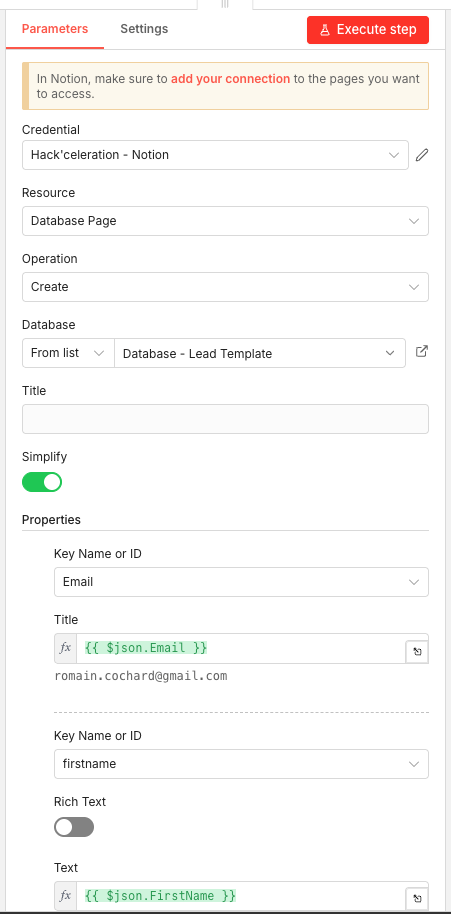
Le nœud Notion crée une nouvelle page dans votre base de données Notion à chaque soumission de formulaire. Les données du lead (prénom, email) sont automatiquement mappées vers les propriétés correspondantes de votre base.
Cette étape centralise tous vos leads dans un espace unique, filtrable et partageable avec votre équipe. Vous pouvez ensuite enrichir votre base Notion avec des colonnes de statut, de source d’acquisition, de notes de suivi — tout ce qui vous aide à gérer votre pipeline commercial.
 Paramètres
- Credential : Sélectionnez votre credential Notion configuré dans n8n (vous devez au préalable connecter votre compte Notion et donner accès aux pages concernées).
- Resource : “Database Page” — le nœud opère sur les pages de base de données.
- Operation : “Create” — création d’une nouvelle entrée à chaque exécution.
- Database : Sélection “From list” → choisissez votre base de données de leads dans la liste. Créez au préalable une base Notion avec les colonnes “Email” (titre) et “firstname” (texte).
- Title : Laissé vide — le titre sera défini par la propriété Email.
- Simplify : Activé (ON) — simplifie la réponse API pour un traitement plus léger.
- Properties :
- Email (Key Name) : Expression
{{ $json.Email }}— récupère l’email soumis dans le formulaire. - firstname (Key Name) : Expression
{{ $json.FirstName }}— récupère le prénom, avec “Rich Text” désactivé.
- Email (Key Name) : Expression
03 Étape 03Envoyer une Notification Slack à Votre Équipe.
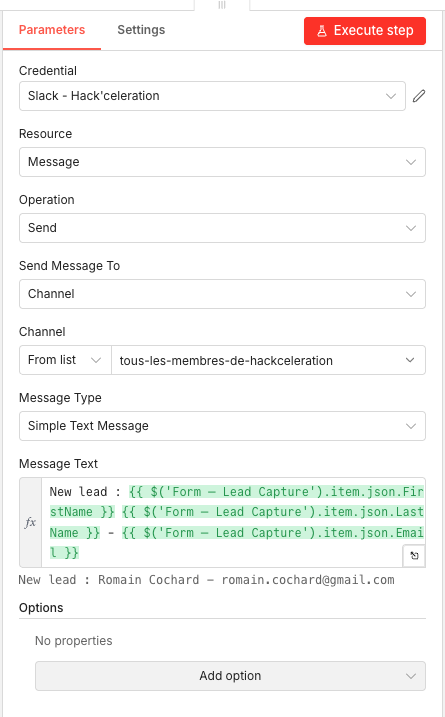
Le nœud Slack envoie un message automatique dans le channel de votre choix dès qu’un nouveau lead soumet le formulaire. Le message inclut les coordonnées complètes du prospect pour permettre à votre équipe de le recontacter immédiatement.
Cette notification en temps réel est ce qui fait la différence entre un lead chaud traité dans l’heure et un prospect oublié pendant trois jours. Votre équipe commerciale est alertée instantanément, quel que soit l’outil sur lequel elle travaille à ce moment-là.
Paramètres- Credential : Sélectionnez votre credential Slack (OAuth2 ou API token) connecté à votre workspace.
- Resource : “Message” — le nœud envoie des messages Slack.
- Operation : “Send” — envoi d’un nouveau message.
- Send Message To : “Channel” — destination vers un channel plutôt qu’en message direct.
- Channel : Sélection “From list” → choisissez le channel où doivent arriver les notifications (ex: #leads, #sales, ou un channel dédié).
- Message Type : “Simple Text Message” — message texte simple sans formatage blocks.
- Message Text : Expression multi-ligne :
New lead : {{ $('Lead Capture Form').item.json.FirstName }} {{ $('Lead Capture Form').item.json.LastName }} - {{ $('Lead Capture Form').item.json.Email }}
Cette expression récupère dynamiquement le prénom, nom et email depuis le nœud de formulaire. - Options : Aucune option supplémentaire configurée (vous pouvez ajouter un emoji personnalisé ou un username override si souhaité).
Récupère le JSON n8n prêt à importer + le guide d'install
Laisse ton email et on t'envoie le scénario complet.
- JSON n8n prêt à importer
- Guide d'installation écrit
- Tuto vidéo inclus
Pourquoi Automatiser la Capture de Leads Change la Donne pour Votre Équipe
La capture et le suivi des leads représentent une tâche critique pour toute entreprise qui dépend de l’acquisition de prospects. Pourtant, c’est souvent là que les processus manuels créent le plus de friction — et de pertes.
Les problèmes classiques de la gestion manuelle des leads :
- Formulaires qui envoient des emails noyés dans une boîte de réception surchargée
- Données leads éparpillées entre Google Sheets, emails, et notes personnelles
- Délai de réponse de plusieurs jours qui refroidit les prospects chauds
- Doublons et informations incomplètes dans la base de données
- Aucune visibilité temps réel sur les nouveaux leads entrants
Ce que l’automatisation vous apporte :
- Réactivité immédiate : notification Slack en moins de 5 secondes après soumission
- Base centralisée : tous vos leads dans une seule base Notion, organisée et partagée
- Zéro saisie manuelle : les données transitent automatiquement du formulaire vers vos outils
- Traçabilité complète : historique horodaté de chaque lead capturé
- Scalabilité : que vous receviez 5 ou 500 leads par jour, le workflow tient la charge
En automatisant votre capture de leads avec n8n, vous transformez un processus source d’erreurs en un système fiable qui travaille 24h/24. Votre équipe peut se concentrer sur ce qui compte vraiment : convertir ces leads en clients. Découvrez d’autres automatisations à télécharger pour optimiser vos processus métier.