Sauvegarde Factures Qonto sur Drive avec Make – Guide + Scénario
L'automatisation complète, dans ta boîte
Sauvegarde Factures Qonto sur Drive avec Make – Guide + Scénario

Sauvegarde automatique des factures Qonto sur Google Drive avec Make – Guide complet + Scénario à télécharger
Prérequis : instance Make & clés API.
! Il te fautPrérequis : instance Make & clés API.
- Un compte Make — le plan gratuit couvre la majorité des scénarios ; tu upgradera uniquement quand tu plafonneras en opérations.
- API credentials for the services used in this workflow.
L'automatisation complète, dans ta boîte
Détail du workflow Make.
01 Étape 01Configuration du module Watch Updated Transaction Qonto.
L'automatisation débute avec le module Watch Updated Transaction de Qonto. Vous devez renseigner votre IBAN Qonto et définir la limite à 1 transaction par exécution. Ce module peut être programmé à des intervalles réguliers (toutes les heures, chaque jour…) selon vos préférences, comme indiqué sur l'image à côté.
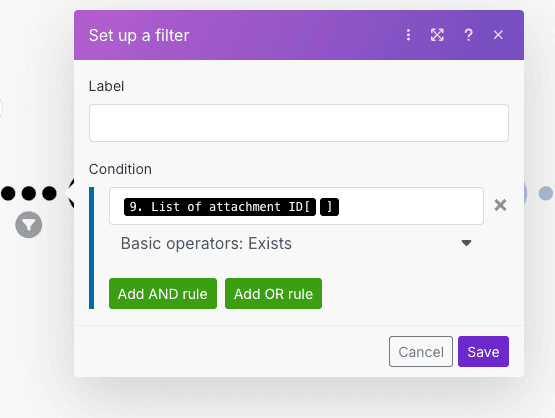
02 Étape 02Vérification de la présence d'une facture avec filtre.
Ensuite, un filtre est appliqué pour vérifier si la transaction Qonto possède une pièce jointe associée, c'est-à-dire une facture. Le scénario ne continue que si cette facture existe effectivement, comme montré dans le screenshot.
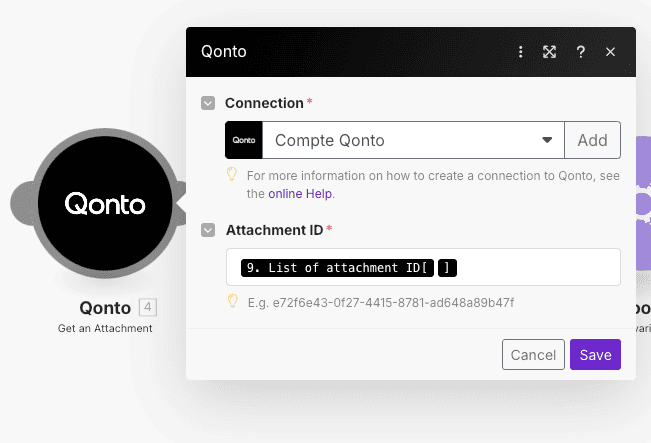
03 Étape 03Récupération de la facture avec Get an Attachment Qonto.
À ce stade, le module Get an Attachment de Qonto intervient. Vous lui fournissez l'Attachment ID provenant de la transaction précédente, afin de récupérer précisément la facture concernée.
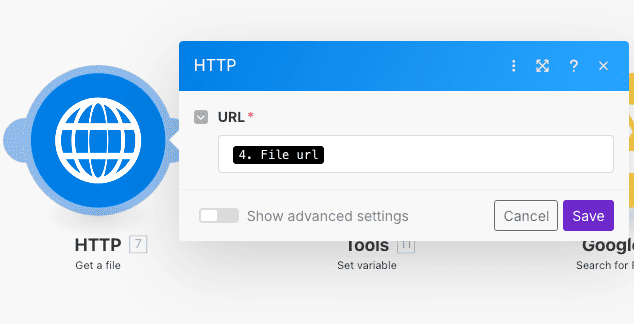
04 Étape 04Téléchargement de la facture via HTTP Get a file.
Une fois l'Attachment récupéré, le module HTTP Get a file permet de télécharger effectivement la facture depuis l'URL fournie précédemment par Qonto.
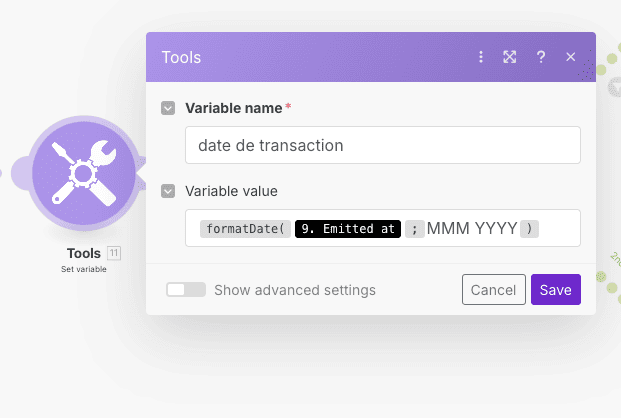
05 Étape 05Création d'une variable Date de transaction.
Puis, vous créez une variable nommée date de transaction, en utilisant le module Set Variable. Vous définissez cette variable en utilisant la formule suivante :
formatDate(date; "MMM YYYY"), permettant ainsi de formater clairement la date de la transaction.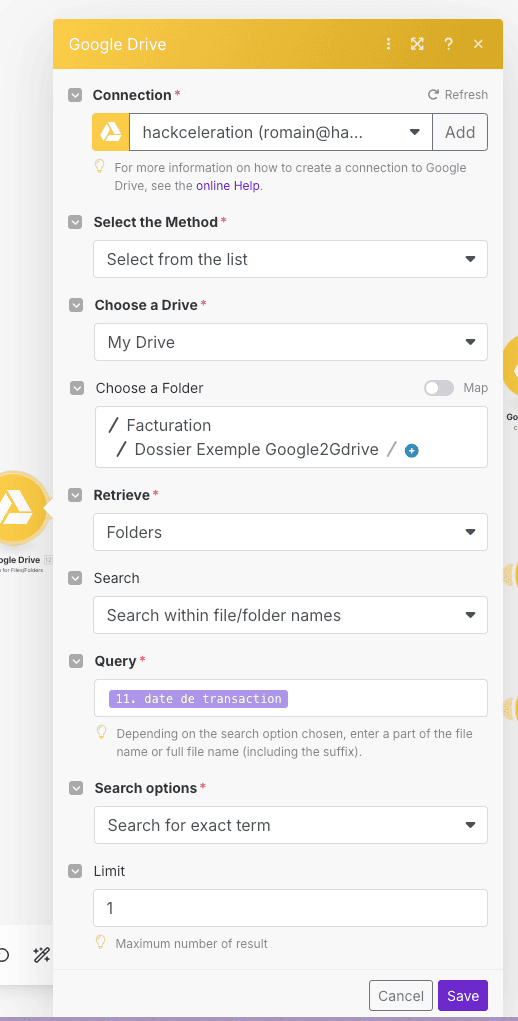
06 Étape 06Recherche d'un dossier existant dans Google Drive.
Avec le module Search for file or folder de Google Drive, vous recherchez dans votre dossier spécifié (par exemple : exemple google2g drive dans le dossier facturation), un dossier nommé précisément avec la date de transaction créée précédemment. Vous cochez la recherche par terme exact ("search for exact term") et limitez à 1 résultat.
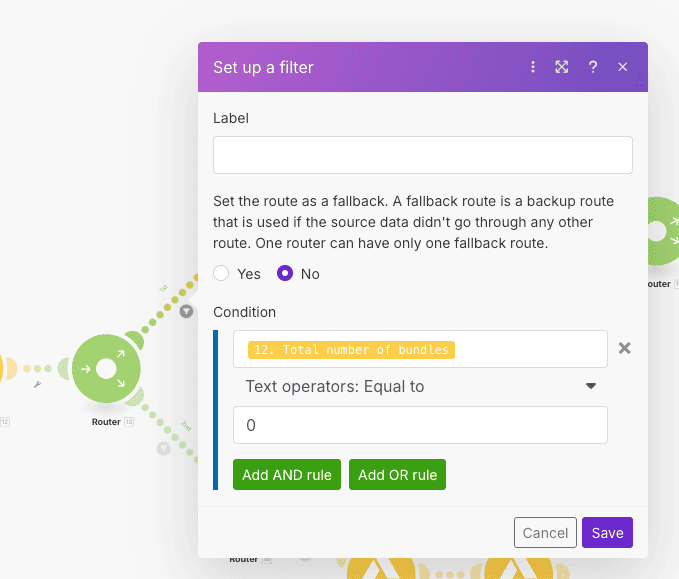
07 Étape 07Filtre pour déterminer si le dossier date existe ou non.
Arrive ensuite un routeur qui divise le scénario en deux chemins, selon que le dossier Google Drive existe déjà ou non. Actuellement, le filtre vérifie que le dossier avec la date précise n'existe pas encore.
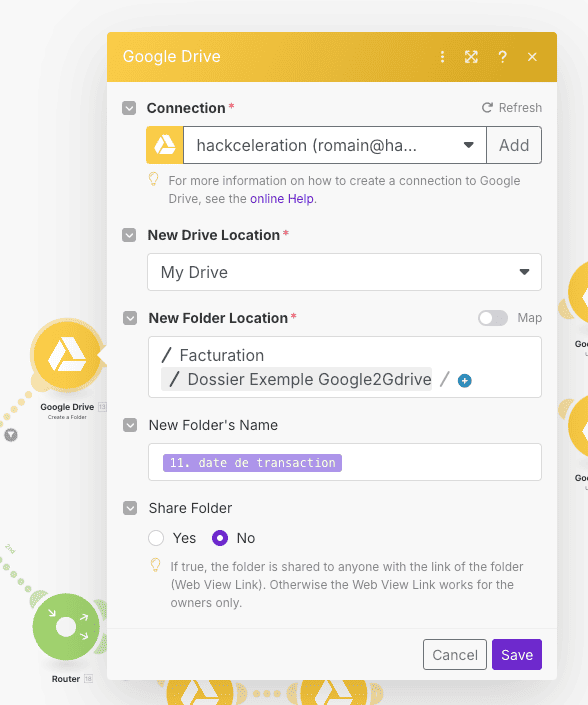
08 Étape 08Création d'un nouveau dossier date dans Google Drive.
Dans ce cas, vous utilisez Create Folder de Google Drive pour créer un nouveau dossier dans votre dossier de base, nommé exactement avec la date de transaction précédemment définie.
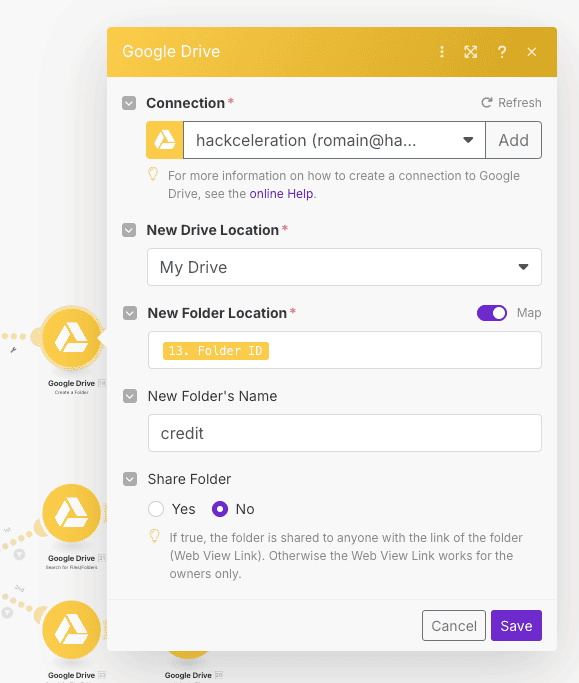
09 Étape 09Création d'un dossier Crédit dans Google Drive.
Ensuite, dans ce nouveau dossier, vous créez un sous-dossier nommé crédit, grâce au même module Create Folder, en sélectionnant comme emplacement le dossier date récemment créé.
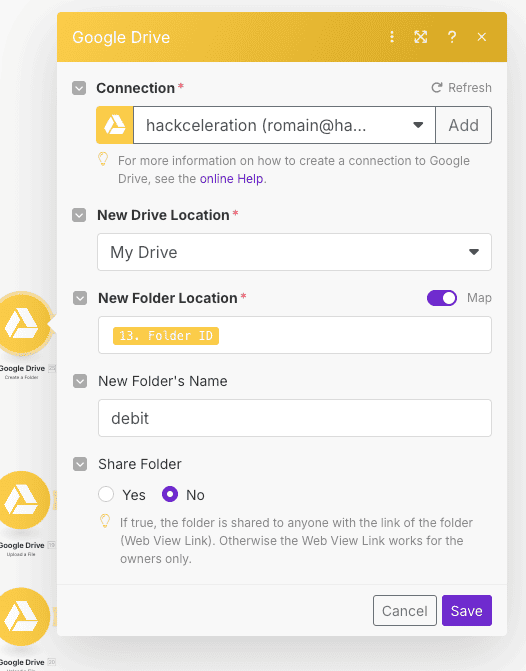
10 Étape 10Création d'un dossier Débit dans Google Drive.
Toujours avec le module Create Folder, vous créez également un autre sous-dossier nommé débit dans ce même dossier parent.
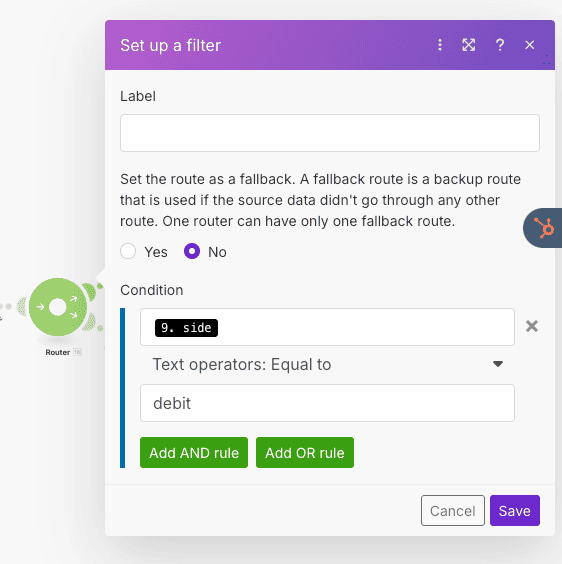
11 Étape 11Application du filtre transaction Débit.
Premier chemin après un nouveau routeur : vous appliquez un filtre pour sélectionner uniquement les transactions Qonto de type débit, comme indiqué dans le screenshot.
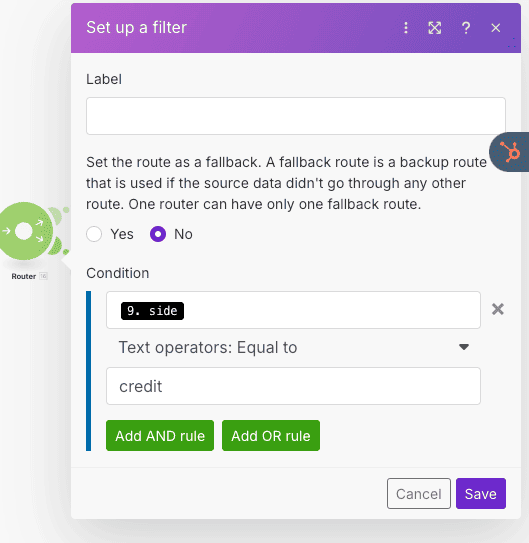
12 Étape 12Application du filtre transaction Crédit.
Deuxième chemin : vous appliquez un filtre pour sélectionner uniquement les transactions Qonto de type crédit, visible dans l'image associée.
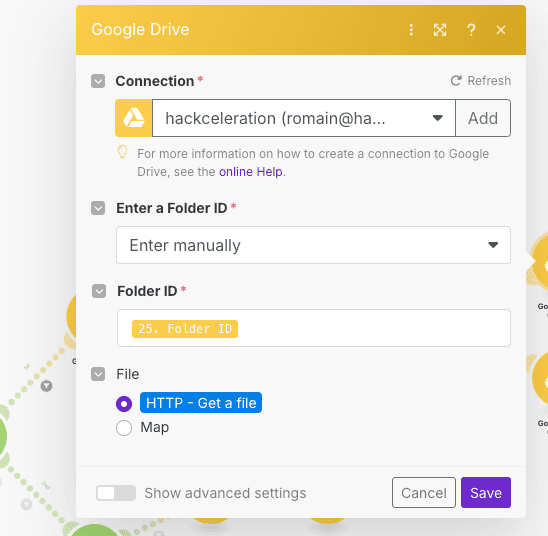
13 Étape 13Upload facture Débit dans Google Drive.
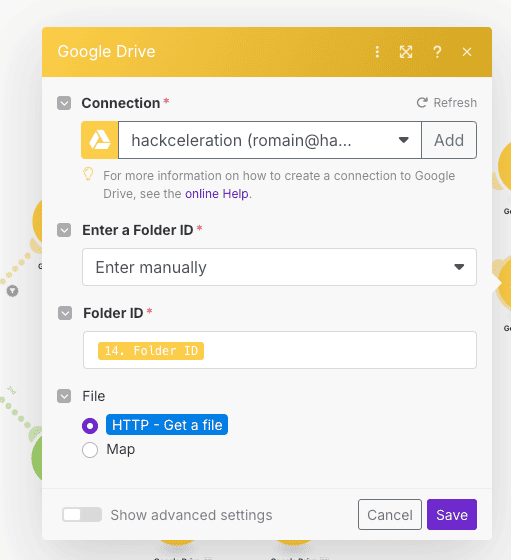
Dans le cas d'un débit, vous utilisez le module Google Drive Upload a File, en spécifiant comme dossier cible le dossier débit que vous venez de créer, et en intégrant le fichier précédemment récupéré par le module HTTP.
14 Étape 14Upload facture Crédit dans Google Drive.
De manière similaire, pour une transaction crédit, vous utilisez aussi Upload a File, en sélectionnant cette fois-ci le dossier crédit, tout en uploadant également le fichier récupéré par HTTP.
15 Étape 15Cas dossier date déjà existant.
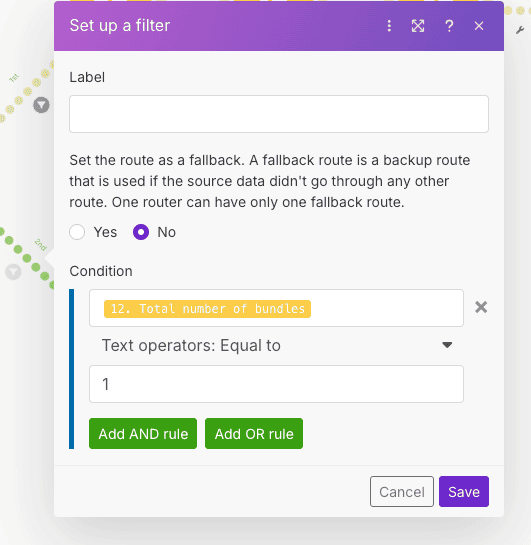
Maintenant, revenons au cas où le dossier date existe déjà (filtre "total number of bundles = 1"). Ce chemin est clairement illustré dans l'image correspondante.
16 Étape 16Filtre sélectionnant transaction Débit dossier existant.
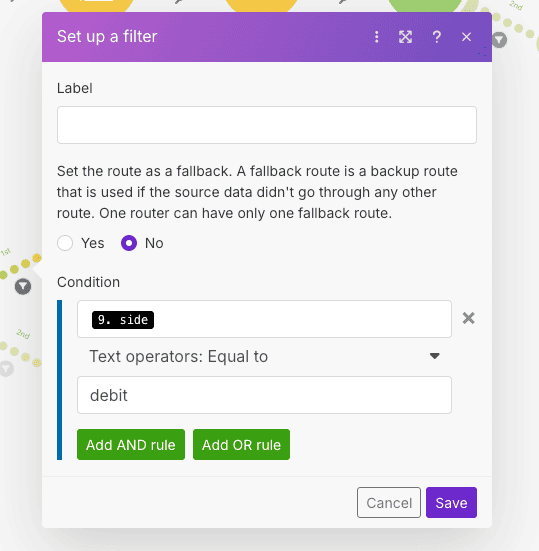
Vous appliquez un filtre débit pour sélectionner uniquement les transactions concernées par ce type, dans ce chemin alternatif.
17 Étape 17Filtre sélectionnant transaction Crédit dossier existant.
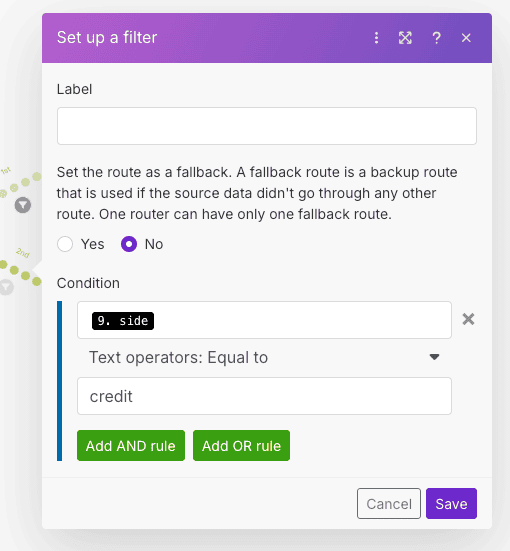
Vous appliquez ensuite un filtre crédit, sélectionnant cette fois uniquement les transactions de ce type dans ce même chemin alternatif.
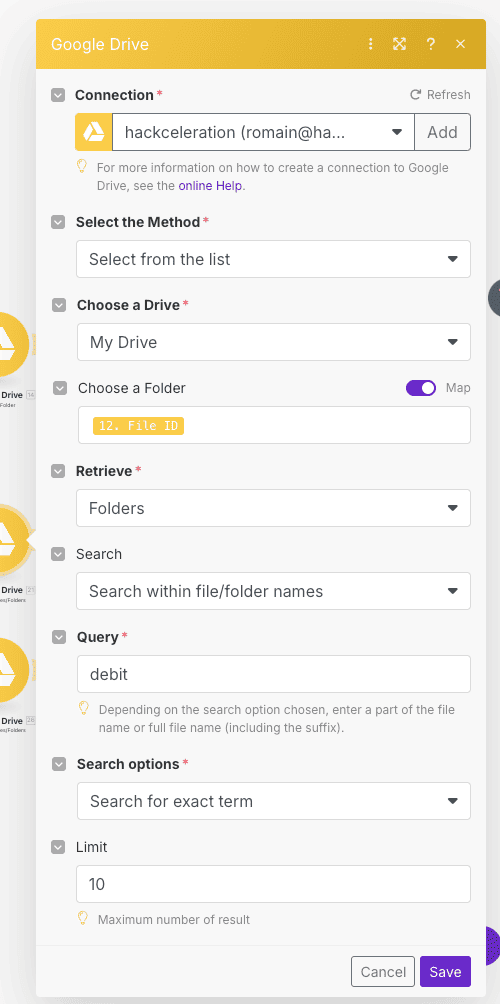
18 Étape 18Recherche dossier Débit existant.
Pour les transactions débit, vous recherchez spécifiquement le dossier débit à l'intérieur du dossier date existant, grâce au module Google Drive Search for file or folder.
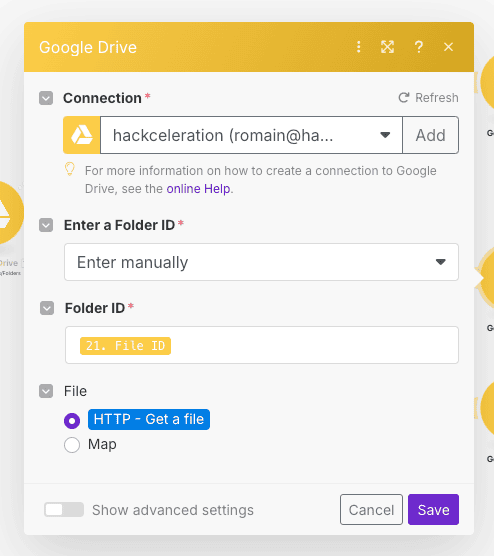
19 Étape 19Upload facture Débit dossier existant.
Une fois trouvé, vous utilisez le module Google Drive Upload a File pour uploader précisément le fichier dans ce dossier débit existant.
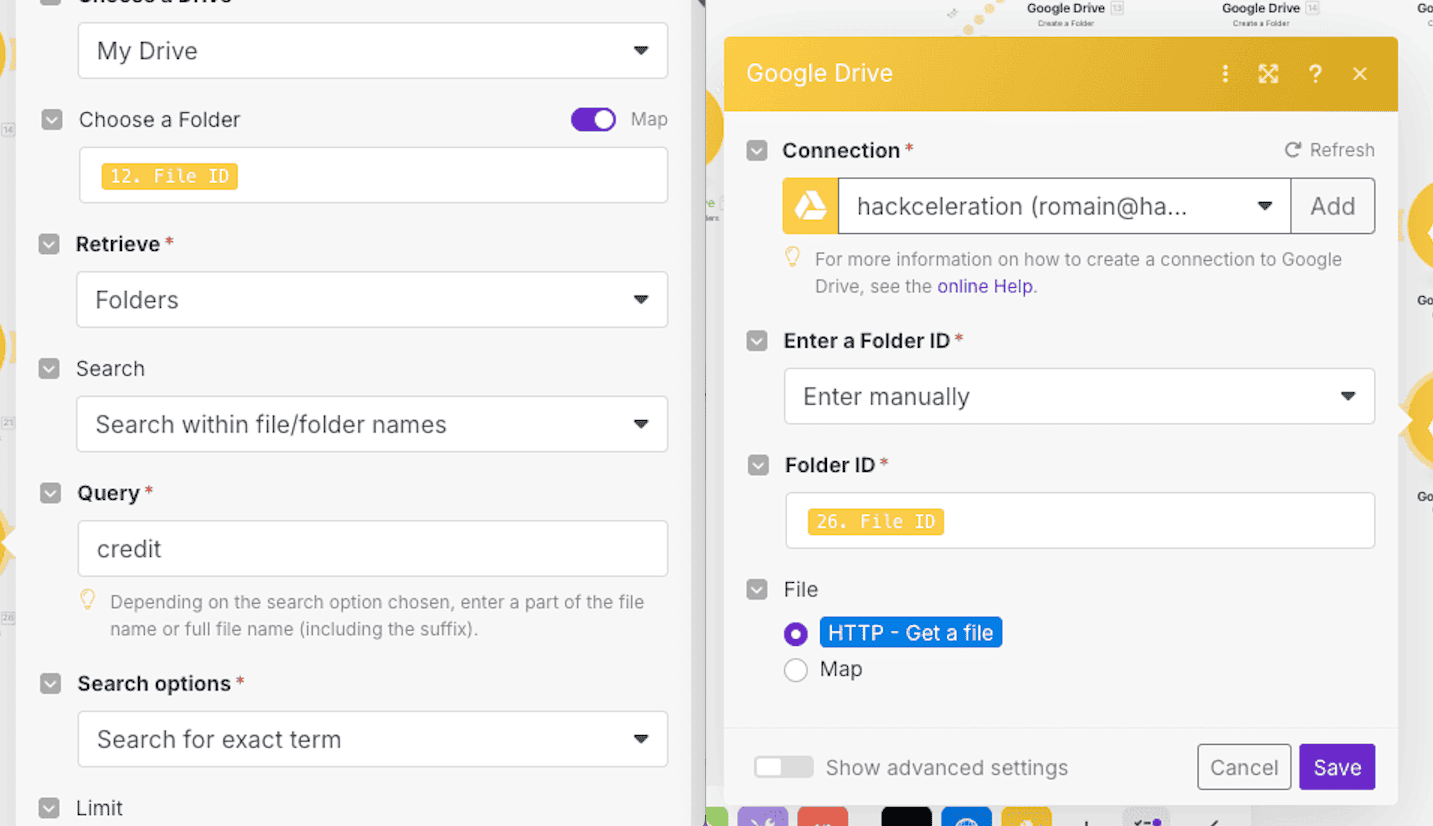
20 Étape 20Recherche et upload facture Crédit dossier existant.
Pour une transaction crédit, vous recherchez d'abord le dossier crédit existant, puis utilisez le module Upload a File pour y intégrer le fichier récupéré via HTTP.
Découvrez comment automatiser simplement le classement de vos factures Qonto sur Google Drive grâce à Make. Gagnez du temps, réduisez les erreurs et optimisez votre comptabilité en quelques clics. Suivez le guide complet pas à pas, ou téléchargez directement le scénario prêt à l'emploi ! D'autres automatisations à télécharger sont disponibles dans notre catalogue.
-90% DE TÂCHES MANUELLES
éliminées dans la gestion et le classement des factures Qonto
+3X PLUS DE RÉACTIVITÉ
dans le traitement comptable grâce au classement automatique dans Google Drive
100% DE FACTURES CENTRALISÉES
dans des dossiers structurés et prêts pour l'export comptable
Récupère le JSON Make prêt à importer + le guide
Laisse ton email et on t'envoie le scénario complet.
- JSON Make prêt à importer
- Guide de setup écrit
- Tuto vidéo inclus
L'automatisation complète, dans ta boîte.
JSON Make, guide écrit et tuto vidéo, tout pour déployer en moins de 15 minutes.
- Scénario Make JSON complet
- Documentation de setup pas à pas
- Tuto vidéo complet