Agent IA n8n Scanner Cartes de Visite vers Google She Sheets
La gestion des cartes de visite reste un point de friction majeur pour les commerciaux, entrepreneurs et professionnels du networking. Après chaque événement, salon ou rendez-vous client, vous accumulez des dizaines de cartes qu’il faut ensuite traiter. Le processus manuel est non seulement long — comptez 2 à 3 minutes par carte — mais aussi source d’erreurs : une lettre inversée dans un email, un chiffre manquant dans un numéro de téléphone, et votre relance tombe à l’eau.
L'automatisation complète, dans ta boîte
Agent IA n8n : Scanner Cartes de Visite vers Google Sheets

Agent IA n8n : Scanner Cartes de Visite
Pré-requis : ce qu'il te faut.
! Il te fautPré-requis : ce qu'il te faut.
- Un compte Google avec accès à Google Drive et Google Sheets
- Un compte Google Cloud avec l’API Gemini activée (plan gratuit disponible)
- Une instance n8n (cloud ou self-hosted)
L'automatisation complète, dans ta boîte
Décomposition du workflow n8n, étape par étape.
01 Étape 01Configurer le Déclencheur Quotidien (Schedule Trigger).
Le workflow démarre avec un nœud Schedule Trigger qui déclenche automatiquement l’exécution chaque jour. C’est le point d’entrée de toute l’automatisation : sans lui, rien ne se passe. Vous pourriez aussi déclencher manuellement le workflow pour des tests, mais en production, ce déclencheur programmé garantit que vos nouvelles cartes de visite sont traitées quotidiennement sans intervention de votre part.
Le choix de minuit comme heure d’exécution est stratégique : le traitement s’effectue pendant vos heures de repos, et vous retrouvez vos contacts extraits au réveil. Bien sûr, vous pouvez ajuster cet horaire selon vos préférences.
 Paramètres
- Trigger Interval :
Days— Définit l’unité de temps pour la récurrence (jours dans notre cas) - Days Between Triggers :
1— Le workflow s’exécute tous les jours (valeur entre 1 et 31) - Trigger at Hour :
Midnight— L’exécution se déclenche à minuit (00h00) - Trigger at Minute :
0— Précisément à la minute 0, donc exactement à 00:00
- Trigger Interval :
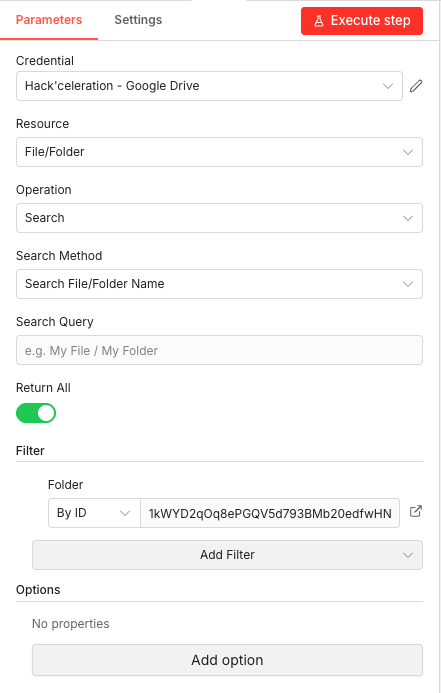
02 Étape 02Scanner le Dossier Google Drive (Search).
Ce nœud Google Drive effectue une recherche dans votre dossier dédié aux cartes de visite pour identifier tous les fichiers présents. C’est l’étape de détection : le workflow a besoin de savoir quelles images doivent être traitées avant de pouvoir les analyser.
La recherche s’effectue par ID de dossier plutôt que par nom, ce qui garantit une précision absolue même si vous renommez le dossier ultérieurement. L’option “Return All” activée assure que vous récupérez l’intégralité des fichiers, même si vous avez déposé 50 cartes d’un coup après un gros événement.
 Paramètres
- Credential : Sélectionnez votre credential Google Drive configuré dans n8n
- Resource :
File/Folder— Le nœud cible les fichiers et dossiers - Operation :
Search— Recherche d’éléments (plutôt que téléchargement ou déplacement) - Search Method :
Search File/Folder Name— Recherche basée sur les noms de fichiers - Search Query : (vide) — Aucun filtre de nom, tous les fichiers du dossier sont retournés
- Return All : Activé (ON) — Récupère tous les résultats sans limite de pagination
- Filter > Folder :
By ID— Méthode de sélection du dossier - Folder ID :
1kWYD2qOoq8ePGQV5d793BMb20edfwHN— ID du dossier Google Drive contenant les cartes de visite à traiter
03 Étape 03Boucler sur Chaque Fichier (Loop Over Items).
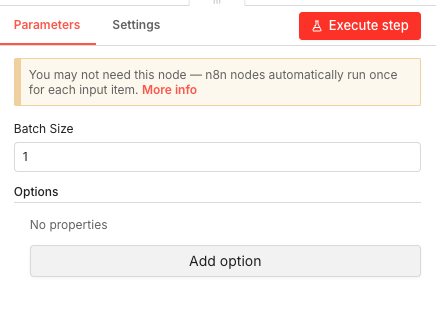
Ce nœud Loop Over Items divise le flux de données pour traiter chaque carte de visite individuellement. Pourquoi est-ce important ? Parce que l’API Gemini analyse une image à la fois, et que vous voulez ajouter une ligne par carte dans Google Sheets — pas un bloc de données agrégé.
En configurant un batch size de 1, vous garantissez que chaque fichier image passe séquentiellement à travers les nœuds de téléchargement, d’analyse IA, d’écriture Sheets et de déplacement. C’est ce qui permet au workflow de gérer correctement 1 comme 100 cartes de visite.
 Paramètres
- Batch Size :
1— Traite exactement un fichier par itération de la boucle - Options : Aucune propriété configurée (configuration par défaut)
- Batch Size :
04 Étape 04Télécharger l’Image de la Carte (Google Drive Download).
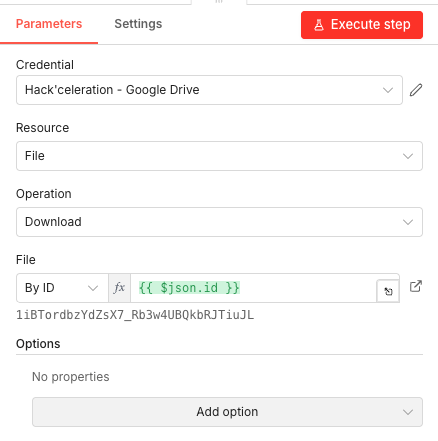
Ce nœud Google Drive télécharge le contenu binaire du fichier image identifié à l’étape précédente. L’IA Gemini a besoin d’accéder au contenu réel de l’image pour l’analyser — un simple ID de fichier ne suffit pas.
L’expression dynamique
{{ $json.id }}récupère automatiquement l’ID du fichier en cours de traitement dans la boucle. Ainsi, que vous ayez 1 ou 50 cartes à traiter, chaque fichier est téléchargé individuellement au bon moment.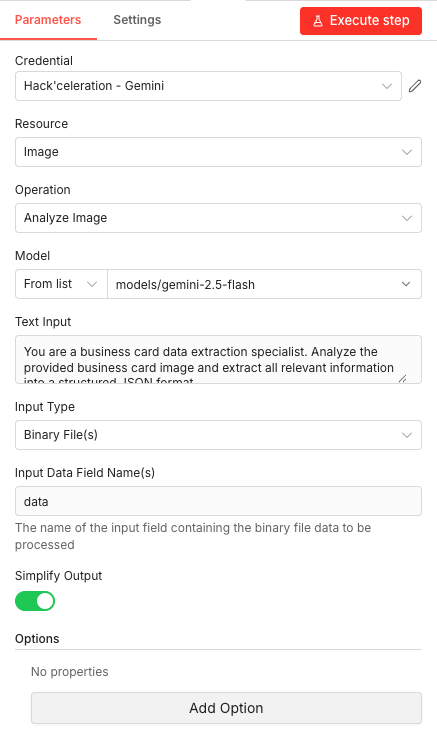 Paramètres
- Credential : Sélectionnez votre credential Google Drive
- Resource :
File— Opération au niveau fichier - Operation :
Download— Télécharge le contenu du fichier - File :
By ID— Sélection du fichier par son identifiant unique - File ID :
{{ $json.id }}— Expression qui récupère dynamiquement l’ID du fichier depuis les données de la boucle - Options : Aucune propriété configurée
05 Étape 05Analyser la Carte avec l’IA Gemini (Vision AI).
Voici le cœur de l’automatisation : le nœud Google Gemini qui utilise l’intelligence artificielle vision pour lire et comprendre le contenu de la carte de visite. Le modèle Gemini 2.5 Flash reçoit l’image et un prompt spécialisé, puis retourne les données structurées en JSON.
Le prompt est crucial — il indique précisément à l’IA quelles informations extraire et dans quel format. Un bon prompt fait la différence entre des données exploitables et du texte brut inutilisable.
 Paramètres
- Credential : Sélectionnez votre credential Google Gemini API
- Resource :
Image— Le nœud traite des entrées visuelles - Operation :
Analyze Image— Analyse d’image par IA vision - Model :
models/gemini-2.5-flash— Modèle Gemini optimisé pour la vision - Text Input : Prompt d’extraction structuré (voir ci-dessous)
- Input Type :
Binary File(s)— L’image est passée en données binaires - Input Data Field Name(s) :
data— Nom du champ binaire contenant l’image téléchargée - Simplify Output : Activé (ON) — Retourne une structure de sortie simplifiée
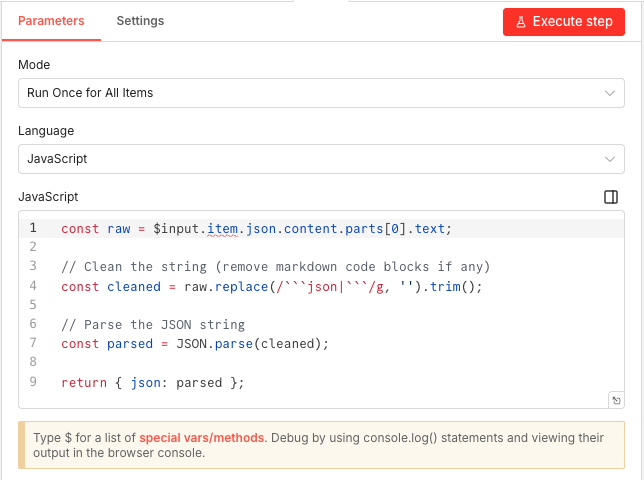
06 Étape 06Parser la Réponse JSON (Code Node).
Ce nœud Code transforme la réponse texte de l’IA en données JSON structurées exploitables par les nœuds suivants. Gemini retourne parfois sa réponse encapsulée dans des blocs de code markdown (
```json ... ```), et ce script nettoie ces artefacts avant de parser le JSON.C’est une étape technique mais essentielle : sans elle, les données ne seraient pas correctement interprétées par Google Sheets, et vous obtiendriez une seule cellule contenant du texte brut au lieu de colonnes proprement remplies.
 Paramètres
- Mode :
Run Once for All Items— Le code s’exécute une fois pour l’ensemble des données - Language :
JavaScript— Langage d’exécution du script
- Mode :
07 Étape 07Enregistrer dans Google Sheets (Append Row).
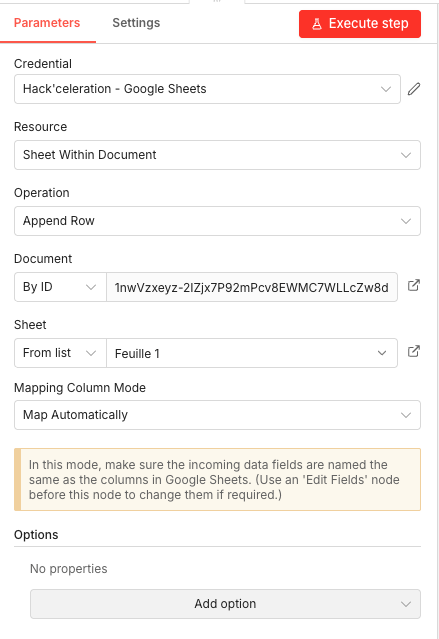
Ce nœud Google Sheets ajoute une nouvelle ligne contenant toutes les informations extraites de la carte de visite. C’est l’étape de stockage : chaque carte traitée devient une ligne exploitable dans votre base de contacts.
Le mode “Map Automatically” fait correspondre automatiquement les champs JSON aux colonnes du spreadsheet. Condition : vos colonnes doivent avoir exactement les mêmes noms que les champs retournés par le code (first_name, last_name, email, etc.).
 Paramètres
- Credential : Sélectionnez votre credential Google Sheets
- Resource :
Sheet Within Document— Cible une feuille spécifique dans un document - Operation :
Append Row— Ajoute une nouvelle ligne à la fin des données existantes - Document :
By ID→1nwVzxeyz-2IZjx7P92mPcv8EWMC7WLLcZw8d— ID du Google Sheets - Sheet :
From list→Feuille 1— Sélectionnez la feuille cible dans la liste - Mapping Column Mode :
Map Automatically— Correspondance automatique champs JSON ↔ colonnes
08 Étape 08Déplacer le Fichier Traité (Google Drive Move).
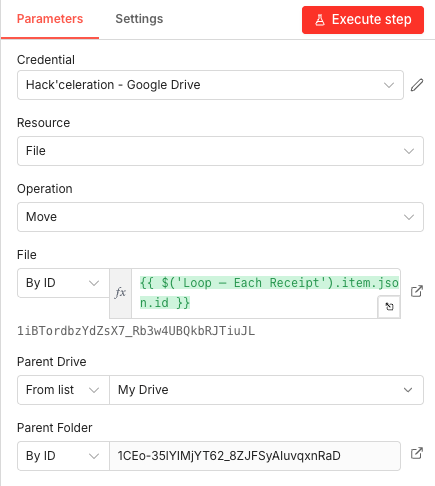
Ce dernier nœud Google Drive déplace l’image de carte de visite vers un dossier d’archive “Traité”. Cette étape est cruciale pour éviter les doublons : sans elle, le workflow retraiterait les mêmes cartes chaque jour, créant des lignes en double dans votre Google Sheets.
L’expression
{{ $('Loop Over Items').item.json.id }}récupère l’ID du fichier depuis le nœud de boucle (attention au nom exact de votre nœud Loop si vous l’avez renommé).Paramètres- Credential : Sélectionnez votre credential Google Drive
- Resource :
File— Opération au niveau fichier - Operation :
Move— Déplace le fichier (ne le copie pas, ne le supprime pas) - File :
By ID→{{ $('Loop Over Items').item.json.id }}— Expression dynamique récupérant l’ID du fichier en cours - Parent Drive :
From list→My Drive— Le dossier de destination est dans votre Drive personnel - Parent Folder :
By ID→1CEo-35lYIMjYT62_8ZJFSyAIuvqxnRaD— ID du dossier d’archive où les cartes traitées sont déplacées
Récupère le JSON n8n prêt à importer + le guide d'install
Laisse ton email et on t'envoie le scénario complet.
- JSON n8n prêt à importer
- Guide d'installation écrit
- Tuto vidéo inclus
Pourquoi Automatiser la Digitalisation de Cartes de Visite Est un Game-Changer pour les Commerciaux
La carte de visite reste un pilier du networking professionnel. Malgré LinkedIn et les QR codes, 72% des décideurs préfèrent toujours échanger des cartes physiques lors d’événements business. Le problème n’est pas la collecte — c’est ce qui se passe après.
Les problèmes courants avec la méthode manuelle :
- Temps perdu : 2-3 minutes par carte × 50 cartes = plus de 2 heures de saisie après un salon
- Erreurs de transcription : un email mal saisi, c’est une opportunité perdue
- Procrastination : les cartes s’accumulent sur le bureau, les contacts refroidissent
- Données non structurées : informations éparpillées entre carnets, CRM et post-its
- Perte d’information : certaines cartes finissent illisibles ou égarées avant saisie
Les bénéfices de l’automatisation n8n + Gemini :
- Traitement instantané : déposez la photo, les données apparaissent dans votre Sheets
- Précision de l’IA : Gemini lit même les typographies créatives et les cartes en langue étrangère
- Zéro intervention : le workflow tourne chaque nuit, vous ne faites rien
- Données structurées : chaque champ dans sa colonne, prêt pour l’export CRM
- Historique complet : toutes vos cartes archivées et searchables
- Scalabilité : que vous ayez 5 ou 500 cartes, même effort (zéro)
Ce workflow transforme une corvée administrative en avantage compétitif. Pendant que vos concurrents perdent du temps à recopier des cartes, vous relancez déjà vos nouveaux contacts avec des outils comme HubSpot.
L'automatisation complète, dans ta boîte.
JSON n8n, guide et tuto vidéo.
- Complete n8n scenario
- Setup documentation
- Video walkthrough