Enrichir Leads via LinkedIn | n8n
Le problème est simple : chaque lead qui entre dans votre pipeline arrive avec un minimum d’informations — généralement juste une adresse email. Pour qualifier ce lead et personnaliser votre approche commerciale, vous devez manuellement chercher son profil LinkedIn, noter son poste actuel, identifier son entreprise, évaluer son niveau de séniorité… Cette recherche manuelle prend en moyenne 5 à 10 minutes par lead. Multipliez par 50 leads par semaine, et vous perdez une journée entière de productivité.
L'automatisation complète, dans ta boîte
Enrichir Leads via LinkedIn | n8n
Enrichir vos Leads via LinkedIn avec n8n, Dropcontact et Apify : Le Guide Complet (Workflow n8n Gratuit + Vidéo + Tutoriel + Téléchargement)
Prérequis : instance n8n & clés API.
! Il te fautPrérequis : instance n8n & clés API.
- A self-hosted n8n instance with terminal access.
- API credentials for the services used in this workflow.
L'automatisation complète, dans ta boîte
Détail du workflow n8n.
01 Étape 01Configurer le déclencheur manuel avec formulaire.
Cette première étape configure le point d'entrée de votre workflow. Le nœud Manual Trigger crée un formulaire web simple qui capture l'adresse email de vos leads. Dans un contexte de production, vous remplacerez probablement ce trigger par un webhook connecté à votre formulaire existant (Typeform, Tally, votre site web) ou par un trigger depuis votre CRM.
Le formulaire généré par n8n est parfait pour tester le workflow et comprendre son fonctionnement. Il vous permet de soumettre manuellement des emails et de voir l'enrichissement se dérouler en temps réel.
💡 Astuce : En production, remplacez ce nœud par un Webhook trigger connecté à votre vrai formulaire de capture. L'expression
{{ $json.Email }}dans les nœuds suivants devra correspondre au nom du champ email dans votre source de données.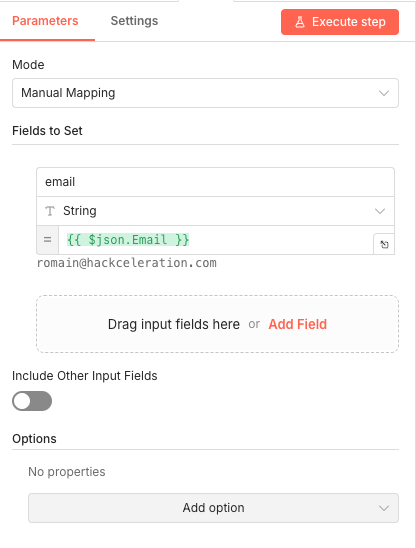 Paramètres
- Form URL : n8n génère automatiquement une URL de test et une URL de production. Utilisez l'URL de test pendant la configuration.
- Authentication : Défini sur "None" pour cet exemple. En production, vous pouvez activer une authentification basique.
- Form Title : "Example Lead Form (Trigger for Automation Workflow)" — personnalisez selon votre cas d'usage.
- Form Description : Texte explicatif affiché au-dessus du formulaire.
- Form Elements : Un champ "Email" de type "Text" avec l'option "Required Field" activée (toggle ON).
02 Étape 02Normaliser et extraire l'email.
Ce nœud Set sert à normaliser les données entrantes en extrayant spécifiquement l'adresse email. Cette étape de normalisation est importante : elle garantit que le reste du workflow dispose d'un champ "email" standardisé, quelle que soit la structure des données d'origine.
C'est une bonne pratique en automatisation : créer une couche de normalisation entre votre trigger et le cœur de votre logique métier. Si demain vous changez de source de leads, vous n'aurez qu'à modifier ce nœud Set plutôt que tous les nœuds suivants.
💡 Astuce : Le nom du champ source (ici "Email" avec majuscule) doit correspondre exactement à celui défini dans votre formulaire. Attention à la casse !
 Paramètres
- Mode : "Manual Mapping" — vous définissez explicitement les champs à créer.
- Field Name : "email" (type String).
- Value : Expression
{{ $json.Email }}— récupère la valeur du champ Email depuis le nœud précédent. - Include Other Input Fields : Toggle OFF — seul le champ email est conservé, les autres données du formulaire sont ignorées.
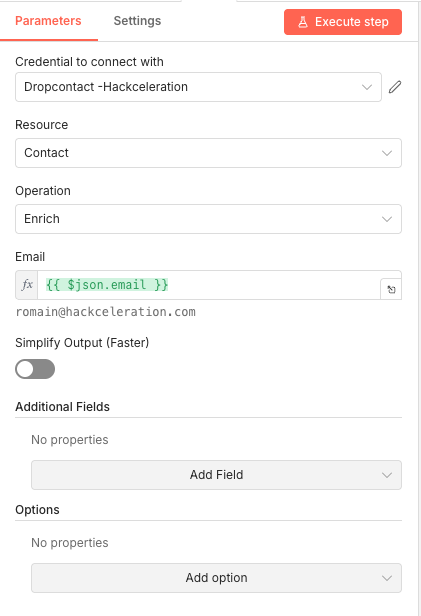
03 Étape 03Enrichir le contact avec Dropcontact.
Voici le premier nœud d'enrichissement. Dropcontact est un outil français spécialisé dans l'enrichissement de données B2B. À partir d'une simple adresse email professionnelle, il retrouve le profil LinkedIn associé, le nom de l'entreprise, et d'autres informations de contact.
Dans ce workflow, on utilise Dropcontact principalement pour obtenir l'URL du profil LinkedIn. C'est cette URL qui sera ensuite passée à Apify pour extraire les données complètes du profil. Dropcontact fonctionne particulièrement bien avec les emails professionnels (domaines d'entreprise).
💡 Astuce : Dropcontact propose une offre d'essai gratuite. Créez un compte sur dropcontact.com et récupérez votre clé API dans les paramètres pour configurer le credential n8n.
 Paramètres
- Credential to connect with : Sélectionnez votre credential Dropcontact configuré dans n8n (nécessite une clé API Dropcontact).
- Resource : "Contact" — on travaille sur un enregistrement de contact individuel.
- Operation : "Enrich" — enrichit les données du contact à partir de l'email fourni.
- Email : Expression
{{ $json.email }}— utilise l'email normalisé de l'étape précédente. - Simplify Output (Faster) : Toggle OFF — conserve toutes les données retournées par Dropcontact pour avoir accès au champ LinkedIn.
04 Étape 04Vérifier si un profil LinkedIn a été trouvé.
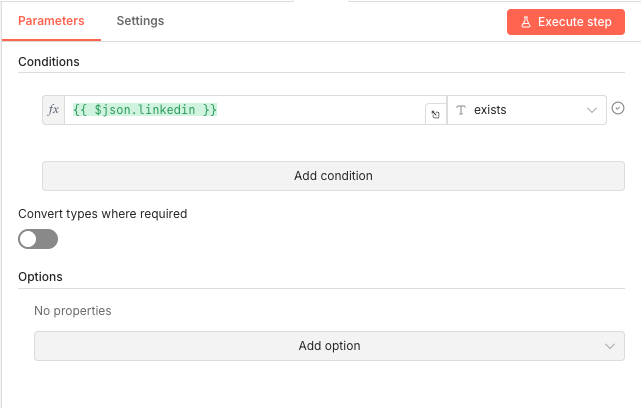
Ce nœud conditionnel est essentiel pour la robustesse du workflow. Dropcontact ne trouve pas toujours un profil LinkedIn associé à l'email (adresses personnelles Gmail, emails mal formatés, profils LinkedIn privés...). Ce nœud IF vérifie si le champ "linkedin" existe dans la réponse avant de continuer vers le scraping Apify.
Si le profil LinkedIn existe, le workflow continue vers l'enrichissement complet. Sinon, une branche alternative permet de capturer quand même les données minimales disponibles (juste l'email dans ce cas).
💡 Astuce : Vous pouvez personnaliser la branche "false" pour envoyer une notification (Slack, email) quand un lead n'a pas de profil LinkedIn trouvé, ou pour déclencher un enrichissement alternatif.
 Paramètres
- Condition : Expression
{{ $json.linkedin }} - Operator : "exists" — vérifie que le champ n'est ni undefined, ni null, ni vide.
- Convert types where required : Toggle OFF — pas de conversion de type nécessaire ici.
- Condition : Expression
05 Étape 05Scraper le profil LinkedIn avec Apify.
C'est le nœud central du workflow. Apify est une plateforme d'automatisation web qui propose des "Actors" prêts à l'emploi pour scraper différentes plateformes. Ici, on utilise le "Mass LinkedIn Profile Scraper" qui extrait l'ensemble des informations publiques d'un profil LinkedIn à partir de son URL.
L'Actor retourne des dizaines de champs : nom complet, prénom, nom, titre professionnel, résumé, entreprise actuelle (nom, secteur, taille, site web), expériences passées, formations, compétences, nombre de connexions, localisation, et bien plus encore.
💡 Astuce : Apify propose des crédits gratuits à l'inscription. Le scraping d'un profil LinkedIn coûte environ $0.01-0.02. Surveillez votre consommation dans le dashboard Apify.
 Paramètres
- Credential to connect with : Sélectionnez votre credential Apify configuré dans n8n (nécessite une clé API Apify).
- Resource : "Actor" — on exécute un Actor Apify.
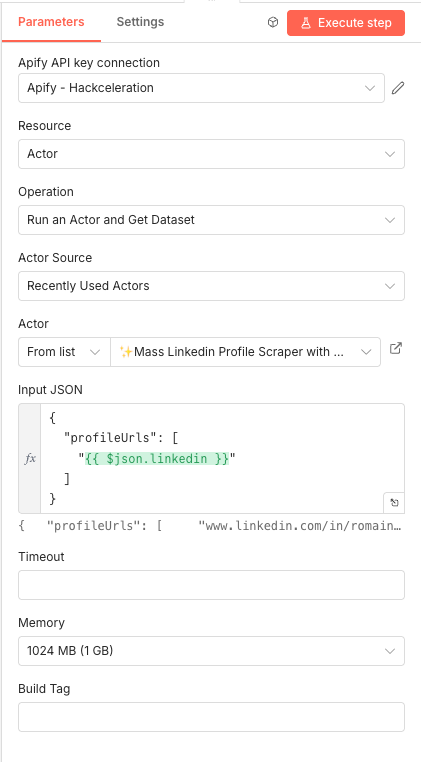
- Operation : "Run an Actor and Get Dataset" — lance l'Actor et attend le résultat.
- Actor Source : "Recently Used Actors" (ou "All Actors" pour la première utilisation).
- Actor : "Mass LinkedIn Profile Scraper" — sélectionnez-le depuis la liste des Actors disponibles.
- Input JSON :
{ "profileUrls": [ "{{ $json.linkedin }}" ] }
Cette expression passe l'URL LinkedIn trouvée par Dropcontact à l'Actor Apify. - Memory : "1024 MB (1 GB)" — allocation mémoire suffisante pour le scraping.
- Timeout : Laissez vide pour le timeout par défaut.
- Build Tag : Laissez vide pour utiliser la version stable de l'Actor.
06 Étape 06Structurer les données du profil LinkedIn.
Ce nœud Set extrait et structure les données pertinentes retournées par Apify. L'Actor LinkedIn renvoie beaucoup d'informations — ce nœud vous permet de sélectionner uniquement les champs dont vous avez besoin et de les renommer si nécessaire pour correspondre aux colonnes de votre destination (Google Sheets, CRM...).
Vous pouvez facilement ajouter d'autres champs selon vos besoins : entreprise, secteur, localisation, résumé, compétences... Consultez la documentation de l'Actor Apify pour voir tous les champs disponibles.
- Include Other Input Fields : Toggle OFF — seuls les champs explicitement définis sont conservés.
💡 Astuce : Ajoutez des champs supplémentaires selon vos besoins d'enrichissement :
{{ $json.company }},{{ $json.location }},{{ $json.summary }},{{ $json.skills }}, etc. Testez d'abord le nœud Apify seul pour voir la structure complète des données retournées.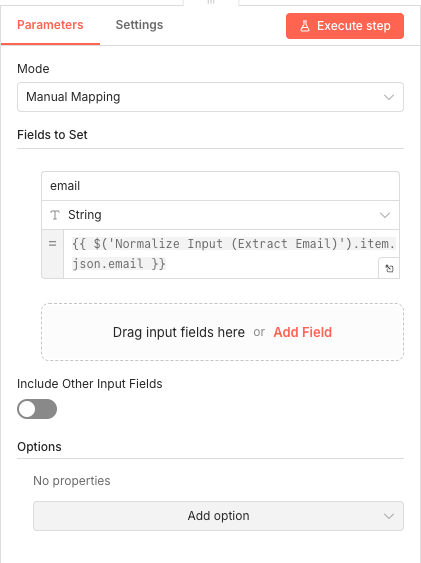 Paramètres
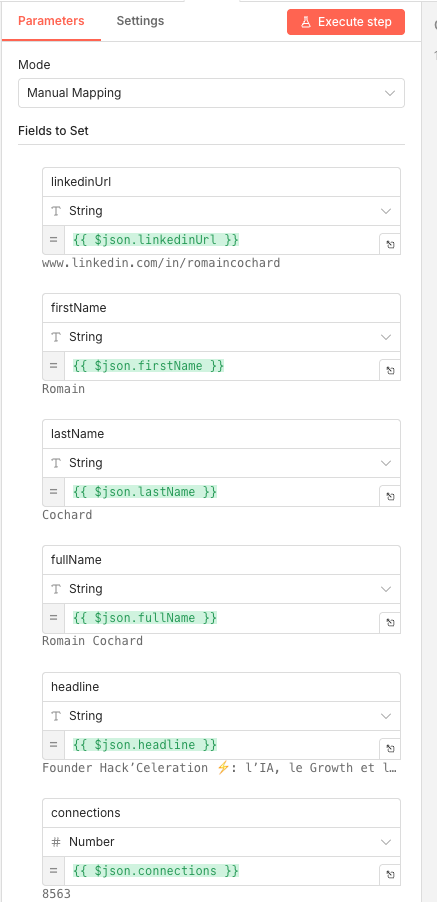
- Mode : "Manual Mapping"
- Fields to Set :
- linkedinUrl (String) :
{{ $json.linkedinUrl }}— URL du profil LinkedIn - firstName (String) :
{{ $json.firstName }}— Prénom - lastName (String) :
{{ $json.lastName }}— Nom de famille - fullName (String) :
{{ $json.fullName }}— Nom complet - headline (String) :
{{ $json.headline }}— Titre/accroche LinkedIn - connections (Number) :
{{ $json.connections }}— Nombre de connexions
- linkedinUrl (String) :
07 Étape 07Récupérer l'email original pour les leads sans LinkedIn.
Ce nœud gère la branche "false" du nœud IF (étape 4). Quand aucun profil LinkedIn n'est trouvé par Dropcontact, on veut quand même conserver l'email original pour ne pas perdre le lead. Ce nœud récupère l'email depuis le nœud de normalisation initial.
L'expression utilisée fait référence à un nœud spécifique du workflow (syntaxe
$('NomDuNoeud')) pour aller chercher la donnée à la bonne étape de l'exécution.💡 Astuce : Cette syntaxe
$('NomDuNoeud')est très utile pour récupérer des données de n'importe quel nœud précédent du workflow, pas seulement du nœud immédiatement avant. Indispensable pour les workflows avec des branches conditionnelles.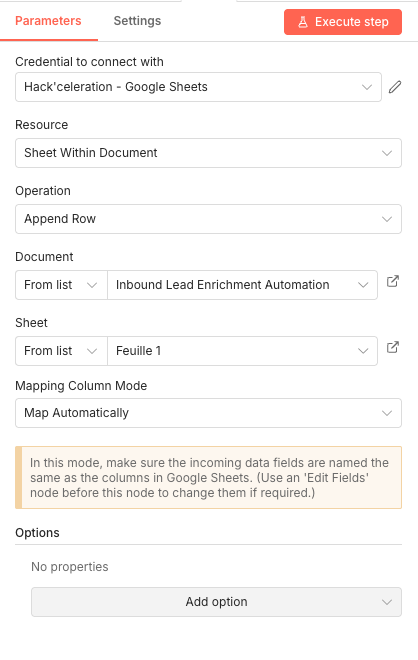 Paramètres
- Mode : "Manual Mapping"
- Field Name : "email" (String)
- Value : Expression
{{ $('Normalize Input (Extract Email)').item.json.email }}— récupère l'email depuis le nœud de normalisation en utilisant son nom. Adaptez le nom du nœud à votre workflow. - Include Other Input Fields : Toggle OFF
08 Étape 08Enregistrer les données enrichies dans Google Sheets.
Cette dernière étape enregistre toutes les données enrichies dans votre Google Sheets. Le nœud est configuré pour ajouter une nouvelle ligne à chaque exécution, avec un mapping automatique des champs. Cela signifie que les noms des champs définis dans le nœud Set précédent doivent correspondre aux en-têtes de colonnes de votre feuille.
Vous pouvez facilement remplacer ce nœud par n'importe quelle autre destination : HubSpot, Pipedrive, Salesforce, Airtable, Notion, Supabase, une base de données PostgreSQL, etc.
Important : Créez d'abord votre Google Sheets avec les en-têtes de colonnes correspondant aux champs du workflow :
email,linkedinUrl,firstName,lastName,fullName,headline,connections.💡 Astuce : Le mapping automatique est pratique mais sensible aux noms. Si vos colonnes Google Sheets ont des noms différents (ex: "Prénom" au lieu de "firstName"), passez en mode "Map Each Column Manually" pour créer les correspondances.
Paramètres- Credential to connect with : Sélectionnez votre credential Google Sheets configuré dans n8n (OAuth2 ou Service Account).
- Resource : "Sheet Within Document" — on cible une feuille spécifique dans un document.
- Operation : "Append Row" — ajoute une nouvelle ligne avec les données.
- Document : Sélection "From list" — choisissez votre document Google Sheets depuis la liste de vos fichiers Drive. Créez un nouveau document "Leads Enrichis" si nécessaire.
- Sheet : Sélection "From list" — choisissez la feuille de calcul (ex: "Feuille 1" ou créez un onglet dédié).
- Mapping Column Mode : "Map Automatically" — les champs entrants sont automatiquement associés aux colonnes de même nom.
Récupère le JSON n8n prêt à importer + le guide
Laisse ton email et on t'envoie le scénario complet.
- JSON n8n prêt à importer
- Guide de setup écrit
- Tuto vidéo inclus
Pourquoi automatiser l'enrichissement de leads LinkedIn est un game-changer pour les équipes commerciales
L'enrichissement de leads est une tâche critique pour toute équipe commerciale ou marketing B2B. Plus vous avez d'informations sur un prospect avant de le contacter, plus votre approche sera personnalisée et efficace. Le problème, c'est que cette recherche d'informations est chronophage et rébarbative. Les problèmes de l'approche manuelle : Passer 5 à 10 minutes par lead à chercher sur LinkedIn Risquer des erreurs de saisie en copiant les informations Créer des goulots d'étranglement quand le volume de leads augmente Perdre en réactivité alors que la rapidité de réponse impacte directement la conversion Démotiver vos équipes avec des tâches répétitives sans valeur ajoutée Les bénéfices de l'automatisation avec n8n : Enrichissement instantané dès qu'un lead entre dans votre pipeline (moins de 30 secondes) Données structurées et cohérentes, sans erreur de saisie Scalabilité illimitée : 10 ou 1000 leads par jour, même workflow Équipes libérées pour se concentrer sur la relation client et le closing Personnalisation de l'outreach basée sur des données fiables (poste, entreprise, séniorité) En automatisant cette brique fondamentale de votre stack commerciale, vous gagnez en vélocité et en qualité de données. Vos commerciaux peuvent contacter chaque lead avec un contexte riche, dès les premières minutes après leur inscription. Pour aller plus loin dans l'automatisation de votre prospection, découvrez notre agence de lead generation.
L'automatisation complète, dans ta boîte.
JSON n8n, guide écrit et tuto vidéo, tout pour déployer en moins de 15 minutes.
- Scénario n8n JSON complet
- Documentation de setup pas à pas
- Tuto vidéo complet