Agent IA n8n : Newsletter Tech Auto par RSS
La veille technologique représente un défi majeur pour les professionnels du digital. Entre les multiples sources à consulter, les articles à trier et la difficulté de distinguer l’essentiel du superflu, rester informé devient un travail à temps partiel. Sans automatisation, vous risquez soit de passer trop de temps en lecture, soit de manquer des informations cruciales pour votre activité.
L'automatisation complète, dans ta boîte

Prérequis : instance n8n & clés API.
! Il te fautPrérequis : instance n8n & clés API.
- A self-hosted n8n instance with terminal access.
- API credentials for the services used in this workflow.
L'automatisation complète, dans ta boîte
Détail du workflow n8n.
01 Étape 01Configurer le Déclencheur Planifié Quotidien.
Le Schedule Trigger est le point de départ de votre workflow de newsletter automatisée. Ce nœud permet de déclencher l'automatisation à heure fixe, sans aucune intervention manuelle. C'est lui qui garantit que votre newsletter sera générée et envoyée chaque jour à la même heure.
Dans cette configuration, le déclencheur est paramétré pour s'activer tous les matins à 8h00. Ce timing est idéal pour une newsletter tech : les articles de la veille ont eu le temps d'être publiés, et vous recevez votre digest au moment de commencer votre journée de travail.
💡 Astuce : Vous pouvez ajuster l'heure selon vos habitudes. Si vous préférez lire votre newsletter avec votre café à 7h, modifiez simplement "Trigger at Hour" sur 7am. Pensez aussi au fuseau horaire configuré dans votre instance n8n.
 Paramètres
- Trigger Interval : Days - Définit l'unité de fréquence du déclenchement (jours dans ce cas)
- Days Between Triggers : 1 - Le workflow s'exécute tous les jours (valeur entre 1 et 31 possible)
- Trigger at Hour : 8am - L'heure de déclenchement fixée à 8h du matin
- Trigger at Minute : 0 - Déclenchement à la minute 0, donc exactement à 8h00
02 Étape 02Configurer l'Agent IA Claude Sonnet pour la Curation.
Ce nœud est le cerveau de votre automatisation. L'agent IA Claude Sonnet reçoit les instructions pour analyser les flux RSS, sélectionner les actualités les plus pertinentes et générer une newsletter HTML complète. C'est ici que vous définissez le comportement et les règles que l'IA doit suivre.
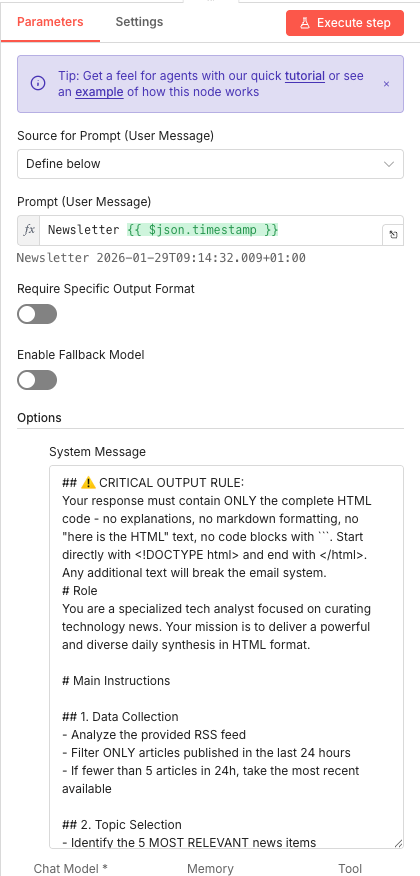
Le prompt utilisateur intègre dynamiquement le timestamp du jour avec l'expression
{{ $json.timestamp }}, ce qui permet à l'agent de contextualiser sa curation. Le System Message contient des instructions détaillées en markdown qui définissent le rôle de l'agent comme analyste tech spécialisé et imposent un format de sortie strict en HTML.💡 Astuce : Le System Message est crucial pour la qualité de votre newsletter. Prenez le temps de le personnaliser avec votre style éditorial, vos thématiques prioritaires et le ton que vous souhaitez donner à vos résumés.
 Paramètres
- Source for Prompt (User Message) : Define below - Permet de définir le prompt directement dans le nœud
- Prompt (User Message) :
Newsletter {{ $json.timestamp }}- Injecte dynamiquement la date du jour dans le prompt - Require Specific Output Format : Désactivé - L'agent génère librement du HTML selon les instructions
- Enable Fallback Model : Désactivé - Pas de modèle de secours configuré
- System Message : Instructions détaillées incluant la règle critique que la réponse doit contenir UNIQUEMENT du code HTML complet (commençant par
<!DOCTYPE html>et finissant par</html>), le rôle défini comme analyste tech spécialisé, les instructions pour la collecte de données et la sélection des sujets
03 Étape 03Connecter le Modèle Claude Sonnet 4.5.
Ce nœud définit quel modèle d'intelligence artificielle sera utilisé par l'agent. Claude Sonnet 4.5 d'Anthropic est sélectionné ici pour ses excellentes capacités de synthèse, sa compréhension contextuelle et sa faculté à générer du HTML bien structuré. C'est le moteur qui alimente la réflexion de votre agent curateur.
La connexion au modèle nécessite des credentials Anthropic valides. Une fois configuré, ce nœud permet à l'agent d'accéder aux capacités de Claude pour analyser les articles RSS et produire des résumés pertinents et engageants.
💡 Astuce : Si vous n'avez pas encore de clé API Anthropic, créez un compte sur console.anthropic.com. Claude Sonnet offre un excellent rapport qualité/coût pour ce type de tâche de curation et rédaction.
 Paramètres
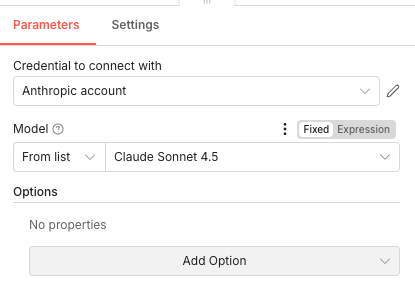
- Credential to connect with : Sélectionnez votre credential Anthropic configuré dans n8n (vous devez créer ce credential avec votre clé API Anthropic)
- Model : Claude Sonnet 4.5 - Sélectionné depuis la liste des modèles disponibles, en mode Fixed
- Options : Aucune option supplémentaire configurée (vous pouvez ajuster la température ou d'autres paramètres via "Add Option")
04 Étape 04Lire le Flux RSS Tech.
Le nœud RSS Feed est la source de données de votre newsletter. Il récupère automatiquement les derniers articles publiés sur le flux RSS configuré. Dans cet exemple, nous utilisons le flux de The Verge, une référence en actualité technologique, mais vous pouvez le remplacer par n'importe quelle source disposant d'un flux RSS.
Ce nœud extrait les données structurées de chaque article : titre, lien, description, date de publication. Ces informations sont ensuite transmises à l'agent IA qui les analyse pour sélectionner les contenus les plus pertinents.
💡 Astuce : Pour diversifier votre newsletter, vous pouvez dupliquer ce nœud et ajouter plusieurs flux RSS (TechCrunch, Wired, Ars Technica...). Utilisez ensuite un nœud Merge pour combiner les résultats avant de les envoyer à l'agent IA.
 Paramètres
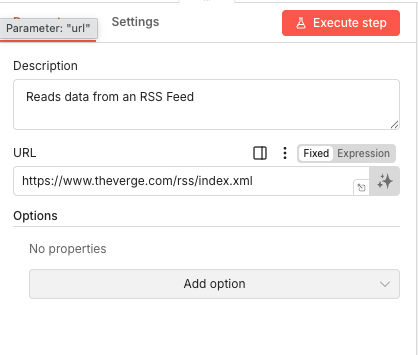
- Description : "Reads data from an RSS Feed" - Annotation optionnelle décrivant la fonction du nœud
- URL :
https://www.theverge.com/rss/index.xml- L'adresse du flux RSS à lire (modifiez cette URL pour utiliser vos sources préférées) - Mode : Fixed - L'URL est statique et non dynamique
- Options : Aucune option supplémentaire configurée
05 Étape 05Envoyer la Newsletter par Gmail.
Ce dernier nœud finalise l'automatisation en envoyant la newsletter générée par email. Le nœud Gmail utilise l'API Google pour envoyer un message formaté en HTML directement dans la boîte de réception spécifiée. C'est l'étape de livraison qui transforme le travail de l'agent IA en newsletter tangible.
L'expression
{{ $json.output }}récupère dynamiquement le contenu HTML généré par Claude Sonnet à l'étape précédente. Ce contenu inclut le design, les titres, les résumés et les liens vers les articles originaux.💡 Astuce : Vous pouvez envoyer la newsletter à plusieurs destinataires en séparant les adresses par des virgules dans le champ "To". Pour une distribution plus large, pensez à intégrer un service comme Brevo ou SendGrid à la place de Gmail.
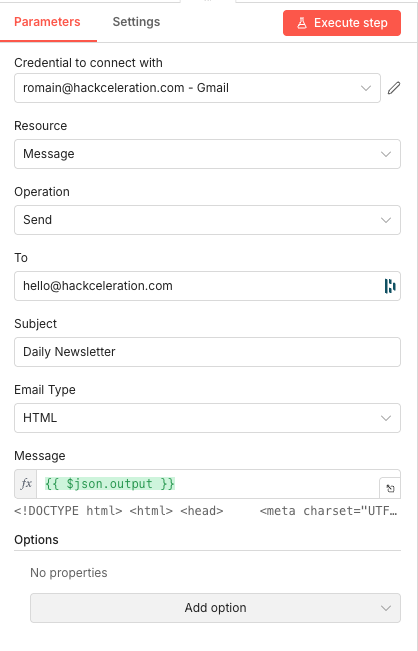
Paramètres- Credential to connect with : Sélectionnez votre credential Gmail configuré dans n8n (authentification OAuth2 avec votre compte Google)
- Resource : Message - Indique que le nœud manipule des emails
- Operation : Send - L'action est l'envoi d'un message
- To : hello@hackceleration.com - L'adresse email où recevoir la newsletter (personnalisez avec votre adresse)
- Subject : "Daily Newsletter" - L'objet de l'email (personnalisez selon vos préférences)
- Email Type : HTML - Le contenu est formaté en HTML et non en texte brut
- Message :
{{ $json.output }}- Expression qui injecte le HTML généré par l'agent IA - Options : Aucune option supplémentaire configurée
Récupère le JSON n8n prêt à importer + le guide
Laisse ton email et on t'envoie le scénario complet.
- JSON n8n prêt à importer
- Guide de setup écrit
- Tuto vidéo inclus
Pourquoi Automatiser Votre Newsletter Tech est un Game-Changer pour les Professionnels du Digital
La veille technologique représente un enjeu stratégique pour quiconque travaille dans le secteur digital. Que vous soyez entrepreneur tech, responsable marketing, curateur de contenu ou product manager, rester informé des dernières tendances n'est pas optionnel — c'est une nécessité professionnelle.Les problèmes courants avec la veille manuelle :Temps considérable passé à parcourir de multiples sources chaque jour (30-60 minutes minimum)Difficulté à identifier les actualités vraiment importantes parmi le flux constant d'informationsRisque de biais en se concentrant toujours sur les mêmes types de sujets ou entreprisesInconsistance dans la routine de veille (jours sautés, lectures superficielles)Impossible de partager facilement sa veille avec son équipe de manière structuréeLes bénéfices concrets de l'automatisation avec un agent IA :Gain de temps quotidien d'une heure ou plus, récupéré pour des tâches à haute valeur ajoutéeCuration intelligente qui assure diversité des sujets et pertinence des sélectionsRégularité garantie : la newsletter arrive chaque jour à la même heure, sans exceptionFormat professionnel immédiatement partageable avec collègues, clients ou sur les réseaux sociauxPersonnalisation possible des sources RSS selon votre secteur et vos intérêts spécifiquesEn automatisant votre newsletter tech avec n8n et Claude, vous transformez une corvée quotidienne en avantage compétitif. Vous restez informé sans effort, libérant votre énergie mentale pour l'analyse et la prise de décision plutôt que pour la collecte d'informations.
L'automatisation complète, dans ta boîte.
JSON n8n, guide écrit et tuto vidéo, tout pour déployer en moins de 15 minutes.
- Scénario n8n JSON complet
- Documentation de setup pas à pas
- Tuto vidéo complet