Sauvegarde Auto Workflows n8n → Google Drive
La perte de workflows n8n est un cauchemar que beaucoup d’administrateurs et de développeurs ont vécu. Des heures de configuration, de tests, d’optimisation — volatilisées. Et la reconstruction manuelle ? Chronophage, frustrante, souvent incomplète car on oublie des détails.
L'automatisation complète, dans ta boîte
Sauvegarde Auto Workflows n8n → Google Drive

Sauvegarde Auto Workflows n8n → Google Drive : Ne Perdez Plus Jamais Vos Automatisations
Prérequis : instance n8n & clés API.
! Il te fautPrérequis : instance n8n & clés API.
- A self-hosted n8n instance with terminal access.
- API credentials for the services used in this workflow.
L'automatisation complète, dans ta boîte
Détail du workflow n8n.
01 Étape 01Configurer le déclencheur programmé (Cron).
Le nœud "Hourly Backup Trigger" est le point de départ de votre automatisation. C'est lui qui décide QUAND la sauvegarde se lance — dans notre cas, toutes les 6 heures. Sans ce déclencheur, votre workflow resterait inactif, attendant une exécution manuelle.
Concrètement, ce nœud Cron fonctionne comme un réveil programmé. Une fois le workflow publié (activé), il s'exécutera automatiquement selon l'intervalle défini. Vous pouvez évidemment modifier la fréquence : toutes les heures pour des environnements critiques, une fois par jour pour des usages moins intensifs.
💡 Astuce : Pour tester votre workflow avant de l'activer, utilisez le bouton "Execute workflow" manuellement. Cela vous permet de vérifier que tout fonctionne sans attendre 6 heures !
 Paramètres
- Trigger Interval :
Hours- Définit l'unité de temps pour l'intervalle - Hours Between Triggers :
6- Le workflow se déclenche toutes les 6 heures (valeur modifiable entre 1 et 23) - Trigger at Minute :
0- L'exécution démarre à la minute 0 de l'heure concernée
- Trigger Interval :
02 Étape 02Créer le dossier de sauvegarde horodaté dans Google Drive.
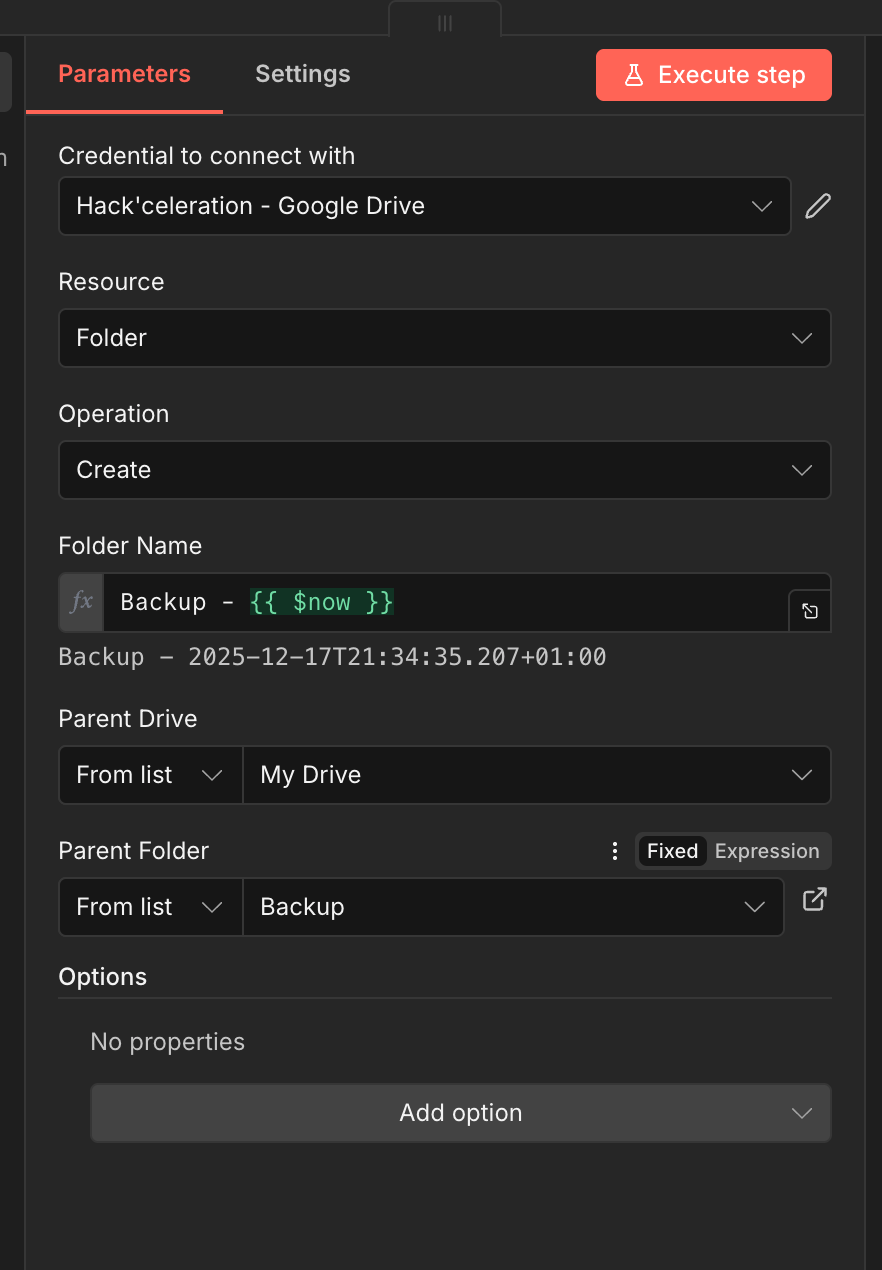
Ce nœud Google Drive crée un nouveau dossier à chaque exécution du workflow. Le nom du dossier inclut automatiquement la date et l'heure exactes, ce qui vous permet d'identifier instantanément quand chaque backup a été effectué. Cette organisation chronologique est essentielle pour retrouver et restaurer des versions spécifiques.
L'expression
{{ $now }}est la clé ici : elle insère dynamiquement l'horodatage actuel dans le nom du dossier. Résultat : des dossiers comme "Backup - 2025-01-15T14:00:00.000+01:00" qui s'empilent proprement dans votre Drive.💡 Astuce : Créez un dossier parent dédié dans Google Drive (ex: "n8n-backups") avant de configurer ce nœud. Cela garde vos sauvegardes organisées.
 Paramètres
- Credential to connect with : Sélectionnez votre credential Google Drive configuré dans n8n
- Resource :
Folder- Le nœud va créer un dossier - Operation :
Create- Action de création - Folder Name :
Backup - {{ $now }}- Nom dynamique avec horodatage - Parent Drive :
From list→My Drive - Parent Folder :
From list→[VOTRE_DOSSIER_PARENT]
03 Étape 03Récupérer tous les workflows de votre instance n8n.
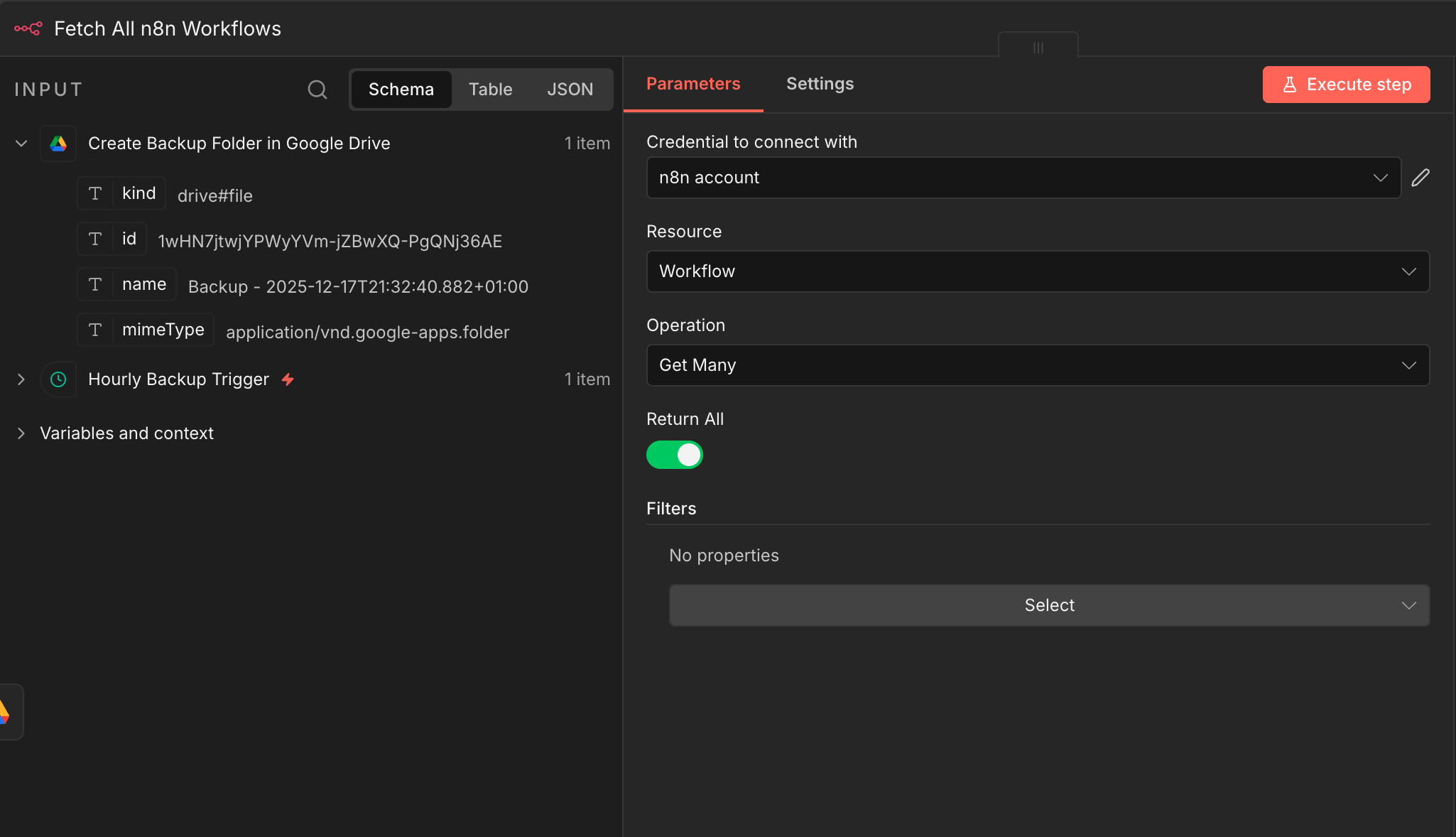
Ce nœud utilise l'API interne de n8n pour lister TOUS les workflows de votre instance. Que vous en ayez 10 ou 200, cette étape les capture tous en une seule requête. C'est le cœur de l'automatisation : sans cette récupération exhaustive, vous ne pourriez pas sauvegarder l'intégralité de votre travail.
Le nœud renvoie un tableau contenant chaque workflow avec ses métadonnées complètes : nom, ID, statut actif/inactif, date de création, date de modification, et surtout la structure complète des nœuds et connexions.
💡 Astuce : Pour utiliser ce nœud, créez d'abord une API key dans Settings → API → Create API Key, puis configurez un credential "n8n API" avec cette clé.
 Paramètres
- Credential to connect with : Sélectionnez votre credential "n8n account"
- Resource :
Workflow - Operation :
Get Many - Return All :
Activé (true)- Retourne TOUS les workflows sans limite
04 Étape 04Itérer sur chaque workflow individuellement.
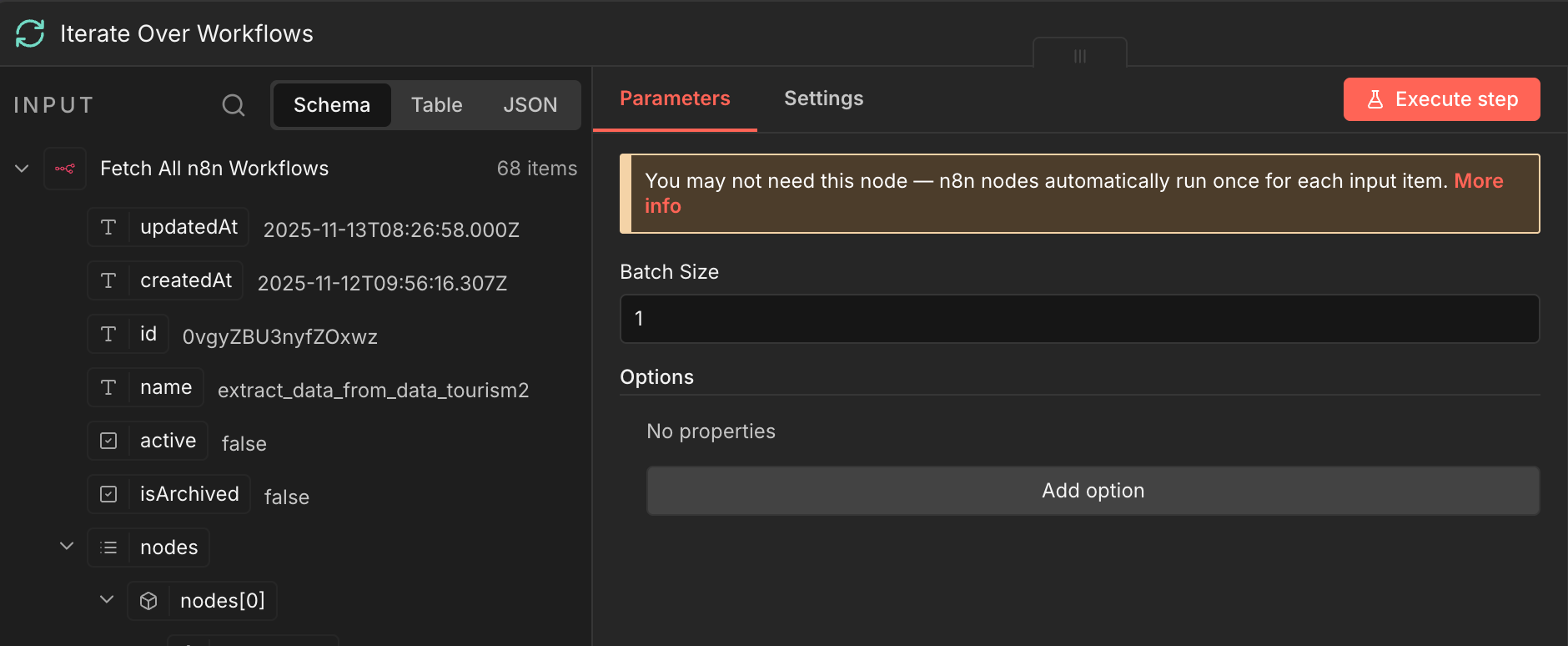
Le nœud "Iterate Over Workflows" permet de traiter chaque workflow un par un dans une boucle. Pourquoi ? Parce que chaque workflow doit être converti individuellement en fichier JSON, puis uploadé séparément avec son propre nom de fichier. Sans cette itération, vous obtiendriez un seul fichier contenant tous les workflows — moins pratique pour la restauration.
Ce nœud prend en entrée le tableau de workflows (68 dans l'exemple visible) et les "distribue" un par un aux nœuds suivants. Le Batch Size à 1 garantit un traitement séquentiel propre.
💡 Astuce : Le message d'avertissement "You may not need this node" peut apparaître, mais dans notre cas il EST nécessaire car nous voulons contrôler précisément le flux pour nommer chaque fichier.
 Paramètres
- Batch Size :
1- Traite un workflow à la fois
- Batch Size :
05 Étape 05Convertir chaque workflow en fichier JSON.
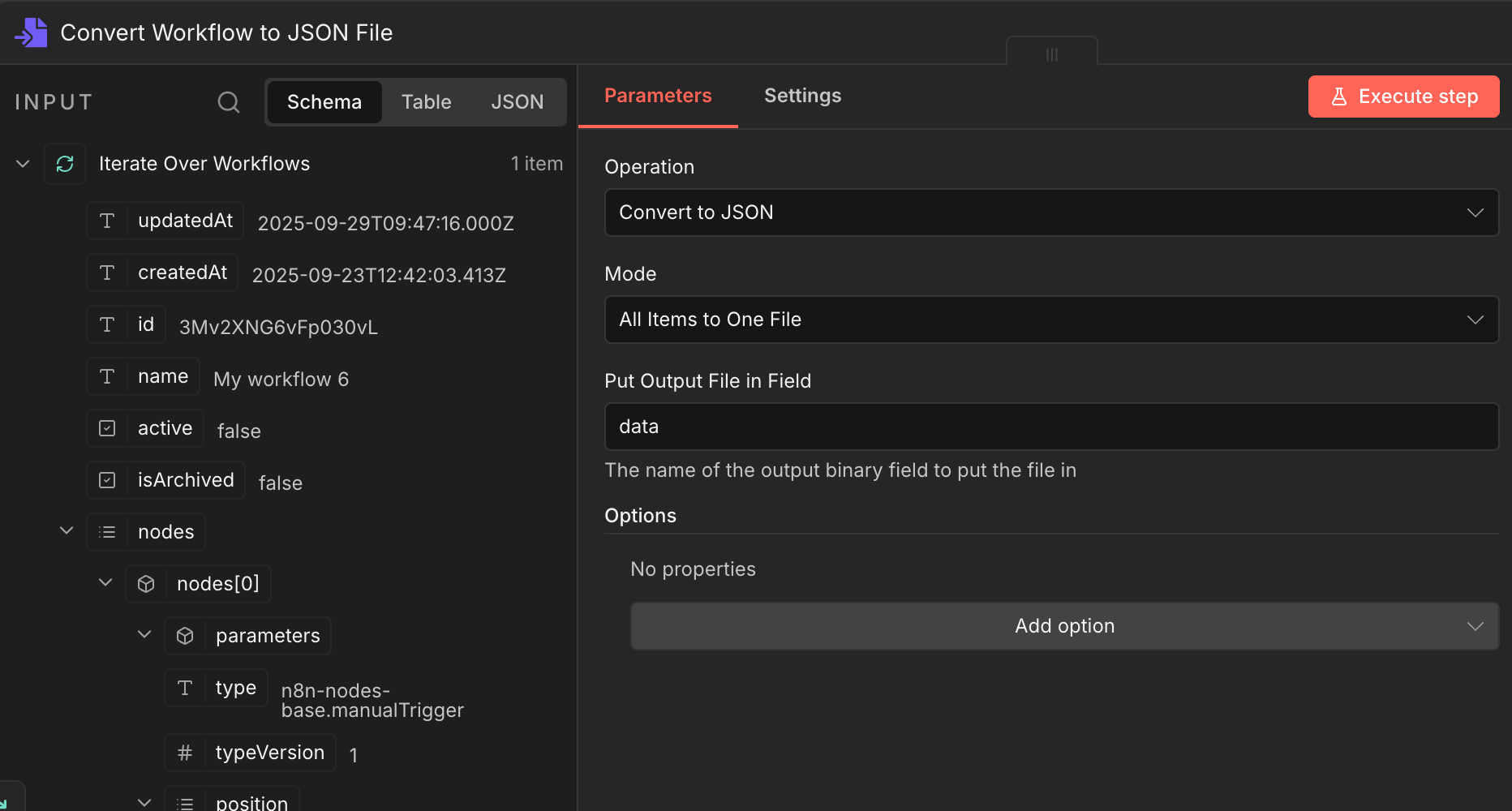
Ce nœud transforme les données du workflow en cours de traitement en un fichier JSON exportable. Le format JSON est le standard pour importer/exporter des workflows n8n — c'est exactement le même format que vous obtenez en exportant manuellement un workflow depuis l'interface.
Le fichier généré contient la structure complète : tous les nœuds, leurs paramètres, les connexions entre eux, les credentials associés (références uniquement, pas les secrets). C'est ce fichier qui vous permettra de restaurer votre workflow à l'identique.
💡 Astuce : Le champ "data" est important : c'est ce nom que vous devrez référencer dans le nœud d'upload Google Drive.
 Paramètres
- Operation :
Convert to JSON - Mode :
All Items to One File - Put Output File in Field :
data- Nom du champ binaire où le fichier JSON sera stocké
- Operation :
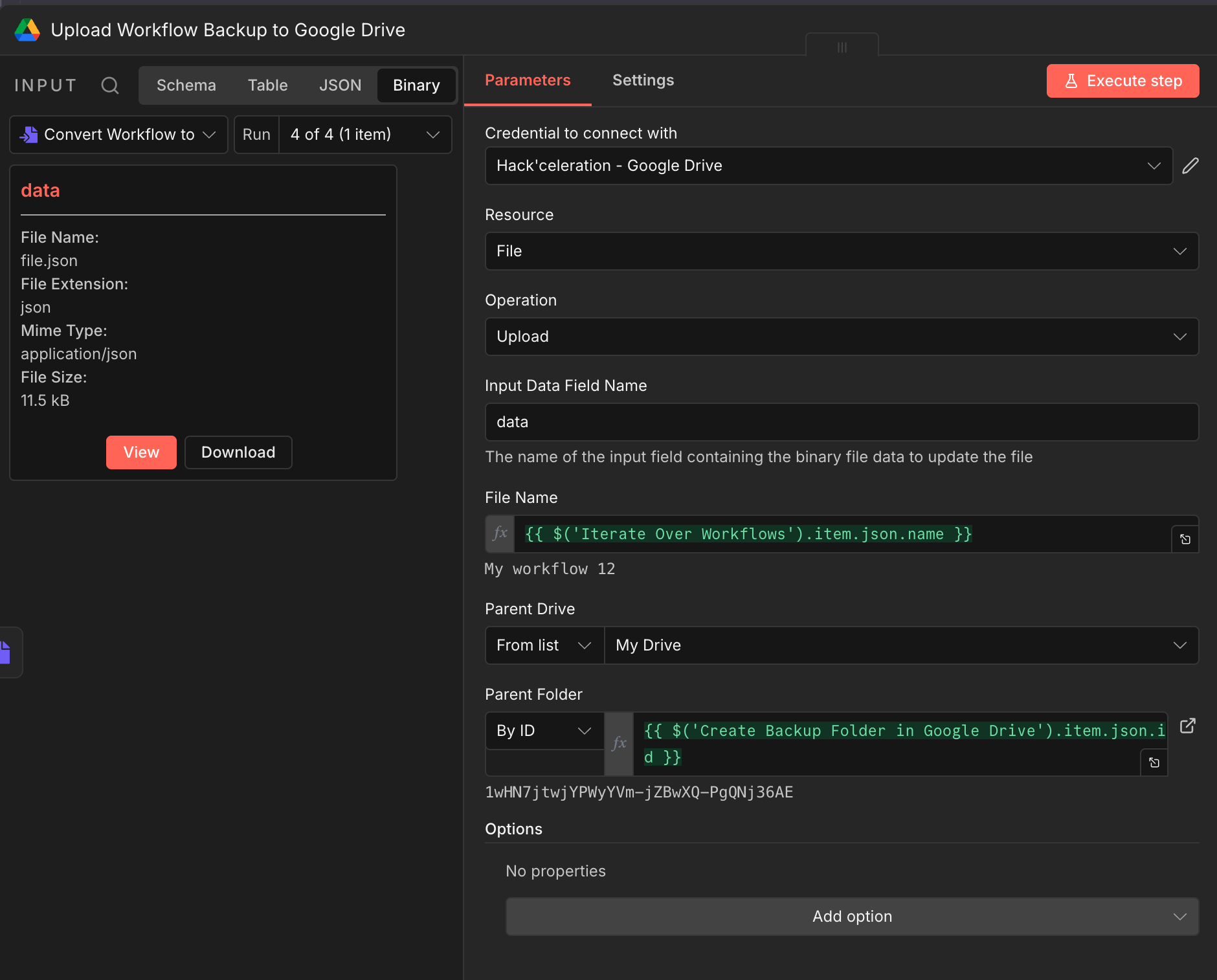
06 Étape 06Uploader le fichier de backup vers Google Drive.
Dernière étape du processus : l'upload effectif du fichier JSON vers le dossier de backup créé à l'étape 2. Ce nœud utilise deux expressions dynamiques cruciales — une pour le nom du fichier (récupéré depuis le workflow en cours), l'autre pour l'ID du dossier de destination (récupéré depuis le nœud de création de dossier).
Grâce à cette configuration, chaque fichier est nommé avec le nom original du workflow (ex: "Mon workflow email.json", "Scraping LinkedIn.json") et stocké dans le bon dossier horodaté.
💡 Astuce : Les deux expressions sont essentielles. La première garantit que chaque fichier porte un nom explicite. La seconde assure que tous les fichiers atterrissent dans le même dossier horodaté.
Paramètres- Credential to connect with : Votre credential Google Drive
- Resource :
File - Operation :
Upload - Input Data Field Name :
data - File Name :
{{ $('Iterate Over Workflows').item.json.name }} - Parent Drive :
From list→My Drive - Parent Folder :
By ID→{{ $('Create Backup Folder in Google Drive').item.json.id }}
Récupère le JSON n8n prêt à importer + le guide
Laisse ton email et on t'envoie le scénario complet.
- JSON n8n prêt à importer
- Guide de setup écrit
- Tuto vidéo inclus
Pourquoi automatiser la sauvegarde de vos workflows n8n est un game-changer pour les équipes techniques
La sauvegarde des workflows n8n est souvent reléguée au rang de "je le ferai plus tard" — jusqu'au jour où c'est trop tard. Les administrateurs n8n, les développeurs d'automatisation, les agences qui gèrent des dizaines de workflows pour leurs clients : tous sont exposés au risque de perte de données.Les problèmes courants avec la méthode manuelle :Export oublié pendant des semaines ou des moisBackups incomplets (on exporte les workflows "importants" mais on oublie les autres)Aucun historique des versions — impossible de revenir à un état antérieurTemps perdu à exporter manuellement workflow par workflowStockage désorganisé (fichiers éparpillés, nommage incohérent)Les bénéfices de l'automatisation :Sauvegardes régulières garanties (toutes les 6 heures, sans intervention)Couverture exhaustive — TOUS les workflows sont capturés, aucun oubliHistorique horodaté pour restaurer n'importe quelle versionOrganisation automatique dans Google Drive (dossiers datés, fichiers nommés)Tranquillité d'esprit totale — vous savez que vos heures de travail sont protégéesL'automatisation de la sauvegarde transforme une corvée qu'on repousse en processus invisible qui tourne en arrière-plan. En 10 minutes de configuration, vous éliminez définitivement le risque de perdre vos automatisations. C'est l'assurance-vie de votre instance n8n. Pour aller plus loin dans l'automatisation, découvrez notre formation n8n complète.
L'automatisation complète, dans ta boîte.
JSON n8n, guide écrit et tuto vidéo, tout pour déployer en moins de 15 minutes.
- Scénario n8n JSON complet
- Documentation de setup pas à pas
- Tuto vidéo complet