Crear Agente IA con n8n
Antes de que llegaran los agentes IA, ya automatizábamos bastantes cosas con herramientas como Zapier, Make o n8n. Pero seamos honestos: seguíamos trabajando de manera muy estructurada. Creábamos cadenas de acciones muy precisas, con inputs y outputs definidos de antemano — por ejemplo, “cuando recibo un correo, crea una tarea en mi Trello”. En resumen, una automatización bastante útil, pero sin capacidad para adaptarse a situaciones más ambiguas.
La automatización completa, en tu bandeja
Definición Rápida – ¿Qué es un agente IA?

Tutorial – Creación de un Agente IA en n8n
Prerrequisitos: instancia n8n y claves API.
! NecesitasPrerrequisitos: instancia n8n y claves API.
- A self-hosted n8n instance with terminal access.
- API credentials for the services used in this workflow.
La automatización completa, en tu bandeja
Tutoriales de esta guía.
Crear un Agente IA Conversacional Simple en n8n (Principiante).
En este tutorial, aprenderás a crear un chatbot simple conectado a Wikipedia en francés, utilizando n8n. El objetivo principal no es crear un agente ultra-rendimiento, sino entender bien las bases: cómo funciona un agente IA gracias a su trigger (desencadenante), sus tools (herramientas), su memory (memoria) y su LLM (el “cerebro” del agente). Este primer proyecto te permitirá mejorar tus habilidades en los conceptos esenciales, y luego podrás hacerlo evolucionar — por ejemplo, conectándolo a Telegram para convertirlo en un verdadero asistente personal.
- 01
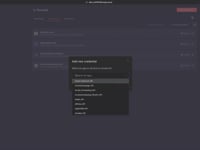
Añadir las Credenciales de Open AI en n8n
Ahora que has obtenido tu clave API de OpenAI, es hora de conectarla a n8n para poder usarla en tus workflows. Nuevamente, no hay nada complicado.
Estos son los pasos a seguir:
Inicia sesión en tu panel de control de n8n.
En la pantalla principal, justo al lado del botón Create Workflow, verás una pequeña flecha. Haz clic en ella, luego selecciona Create Credential.
En la lista que aparece, elige OpenAI como la aplicación.
Se abrirá un formulario: simplemente pega la clave API que creaste en la sección anterior.
Guarda, y eso es todo.
Con estas credenciales en su lugar, podrás llamar a OpenAI desde tus workflows, probar solicitudes y, lo más importante, empezar a crear agentes IA poderosos y personalizados.
- 02
Añadir un Trigger simple – Cuando se recibe un mensaje de chat
¡Ahora vamos a lo concreto! Vamos a crear nuestro primer workflow y añadir un trigger, es decir, el evento que activará el agente IA.
Así es como hacerlo:
Desde tu panel de control de n8n, haz clic en Crear un Workflow para empezar un nuevo workflow vacío.
En la barra de búsqueda a la derecha de la pantalla, simplemente escribe “Chat”.
De los resultados, selecciona el trigger Cuando se recibe un mensaje de chat.
Haz clic en él, y listo, el nodo se añade a tu workflow.
Con este trigger, tu workflow estará listo para reaccionar tan pronto como se reciba un mensaje, lo cual es perfecto para construir un agente conversacional. Ahora podemos pasar al siguiente paso y conectar el modelo OpenAI.
- 03
Añadir un agente IA al workflow
Ahora que has configurado tu trigger Cuando se recibe un mensaje de chat, vamos a añadir el agente IA que procesará los mensajes recibidos.
Estos son los pasos:
Haz clic en el pequeño “+” junto al nodo Cuando se recibe un mensaje de chat que agregaste anteriormente.
En la lista que aparece, selecciona AI, luego AI Agent.
Una vez agregado el nodo, es importante: deja la configuración por defecto.
Para el campo Source for Prompt, asegúrate de que Connected Chat Trigger Node esté seleccionado.
No modifiques nada más por ahora.
Con esta configuración, tu agente IA ya está listo para recibir los mensajes captados por el trigger y responder a ellos. Luego vamos a enriquecer esta configuración para hacerla más inteligente y permitir que recuerde los intercambios.
- 04
Añadir el modelo de chat
Ahora vamos a conectar el modelo de lenguaje que permitirá a tu agente IA entender y generar respuestas.
Así es como hacerlo:
Bajo el nodo AI Agent, verás una sección llamada ChatModel (es la primera a la izquierda).
Haz clic en el pequeño “+” que está vinculado a esta sección.
En la barra de búsqueda a la derecha, escribe OpenAI ChatModel y selecciónalo de la lista.
En la configuración del nodo, asegúrate de elegir la Credential to connect with que creaste anteriormente con tu clave API de OpenAI.
Para el modelo, puedes dejar el predeterminado o seleccionar otro de la lista. No es necesario entrar en detalles por ahora, ya que los modelos evolucionan rápidamente y lo importante aquí es validar el funcionamiento global.
Una vez completado este paso, tu agente IA tendrá su “cerebro” conectado y estará listo para procesar los prompts que reciba a través del trigger.
- 05
Añadir la Memoria
Para que tu agente IA sea realmente útil, debe ser capaz de recordar el contexto de una conversación. Aquí es donde entra en juego la memoria.
Así es como añadirla:
Bajo el nodo AI Agent, verás un botón llamado Memory.
Haz clic en él.
En la barra de búsqueda a la derecha, selecciona Simple Memory for Beginners. Es la memoria más simple y perfectamente adecuada para empezar.
En este punto, verás un campo llamado Context Window Length.
Este número corresponde a la cantidad de interacciones pasadas que el agente IA recordará.
En el contexto de una conversación, esto permite que el agente recuerde los intercambios previos para ofrecer respuestas más pertinentes y coherentes. Cuanto mayor sea el número, más contexto tendrá el agente, pero ten en cuenta que esto también puede consumir un poco más de recursos.
Una vez añadida esta memoria, tu agente tendrá una base conversacional sólida. Luego podremos pasar al siguiente paso de añadir una primera herramienta para enriquecer aún más sus capacidades.
- 06
Añadir una primera herramienta
Para hacer que tu agente IA sea realmente útil, es necesario darle acceso a herramientas externas, llamadas tools. En este ejemplo, vamos a conectarle una sola herramienta: Wikipédia. Esto le permitirá obtener información directamente de Wikipedia y responder de manera más completa y pertinente.
Así es como hacerlo:
Bajo el nodo AI Agent, haz clic en el botón Tool.
Haz clic en el pequeño “+” debajo.
En la barra de búsqueda en la parte superior derecha, escribe Wikipédia.
Selecciona el módulo Wikipédia de la lista.
Una vez añadido, tu agente podrá consultar los datos de Wikipedia para enriquecer sus respuestas. Es un excelente punto de partida para permitirle buscar información y respaldar sus respuestas con contenido externo.
- 07
Prueba del primer Agente Conversacional IA n8n
¡Enhorabuena, tu agente IA conversacional está listo!
Acabas de crear tu primer agente IA en n8n.
Para probarlo:
Haz clic en OpenChat en la parte inferior de la pantalla.
Escribe tus mensajes en la zona inferior izquierda.
Hazle preguntas, te responderá en directo.
Ejemplo de pregunta conectada a Wikipedia:
«¿En qué año nació Julio César?» → El agente buscará la respuesta en Wikipedia y te la dará.
Pero ten en cuenta que es muy fácil ir más allá:
En lugar de un trigger sobre chat message en n8n, por ejemplo, puedes conectar un canal de Telegram.
Así podrás chatear con tu agente IA directamente en Telegram (o cualquier otra herramienta conectada a n8n).
Puedes conectar la herramienta que desees a este módulo IA, darle la inteligencia que quieras, y comenzar conversaciones donde quieras, como quieras.
Crear un Agente IA autónomo en n8n para resumir flujos RSS y enviarlos a Notion.
En este tutorial, aprenderás a crear un agente IA autónomo en n8n capaz de resumir automáticamente un flujo RSS en francés. El objetivo principal no es construir un agente complejo, sino entender cómo recuperar, procesar y sintetizar datos externos con IA. Este proyecto te permitirá profundizar en las bases vistas en el primer tutorial y aplicar la IA a casos concretos, que luego podrás enriquecer con otras fuentes o canales como Telegram.
- 01
Crear una clave API de Notion y preparar la Base de Datos
Comienza generando una clave API de Notion. Haz clic en tu espacio de trabajo en la parte superior izquierda, ve a Configuración → Conexión → Gestionar integraciones. Crea una nueva integración, elige tu espacio, define el tipo interno, guarda y recupera tu clave API.
En n8n, agrega estas credenciales: haz clic en Crear Credenciales, selecciona Notion, y pega tu clave API.
Finalmente, crea una base de Notion con las columnas ID y FrenchResume — esto es un requisito indispensable.
- 02
Añadir el Trigger RSS Feed
En n8n, haz clic en el + en la parte superior derecha y busca RSS Feed Trigger. Selecciona el primer resultado.
En el campo Feed URL, pega este flujo de ejemplo: https://seths.blog/feed/atom
- 03
Configurar el Agente IA
Haz clic nuevamente en el +, busca AI, y selecciona AI-Agent.
En Source for Prompt User Message, elige Define Below y agrega este prompt:
“Incoming article: – ID: {{ $json[“id”] }} – Content: {{ $json[“content”] }}
Your task: Decide if the article has already been processed, summarize if necessary, and store it in the Notion database.”En System Message, pega este prompt:
“You are an expert autonomous assistant managing marketing blog articles. Your goal: – Process new RSS articles and manage their storage in Notion. Workflow: 1. When you receive a new article: – CALL THE GetAllPage TOOL **ONCE** to retrieve the database. – WAIT for the GetAllPage response. 2. Check if the current article ID exists. 3. If it exists → skip further actions. 4. If not: – Generate a short French summary. – CALL THE CreateNotionPage TOOL. Rules: – NEVER CALL GetAllPage MORE THAN ONCE PER ARTICLE. – WAIT FOR tool results before continuing. – Do NOT send raw JSON or tool outputs in your message. – Do NOT explain your reasoning.”
- 04
Añadir el ChatModel OpenAI
Añade un módulo OpenAI ChatModel y deja el modelo seleccionado por defecto. Servirá como motor IA para generar los resúmenes en francés.
- 05
Configurer les Tools Notion
Añade dos módulos Tools Notion: GetManyDataPage y Create a Notion Page.
Para GetManyDataPage, pon en Tool Description (establecer manualmente) :
“Tool Name: GetAllPage Description: Esta herramienta recupera todos los artículos de la base de datos de Notion. Devuelve dos campos clave para cada artículo: – ID → el identificador único del artículo. – FrenchResume → el resumen en francés del artículo. Debes usar estos datos para determinar si el artículo actual ya ha sido procesado.”
Para Create a Notion Page, pon en Tool Description (establecer manualmente) :
“Tool Name: CreateNotionPage Description: Esta herramienta crea una nueva página en la base de datos de Notion. Toma dos entradas, que deben coincidir exactamente con los parámetros del nodo: – title → el identificador único del artículo (utilizado como título de la página) – FrenchResume → el resumen en francés generado por la IA No realiza ninguna validación ni resumen.”
- 06
Probar el Agente IA Autónomo
Realiza una prueba del módulo. El agente verificará si el artículo del flujo RSS ya existe en Notion. Si no es el caso, creará automáticamente una nueva línea con un resumen en francés del artículo.
- 07
¿Por qué lo llamamos un “Agente IA Autónomo”
Un agente IA no está diseñado únicamente para conversar o responder preguntas, como en el tutorial 1. Aquí hablamos de un agente “autónomo” porque es capaz de tomar acciones por sí mismo, sin intervención humana.
Concretamente, lo conectamos a herramientas como Notion y flujos RSS para que analice la información, tome decisiones (por ejemplo, verificar si un artículo ya existe) y ejecute tareas automáticamente (como resumir el artículo y añadirlo a la base de datos).
Con cada nuevo flujo RSS detectado, el agente funciona de forma totalmente autónoma: verifica, decide y actúa sin que tengas que intervenir. Esa es la verdadera potencia de un agente IA autónomo.
La automatización completa, en tu bandeja.
JSON n8n, guía escrita y tutorial en video, todo para desplegar en menos de 15 minutos.
- Escenario n8n JSON completo
- Documentación de setup paso a paso
- Tutorial en video completo