Fusionner Automatiquement les Doublons Entreprises HubSpot (Vidéo + Workflow n8n à Télécharger)
L'automatisation complète, dans ta boîte
Fusionner Automatiquement les Doublons Entreprises HubSpot (Vidéo + Workflow n8n à Télécharger)

Fusionner Automatiquement les Doublons Entreprises HubSpot (Workflow n8n Gratuit + Vidéo + Guide Téléchargeable)
Pré-requis : Définir un Critère Unique pour Identifier les Doublons dans HubSpot
! Il te fautPré-requis : Définir un Critère Unique pour Identifier les Doublons dans HubSpot
- A self-hosted n8n instance with terminal access.
- API credentials for the services used in this workflow.
L'automatisation complète, dans ta boîte
Détail du workflow n8n.
01 Étape 01Choisir son Trigger (Déclencheur).
La première étape consiste à définir quand le workflow doit s'exécuter. Dans le scénario fourni, nous avons intégré un Schedule Trigger déjà paramétré pour se déclencher tous les jours à minuit.
Ce déclencheur permet d'automatiser la recherche et la fusion des doublons d'entreprises chaque nuit, sans action manuelle. Bien entendu, tu peux modifier facilement cette programmation pour l'adapter à tes besoins : quotidien, hebdomadaire, ou à une autre heure spécifique.
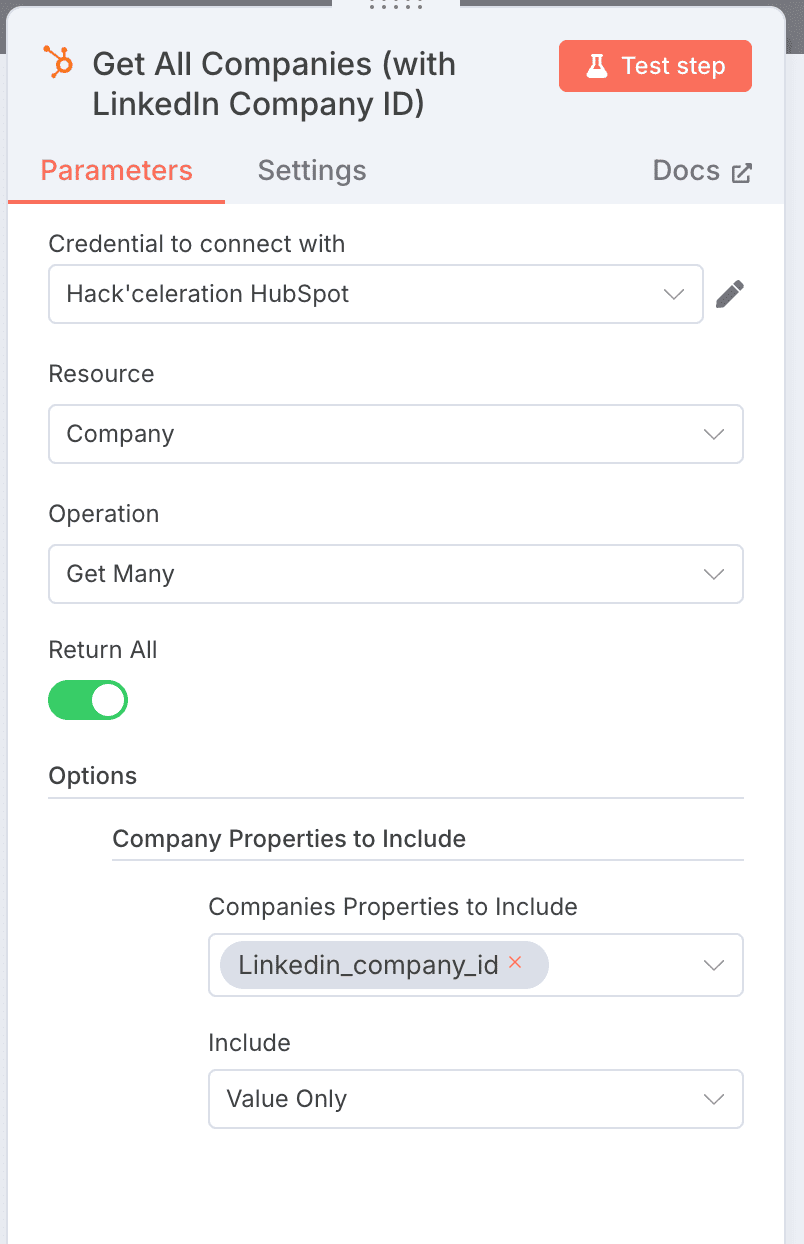
02 Étape 02Récupérer toutes les Entreprises avec leur LinkedIn Company ID.
Cette étape utilise le module HubSpot - Get Many Companies de n8n. L'objectif est de récupérer l'ensemble des entreprises présentes dans ton CRM, en veillant à ne prendre en compte que celles qui possèdent un LinkedIn Company ID, conformément aux prérequis définis plus haut.
Le module est configuré avec l'option Return All = true pour récupérer toutes les fiches entreprises sans limitation. Dans le champ Company Properties To Include, nous incluons linkedin-company-id, qui est la propriété clé pour identifier les doublons. Enfin, le paramètre Include Value Only est activé pour ne récupérer que les valeurs brutes des propriétés, ce qui simplifie la suite du workflow.
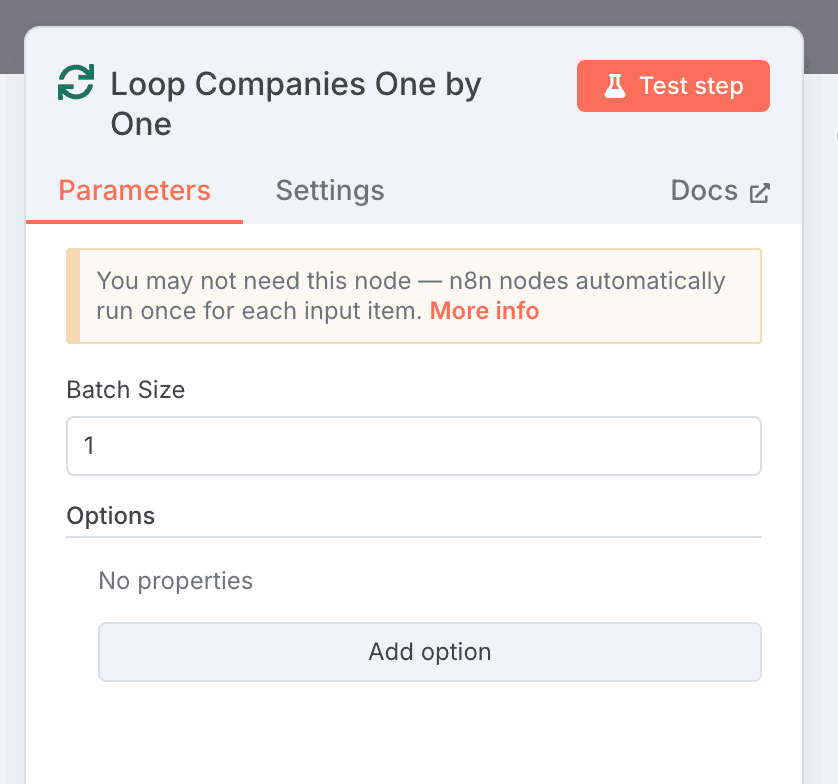
03 Étape 03Boucler sur Chaque Entreprise (Loop Over Items).
Une fois toutes les entreprises récupérées, le workflow utilise un module Loop Over Items pour traiter chaque entreprise une par une. Cela permet de contrôler le flux et d'éviter des requêtes massives qui pourraient surcharger l'API HubSpot.
Le paramètre Batch Size est réglé sur 1, ce qui garantit que chaque entreprise est traitée individuellement. Cette méthode assure une gestion fluide et stable, et permet de vérifier et fusionner les doublons au fur et à mesure, sans risque d'erreur liée à un trop grand volume de données traité en une fois.
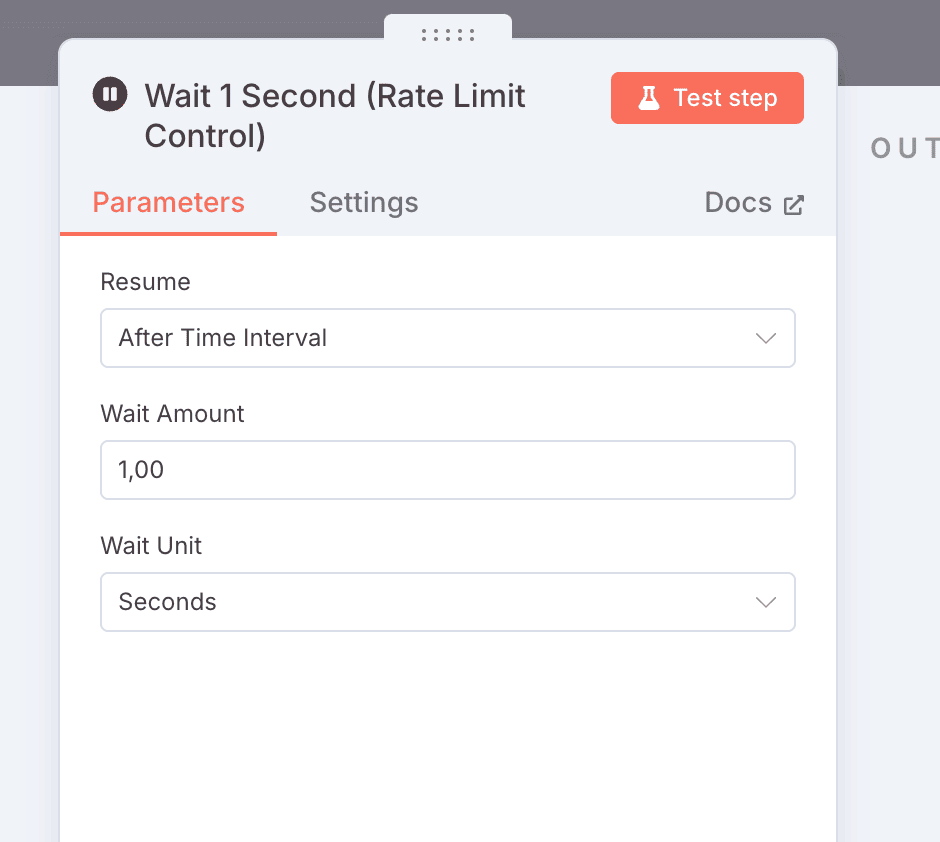
04 Étape 04Contrôle des Limites API (Ajout d'un Délai).
Pour éviter toute surcharge de l'API HubSpot, le workflow intègre un module Delay configuré avec un délai de 1 seconde entre chaque requête. Ce contrôle est indispensable pour respecter les limites de taux (Rate Limit) imposées par HubSpot et assurer le bon déroulement de l'automatisation.
Même si le Loop précédent traite les entreprises une par une (Batch Size = 1), il est crucial d'ajouter cette pause d'une seconde afin d'éviter de dépasser le quota autorisé par HubSpot, ce qui pourrait provoquer des erreurs ou bloquer temporairement l'accès à l'API.
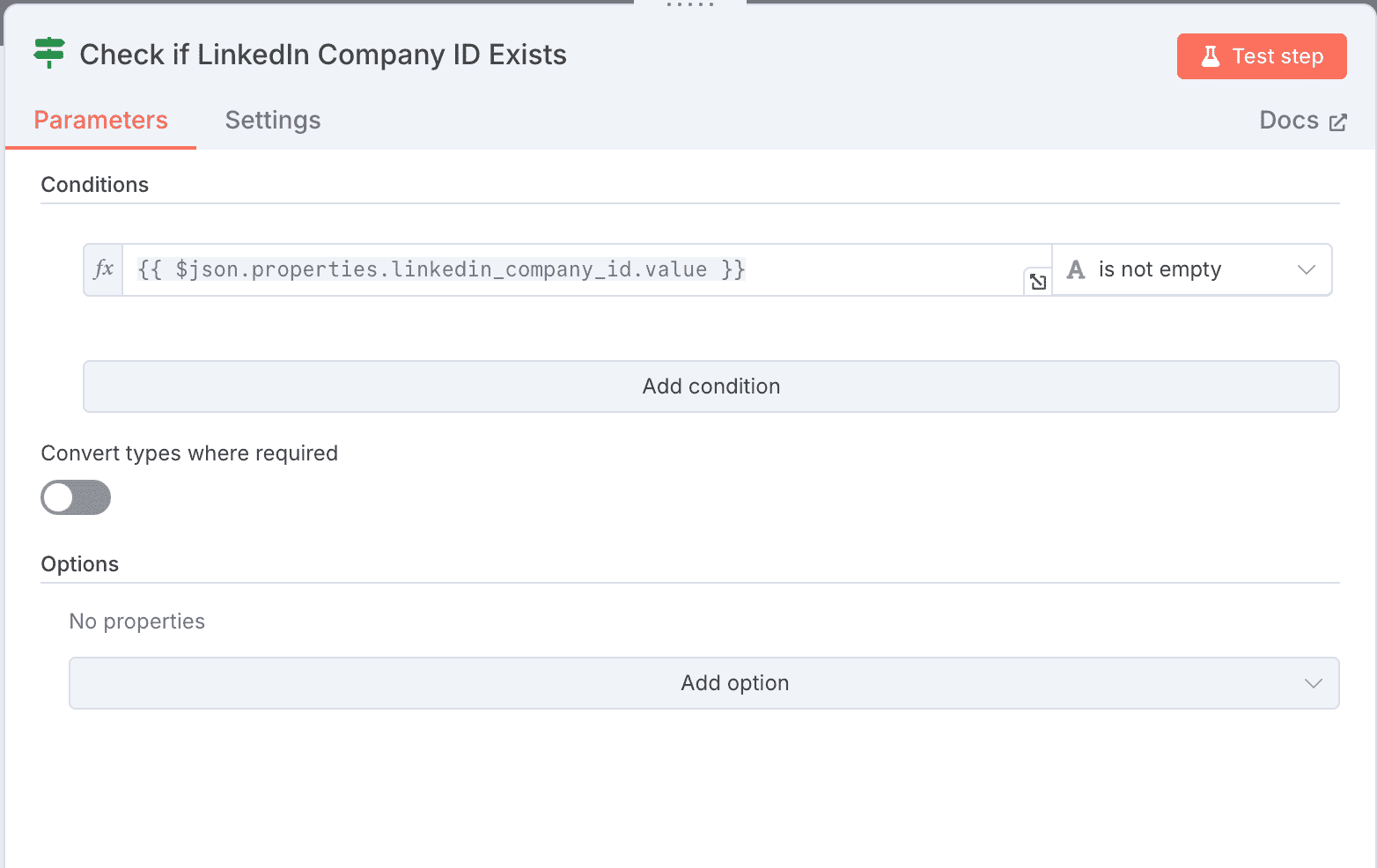
05 Étape 05Vérifier la Présence du LinkedIn Company ID (Condition IF).
Avant de poursuivre la fusion, le workflow intègre une étape de vérification via un module IF. Cette étape permet de contrôler si la propriété LinkedIn Company ID existe bien pour l'entreprise en cours de traitement (donnée récupérée dans la loop précédente).
Le test consiste à vérifier si la valeur du champ LinkedIn Company ID n'est pas vide (not empty) :
- Si TRUE : la condition est remplie, le workflow continue pour rechercher des doublons et procéder à la fusion.
- Si FALSE : aucune action n'est effectuée et le workflow passe à l'entreprise suivante dans la boucle.
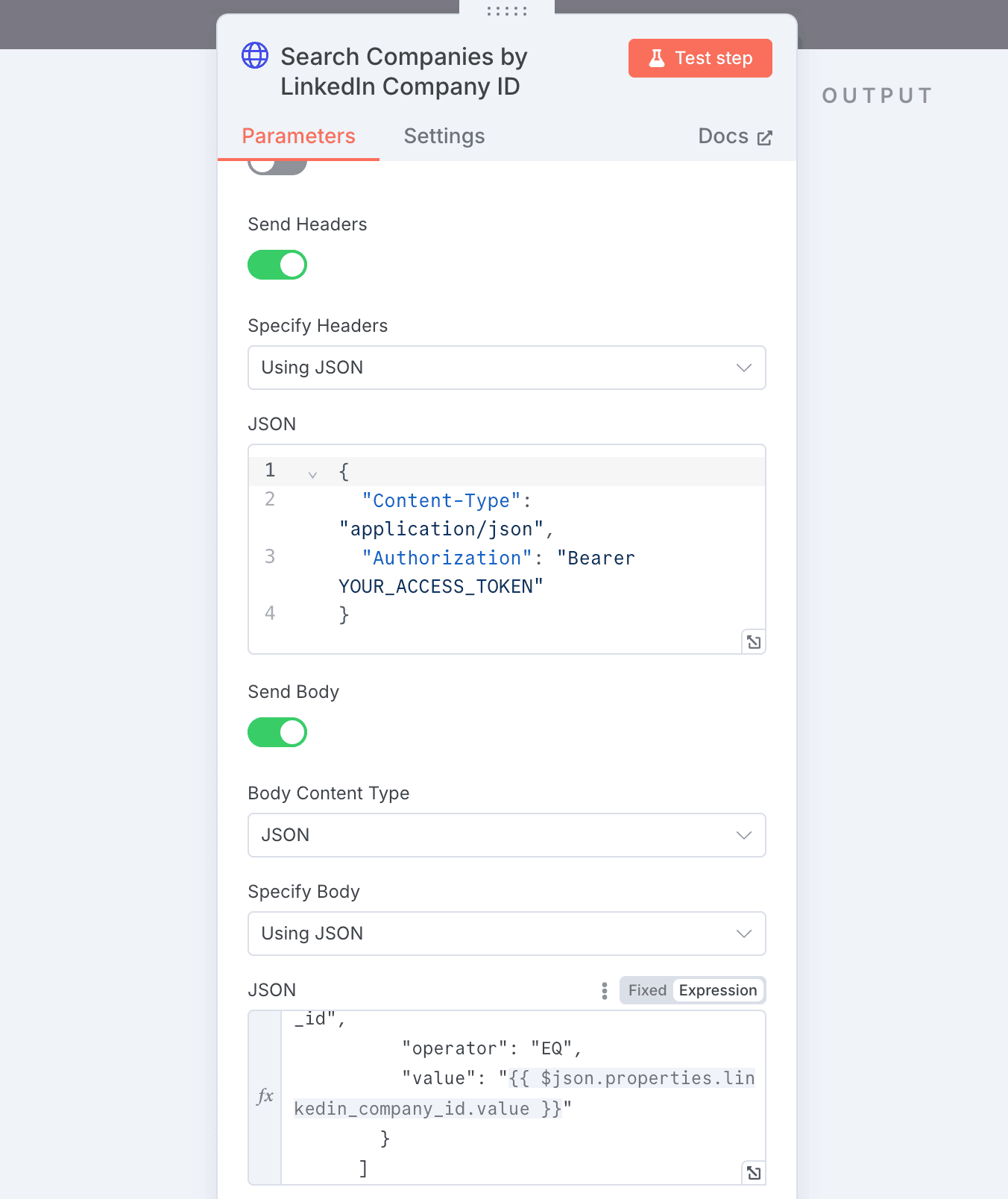
06 Étape 06Rechercher les Entreprises par LinkedIn Company ID (Custom API Call).
Cette étape est cruciale : elle permet d'identifier toutes les entreprises en doublon sur la base du LinkedIn Company ID. Pour cela, nous utilisons un module HTTP Request afin d'effectuer une requête personnalisée à l'API HubSpot.
Pourquoi ce choix ? Actuellement, n8n ne propose pas nativement de module HubSpot permettant de rechercher des entreprises via une propriété personnalisée (comme le LinkedIn Company ID). Le module natif se limite à la recherche par domaine, ce qui n'est pas suffisant ici.
Nous faisons donc un appel API vers l'endpoint suivant :
https://api.hubapi.com/crm/v3/objects/companies/search, en authentifiant la requête avec les credentials HubSpot.➡️ Les paramètres techniques :
- Headers : Content-Type : application/json + Bearer Token (ton access token HubSpot)
- Method : POST
- Body :
{
  "filterGroups": [
    {
      "filters": [
        {
          "propertyName": "linkedin_company_id",
          "operator": "EQ",
          "value": "{{ $json.properties.linkedin_company_id.value }}"
        }
      ]
    }
  ],
  "properties": [
    "name",
    "domain",
    "linkedin_company_id"
  ],
  "limit": 2
}
Ce body permet de rechercher toutes les entreprises dont le LinkedIn Company ID est égal à celui de l'entreprise en cours de traitement. La requête renvoie les informations clés : nom de l'entreprise, domaine, et ID LinkedIn.
Pourquoi une limite de 2 ? Cela permet de vérifier s'il existe bien au moins deux entreprises avec le même LinkedIn Company ID. Si tel est le cas, nous identifions un doublon et le workflow passe à l'étape suivante pour effectuer la fusion. Cette logique garantit que nous ciblons uniquement les vrais doublons.
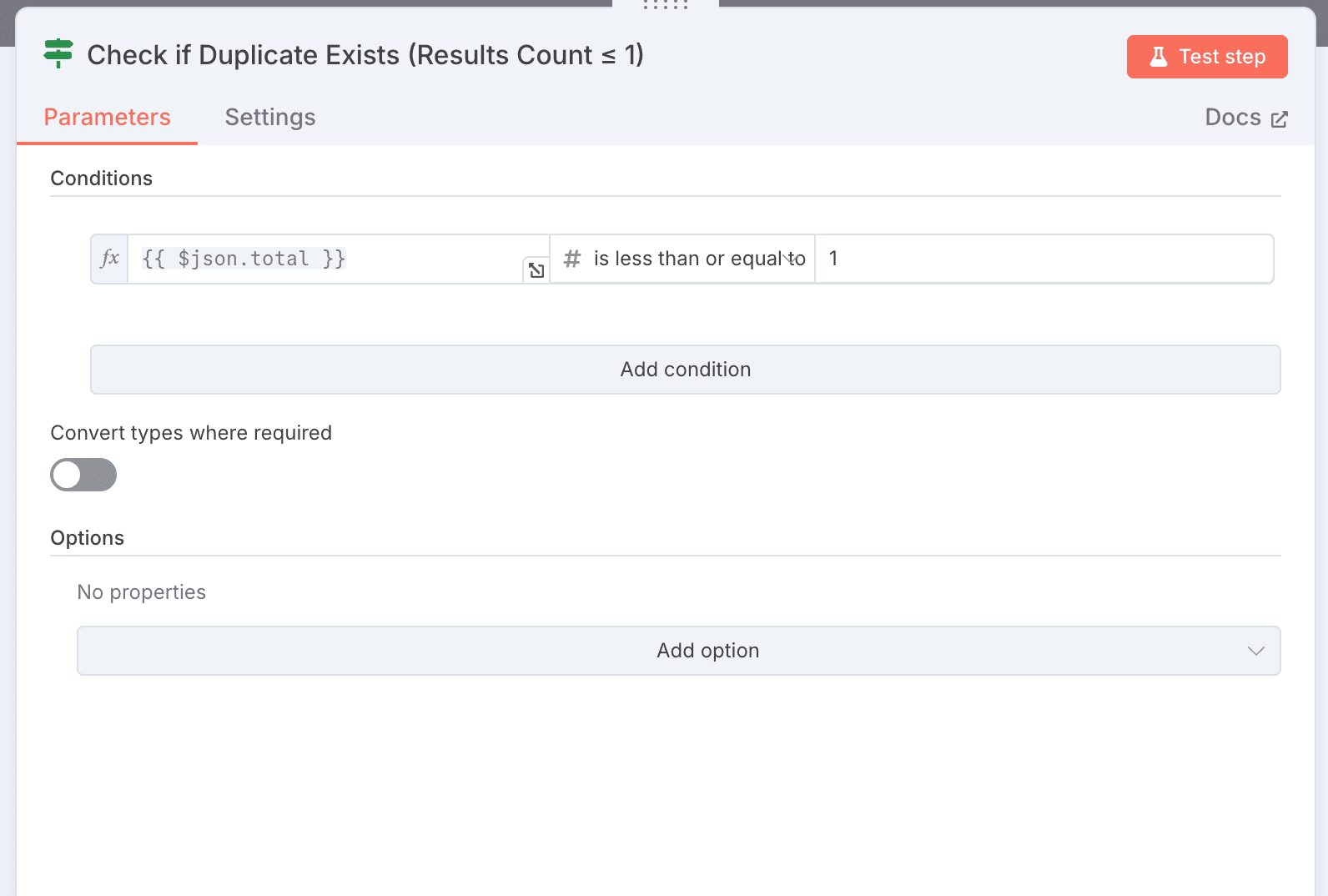
07 Étape 07Vérifier l'Existence d'un Doublon (Condition IF).
Après avoir récupéré les résultats de la recherche via l'API, le workflow vérifie s'il existe réellement un doublon à traiter. Pour cela, nous utilisons un module IF qui contrôle la taille du résultat obtenu.
La condition vérifie si le nombre d'entreprises trouvées (
{{ $json.total }}) est inférieur ou égal à 1 :- Si TRUE : cela signifie qu'aucun doublon n'a été détecté (0 ou 1 seule entreprise trouvée). Le workflow retourne alors à la loop pour passer à l'entreprise suivante.
- Si FALSE : cela indique qu'au moins 2 entreprises ont été trouvées (un doublon confirmé). Le workflow poursuit alors vers l'étape suivante pour procéder à la fusion.
Cette vérification est essentielle pour éviter toute tentative de fusion inutile ou erronée lorsqu'aucun doublon n'est présent.
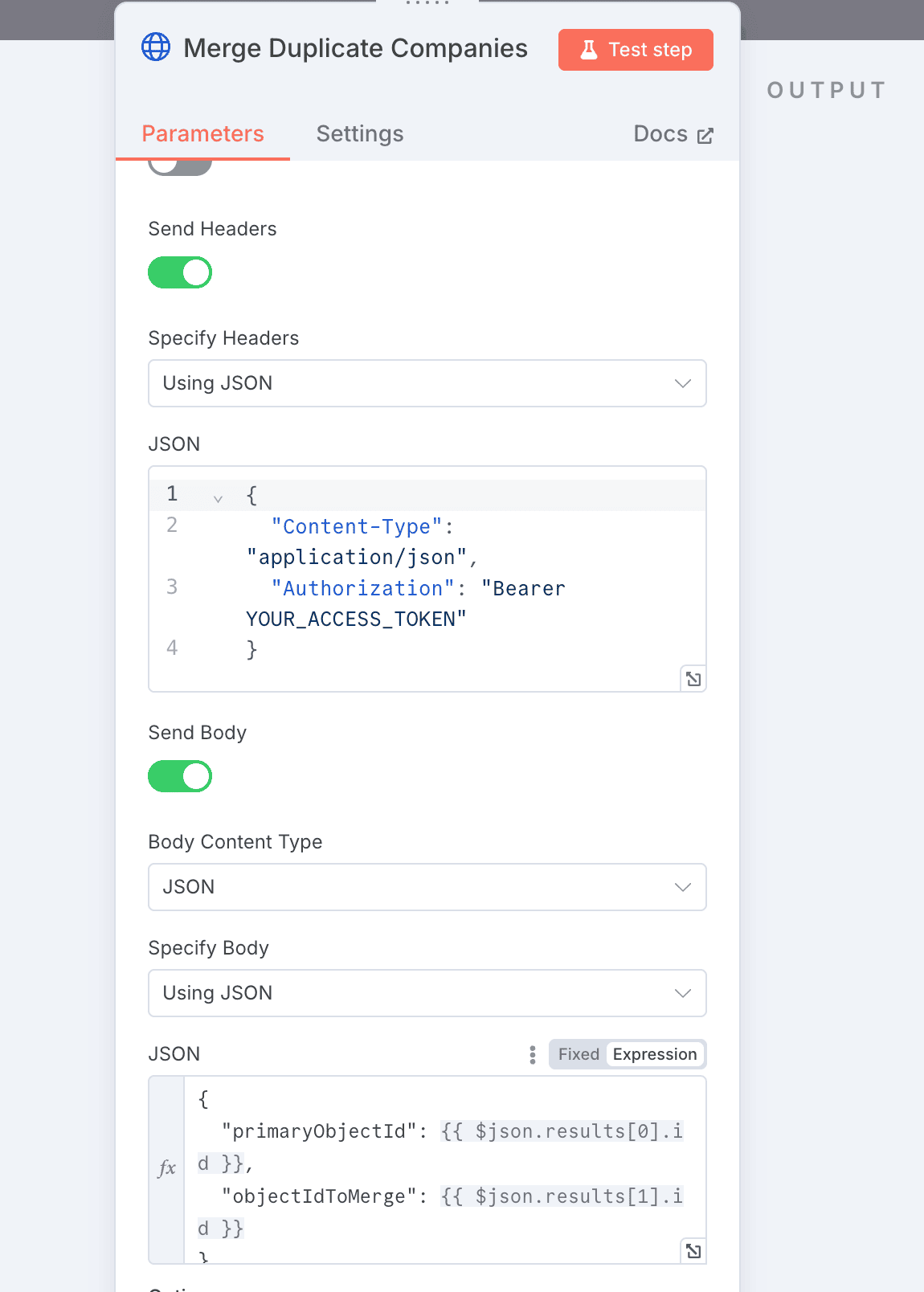
08 Étape 08Fusionner les Entreprises (Custom API Call).
C'est l'étape finale : le workflow procède à la fusion des entreprises identifiées comme doublons. Comme HubSpot ne propose aucune fonction native dans n8n pour fusionner des entreprises, nous utilisons un module HTTP Request pour faire un appel API personnalisé.
L'appel est envoyé vers l'endpoint suivant :
https://api.hubapi.com/crm/v3/objects/companies/merge, en utilisant les credentials HubSpot (Bearer Token dans les headers).➡️ Le body utilisé pour réaliser la fusion :
{
  "primaryObjectId": {{ $json.results[0].id }},
  "objectIdToMerge": {{ $json.results[1].id }}
}
Ce body indique à HubSpot quelle entreprise doit rester (l'entreprise principale) et laquelle doit être fusionnée (l'entreprise doublon). Cette opération permet de consolider les informations des deux fiches entreprises en une seule.
Une fois la fusion effectuée, le workflow retourne automatiquement à la loop pour continuer le traitement et vérifier les autres entreprises, jusqu'à ce que toutes les fiches aient été analysées et fusionnées si nécessaire.
Récupère le JSON n8n prêt à importer + le guide
Laisse ton email et on t'envoie le scénario complet.
- JSON n8n prêt à importer
- Guide de setup écrit
- Tuto vidéo inclus
Pourquoi Éliminer les Doublons Entreprises HubSpot est Essentiel pour Ton CRM
Garder un CRM HubSpot propre et bien organisé est crucial pour assurer la qualité de tes données et maximiser l'efficacité de tes équipes commerciales et marketing. Les doublons d'entreprises créent des erreurs, faussent les rapports, et compliquent la relation client.Problèmes liés aux doublons :Données inexactes ou contradictoires dans tes pipelines.Risques de contacter plusieurs fois le même client ou prospect.Campagnes marketing moins performantes à cause des erreurs de segmentation.Perte de temps pour tes équipes qui doivent manuellement vérifier et corriger les informations. Les avantages de fusionner automatiquement les doublons sur HubSpot :Centralisation des informations clés pour chaque entreprise.Meilleure expérience client grâce à des données précises et à jour.Automatisation des tâches répétitives pour booster la productivité.Analyses et rapports fiables pour piloter ta stratégie commerciale. En automatisant la fusion des entreprises en doublon sur HubSpot, tu garantis un CRM performant, tu gagnes du temps, et tu réduis les risques d'erreur. Cette automatisation est un véritable levier pour améliorer la gestion de ta base de données clients et optimiser la croissance de ton entreprise. Si tu souhaites aller plus loin, notre agence HubSpot peut t'accompagner dans l'optimisation complète de ton CRM, ou tu peux approfondir tes compétences avec notre documentation n8n officielle pour découvrir d'autres automatisations possibles. Besoin d'une solution similaire pour les contacts ? Découvre notre workflow de fusion automatique des doublons de contacts HubSpot.
L'automatisation complète, dans ta boîte.
JSON n8n, guide écrit et tuto vidéo, tout pour déployer en moins de 15 minutes.
- Scénario n8n JSON complet
- Documentation de setup pas à pas
- Tuto vidéo complet