Guardar facturas de Qonto en Google Drive con Make – Guía + Workflow
La automatización completa, en tu bandeja
Guardar facturas de Qonto en Google Drive con Make – Guía + Workflow

Copia automática de facturas Qonto en Google Drive con Make – Guía completa + Workflow para descargar
Prerrequisitos: instancia Make y claves API.
! NecesitasPrerrequisitos: instancia Make y claves API.
- Una cuenta Make — el plan gratuito cubre la mayoría de los escenarios; solo necesitarás subir de nivel si llegas al límite de operaciones.
- API credentials for the services used in this workflow.
La automatización completa, en tu bandeja
Detalle del workflow Make.
01 Paso 01Configuración del módulo Watch Updated Transaction de Qonto.
La automatización comienza con el módulo Watch Updated Transaction de Qonto. Debes ingresar tu IBAN de Qonto y establecer el límite en 1 transacción por ejecución. Este módulo puede programarse para ejecutarse a intervalos regulares (cada hora, cada día...) según tus preferencias, como se muestra en la imagen al lado.
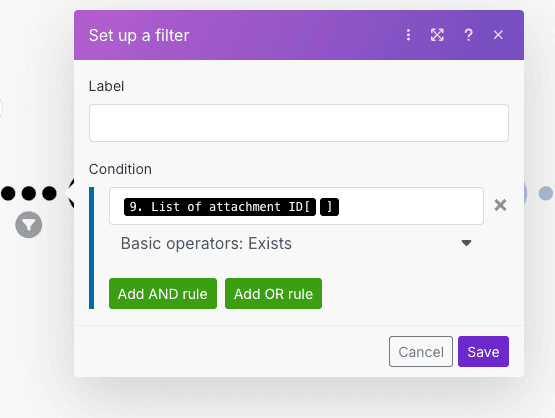
02 Paso 02Verificación de la existencia de una factura con filtro.
A continuación, se aplica un filtro para comprobar si la transacción de Qonto tiene un archivo adjunto, es decir, una factura. El escenario solo continúa si esta factura realmente existe, como se muestra en la captura de pantalla.
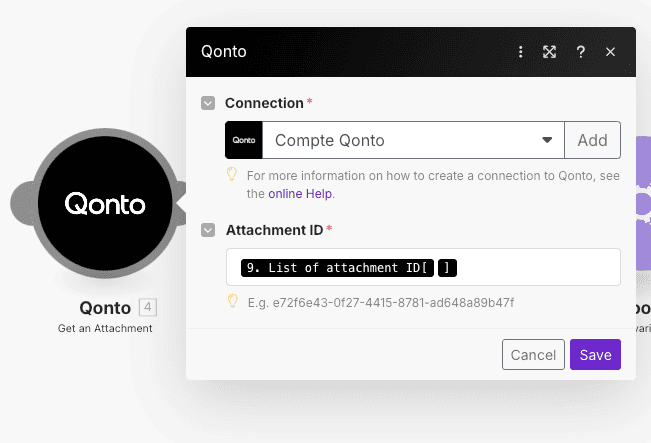
03 Paso 03Recuperación de la factura con Get an Attachment de Qonto.
En esta etapa, entra en acción el módulo Get an Attachment de Qonto. Debes proporcionarle el ID del archivo adjunto obtenido en la transacción anterior para recuperar exactamente la factura correspondiente.
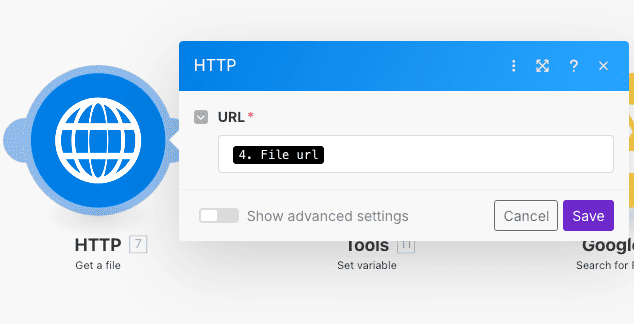
04 Paso 04Descarga de la factura mediante HTTP Get a file.
Una vez recuperado el archivo adjunto, el módulo HTTP Get a file permite descargar la factura desde la URL proporcionada previamente por Qonto.
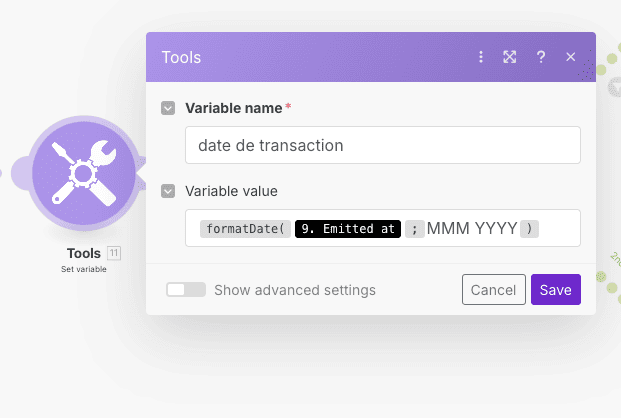
05 Paso 05Creación de una variable de fecha de transacción.
Luego, creas una variable llamada fecha de transacción utilizando el módulo Set Variable. Defines esta variable con la siguiente fórmula:
formatDate(date; "MMM YYYY"), lo que permite formatear claramente la fecha de la transacción.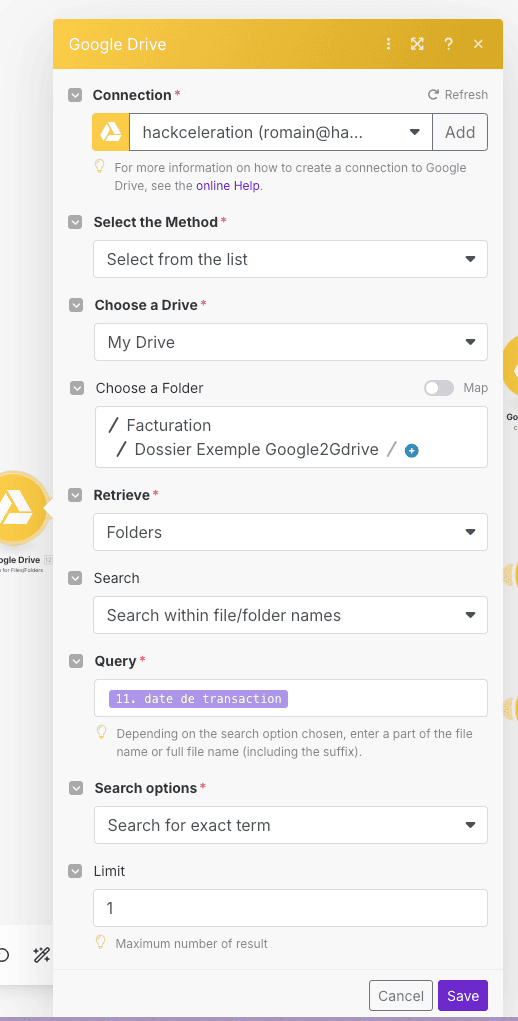
06 Paso 06Búsqueda de una carpeta existente en Google Drive.
Con el módulo Search for file or folder de Google Drive, buscas dentro de tu carpeta especificada (por ejemplo: ejemplo google2g drive en la carpeta de facturación) una carpeta con el nombre exacto de la fecha de transacción creada anteriormente. Marca la opción de búsqueda por término exacto ("search for exact term") y limita a 1 resultado.
07 Paso 07Filtro para determinar si la carpeta con la fecha existe o no.
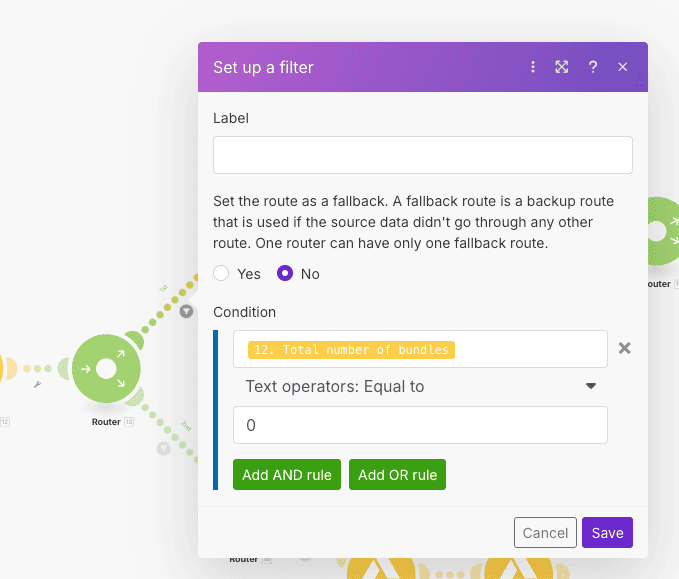
Luego viene un router que divide el escenario en dos caminos, dependiendo de si la carpeta en Google Drive ya existe o no. Actualmente, el filtro verifica que la carpeta con la fecha exacta aún no exista.
08 Paso 08Creación de una nueva carpeta con la fecha en Google Drive.
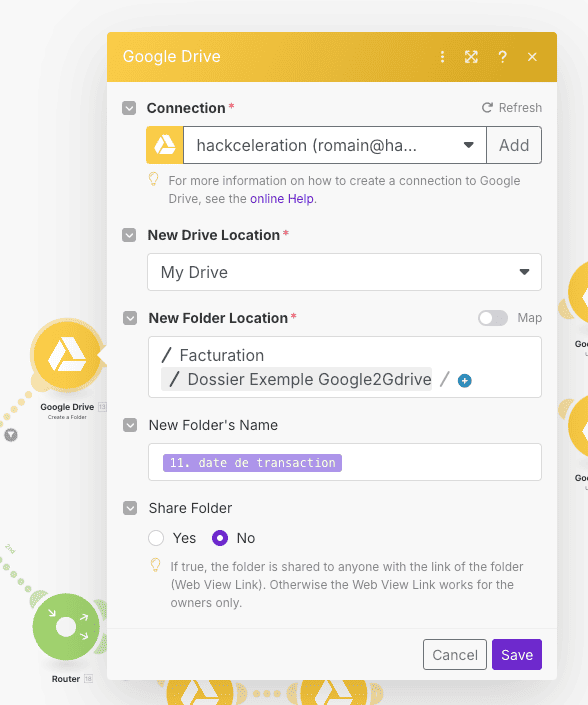
En este caso, utilizas el módulo Create Folder de Google Drive para crear una nueva carpeta dentro de tu carpeta base, con el nombre exacto de la fecha de transacción definida anteriormente.
09 Paso 09Creación de una carpeta "Crédito" en Google Drive.
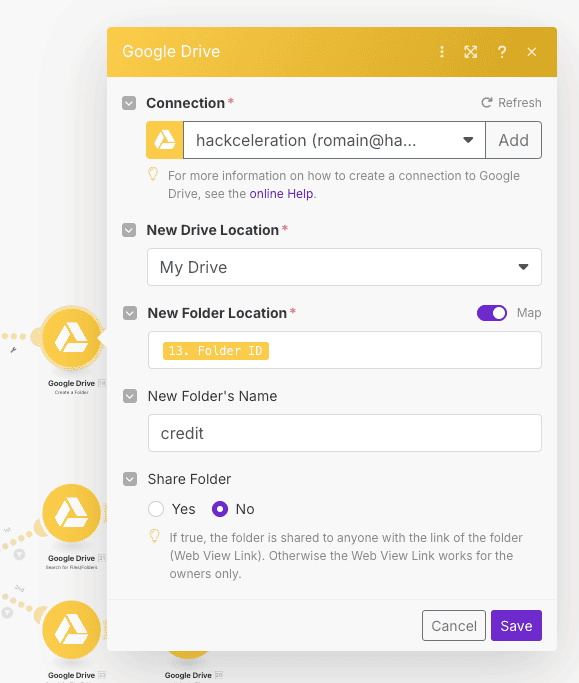
A continuación, dentro de esta nueva carpeta, creas una subcarpeta llamada crédito utilizando el mismo módulo Create Folder, seleccionando como ubicación la carpeta con la fecha que acabas de crear.
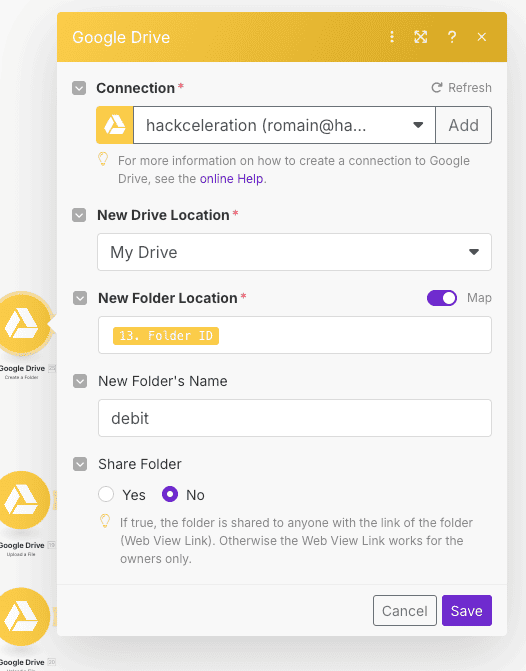
10 Paso 10Creación de una carpeta "Débito" en Google Drive.
Con el mismo módulo Create Folder, también creas otra subcarpeta llamada débito dentro de esta misma carpeta principal.
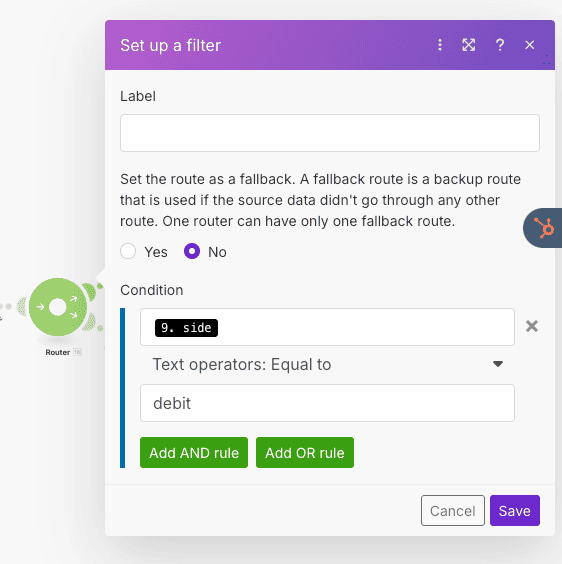
11 Paso 11Aplicación del filtro para transacciones de débito.
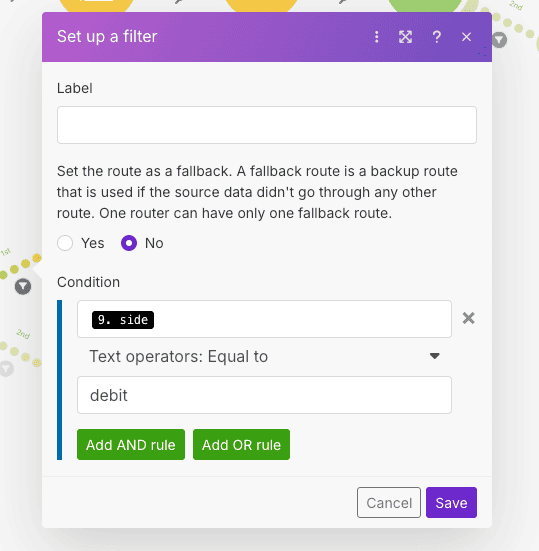
Primer camino después de un nuevo router: aplicas un filtro para seleccionar únicamente las transacciones de tipo débito de Qonto, como se muestra en la captura de pantalla.
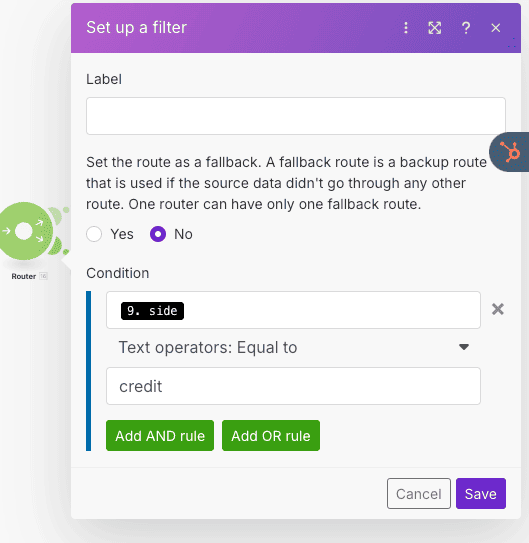
12 Paso 12Aplicación del filtro para transacciones de crédito.
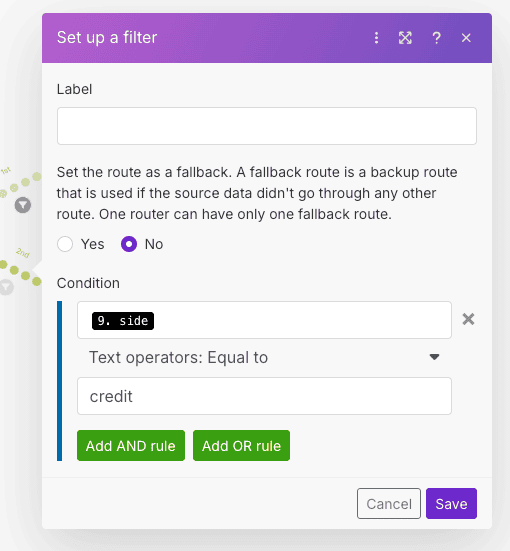
Segundo camino: aplicas un filtro para seleccionar únicamente las transacciones de tipo crédito de Qonto, como se muestra en la imagen correspondiente.
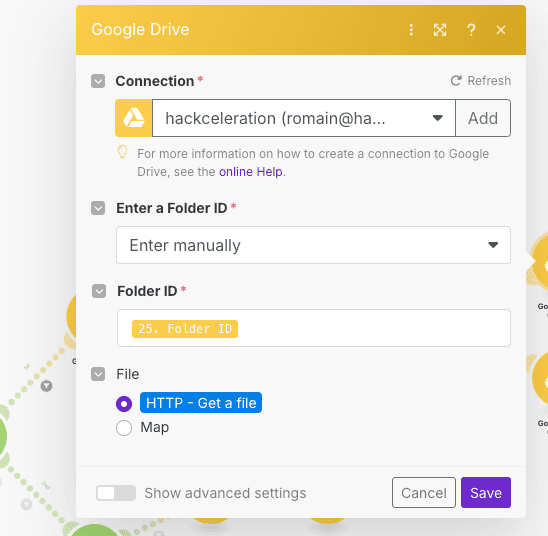
13 Paso 13Subir factura de débito a Google Drive.
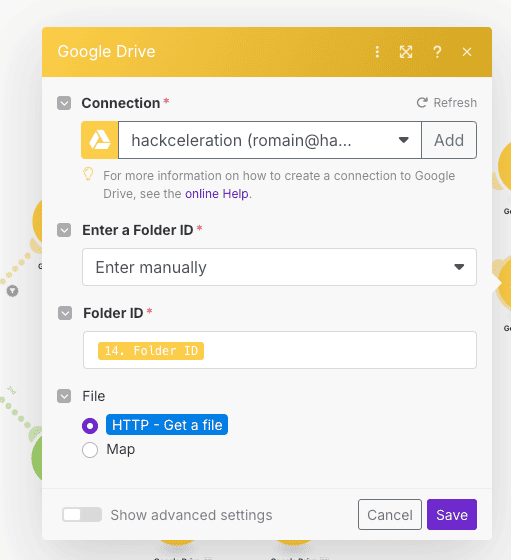
En el caso de una transacción de débito, utilizas el módulo de Google Drive Upload a File, especificando como carpeta de destino la carpeta débito que acabas de crear, e integrando el archivo previamente recuperado con el módulo HTTP.
14 Paso 14Subir factura de crédito a Google Drive.
De manera similar, para una transacción de crédito, también utilizas el módulo Upload a File, esta vez seleccionando la carpeta crédito y subiendo el archivo recuperado mediante HTTP.
15 Paso 15Caso en que la carpeta con la fecha ya existe.
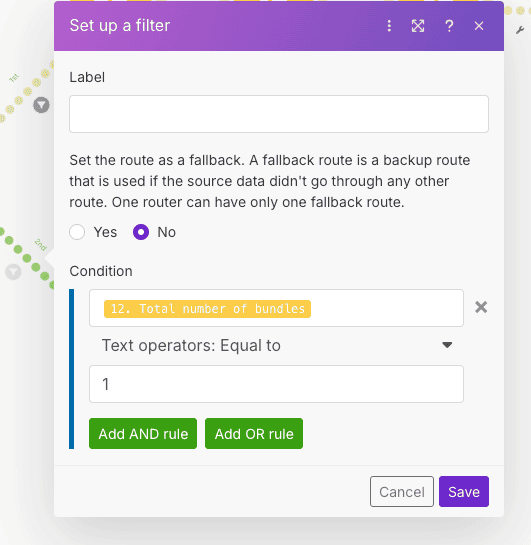
Ahora volvemos al caso en que la carpeta con la fecha ya existe (filtro "total number of bundles = 1"). Este camino está claramente ilustrado en la imagen correspondiente.
16 Paso 16Filtro para seleccionar transacciones de débito con carpeta existente.
Aplicas un filtro de tipo débito para seleccionar únicamente las transacciones correspondientes a este tipo, en esta ruta alternativa.
17 Paso 17Filtro para seleccionar transacciones de crédito con carpeta existente.
A continuación, aplicas un filtro de tipo crédito, seleccionando esta vez únicamente las transacciones de este tipo en esta misma ruta alternativa.
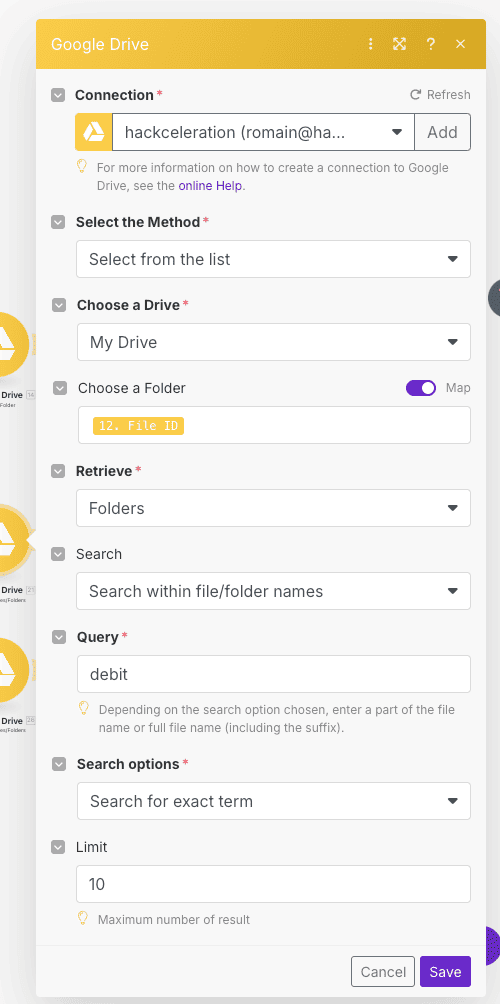
18 Paso 18Búsqueda de la carpeta "Débito" existente.
Para las transacciones de tipo débito, buscas específicamente la carpeta débito dentro de la carpeta con la fecha existente, utilizando el módulo de Google Drive Search for file or folder.
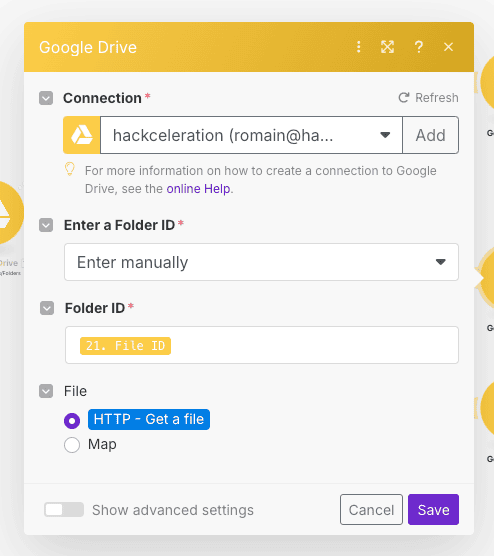
19 Paso 19Subir factura de débito en carpeta existente.
Una vez encontrada, utilizas el módulo de Google Drive Upload a File para subir el archivo directamente en esta carpeta débito ya existente.
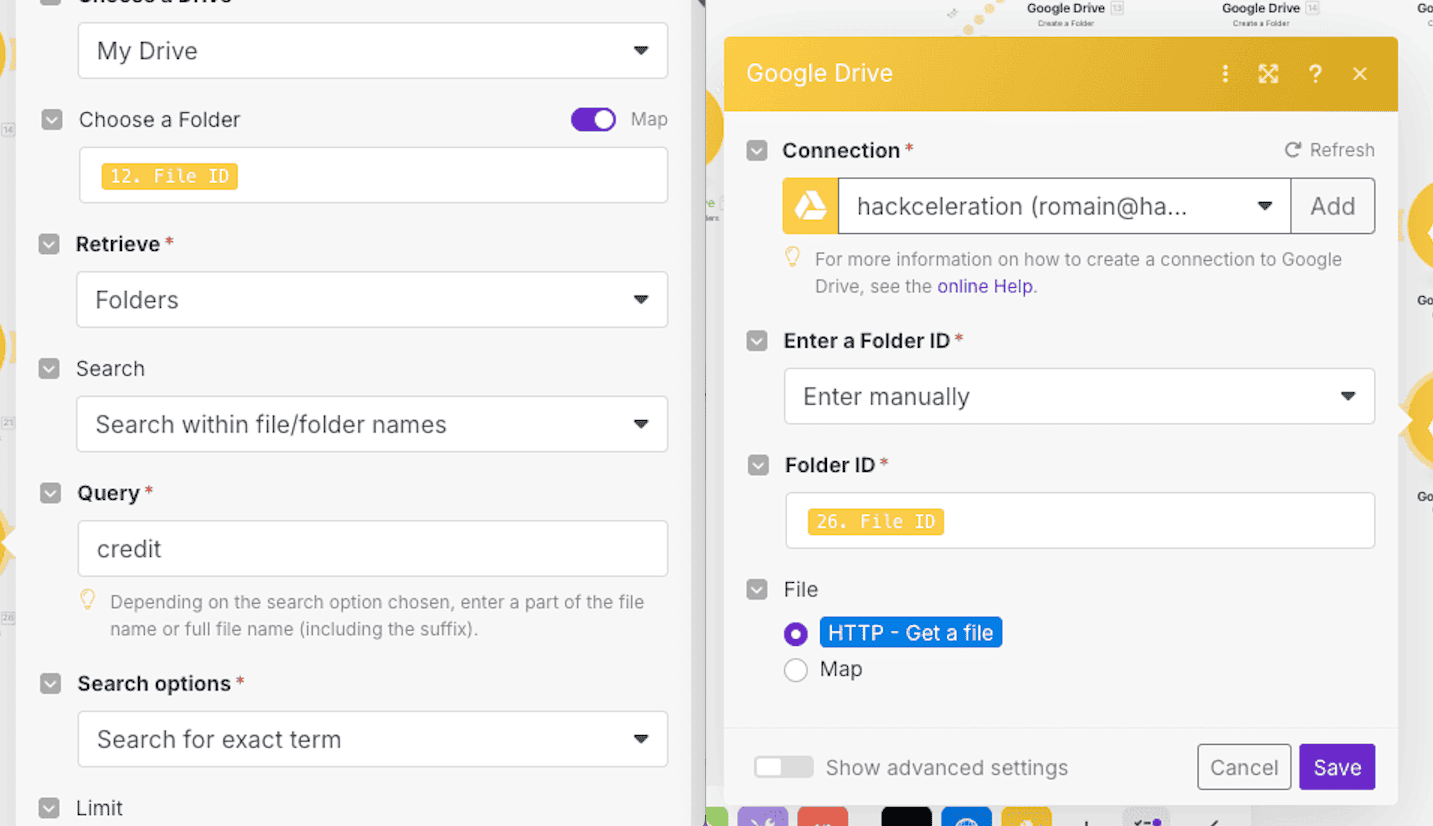
20 Paso 20Búsqueda y subida de factura de crédito en carpeta existente.
Para una transacción de tipo crédito, primero buscas la carpeta crédito existente y luego utilizas el módulo Upload a File para subir el archivo recuperado mediante HTTP.
Descubre cómo automatizar fácilmente el archivo de tus facturas Qonto en Google Drive con Make. Ahorra tiempo, reduce errores y optimiza tu contabilidad en pocos clics. Sigue la guía completa paso a paso o descarga directamente el workflow listo para usar.
-90 % DE TAREAS MANUALES
eliminadas en la gestión y organización de las facturas Qonto
+3X MÁS RAPIDEZ DE REACCIÓN
en el procesamiento contable gracias al archivado automático en Google Drive
100 % DE FACTURAS CENTRALIZADAS
en carpetas estructuradas y listas para la exportación contable
Consigue el JSON Make listo para importar + la guía
Deja tu email y te enviamos el escenario completo.
- JSON Make listo para importar
- Guía de setup escrita
- Tutorial en video incluido
La automatización completa, en tu bandeja.
JSON Make, guía escrita y tutorial en video, todo para desplegar en menos de 15 minutos.
- Escenario Make JSON completo
- Documentación de setup paso a paso
- Tutorial en video completo