Agente IA n8n: Evaluar Licitaciones Auto
Evaluar propuestas de licitación manualmente es un cuello de botella crítico para equipos de compras y gestores de proyectos. Cada propuesta requiere lectura detallada, comparación contra requisitos específicos, puntuación en múltiples criterios y documentación de las justificaciones. Multiplicado por varias ofertas, este proceso puede consumir días enteros.
La automatización completa, en tu bandeja
Agente IA n8n: Evaluar Licitaciones Auto

Agente IA n8n: Evalúa y Puntúa Licitaciones Automáticamente con Inteligencia Artificial (Workflow n8n Gratuito + Video + Tutorial + Descarga)
Prerrequisitos: instancia n8n y claves API.
! NecesitasPrerrequisitos: instancia n8n y claves API.
- A self-hosted n8n instance with terminal access.
- API credentials for the services used in this workflow.
La automatización completa, en tu bandeja
Detalle del workflow n8n.
01 Paso 01Configurar el Formulario de Recepción de Propuestas.
Este primer nodo crea el punto de entrada para que los proveedores envíen sus propuestas. Se trata de un formulario web generado automáticamente por n8n que acepta archivos PDF. Cuando un proveedor accede a la URL del formulario, puede cargar su documento de propuesta directamente.
La configuración del formulario es sencilla pero específica: solo acepta archivos PDF para mantener la consistencia en el proceso de extracción de texto. Una vez enviado el formulario, el workflow se activa automáticamente y procesa la propuesta recibida.
💡 Consejo: Puede personalizar el título y la descripción del formulario para cada licitación específica. También puede añadir campos adicionales como nombre de la empresa o email de contacto si desea capturar metadatos antes de la evaluación.
 Parámetros
- URL del formulario: n8n genera automáticamente una URL de prueba y otra de producción para acceder al formulario
- Autenticación: Ninguna - el formulario es accesible públicamente (puede añadir autenticación según sus necesidades)
- Título del formulario: "Tender Response Submission" - personalice según su proyecto
- Descripción: Instrucciones claras para el proveedor sobre qué documento cargar
- Elemento del formulario: Campo de archivo con etiqueta "Proposal Document (PDF only)"
- Tipos de archivo aceptados:
.pdf- restringe la carga exclusivamente a documentos PDF - Responder cuando: "Form Is Submitted" - el nodo se activa al enviar el formulario
02 Paso 02Definir el ID del Documento RFP de Referencia.
Este nodo establece el identificador del documento RFP original que servirá como base para la evaluación. El RFP contiene todos los requisitos contra los cuales se compararán las propuestas de los proveedores.
Al definir el ID del documento en este nodo separado, facilita la reutilización del workflow para diferentes licitaciones: simplemente cambie el ID aquí y el resto del workflow funcionará con el nuevo RFP.
💡 Consejo: Para obtener el ID de un documento de Google Drive, abra el archivo y copie la cadena de caracteres que aparece entre
/d/y/viewo/editen la URL. Por ejemplo, endrive.google.com/file/d/ABC123xyz/view, el ID seríaABC123xyz.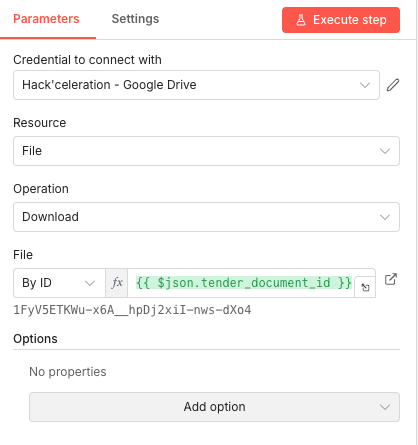 Parámetros
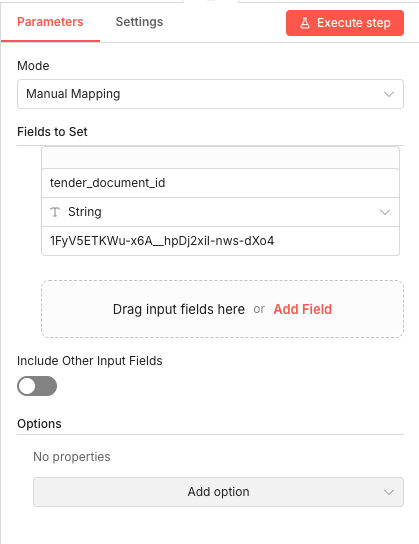
- Modo: Manual Mapping - los valores se definen explícitamente
- Nombre del campo:
tender_document_id - Tipo de dato: String
- Valor:
[SU_ID_DOCUMENTO_RFP]- copie el ID desde la URL de su documento en Google Drive - Incluir otros campos de entrada: Desactivado - solo pasa este campo específico
03 Paso 03Descargar el Documento RFP desde Google Drive.
Este nodo se conecta a Google Drive para descargar el documento RFP original. Utiliza el ID definido en el paso anterior para localizar y recuperar el archivo que contiene los requisitos de la licitación.
La descarga se realiza como datos binarios, lo que permite que el siguiente nodo extraiga el contenido textual del PDF para su análisis por la IA.
💡 Consejo: Asegúrese de que las credenciales de Google Drive tengan permisos de lectura sobre la carpeta donde almacena sus documentos RFP. Si trabaja con un Drive compartido de equipo, verifique que la cuenta de servicio tenga acceso.
 Parámetros
- Credenciales: Seleccione su credential de Google Drive configurado en n8n
- Recurso:
File- trabajamos con un archivo individual - Operación:
Download- descargamos el contenido del archivo - Archivo: By ID - identificamos el archivo mediante su ID único
- ID del archivo:
{{ $json.tender_document_id }}- expresión que toma el ID del paso anterior
04 Paso 04Extraer Texto del Documento RFP.
Este nodo convierte el archivo PDF descargado en texto plano utilizable. La extracción de texto es esencial porque el agente de IA necesita contenido textual para analizar los requisitos del RFP.
El proceso extrae todo el contenido visible del PDF, incluyendo texto de tablas, listas y párrafos. Este texto extraído se utilizará posteriormente como referencia para evaluar las propuestas.
💡 Consejo: La calidad de la extracción depende de cómo se generó el PDF original. Los PDFs creados digitalmente (desde Word, por ejemplo) extraen perfectamente. Los PDFs escaneados como imágenes pueden requerir OCR adicional.
 Parámetros
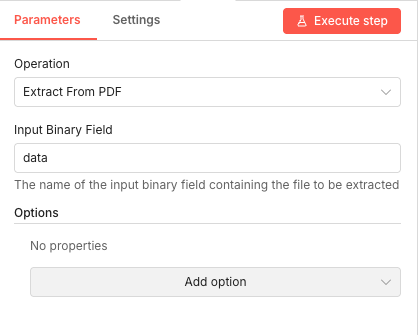
- Operación:
Extract From PDF- específicamente diseñado para documentos PDF - Campo binario de entrada:
data- nombre del campo que contiene el archivo PDF descargado
- Operación:
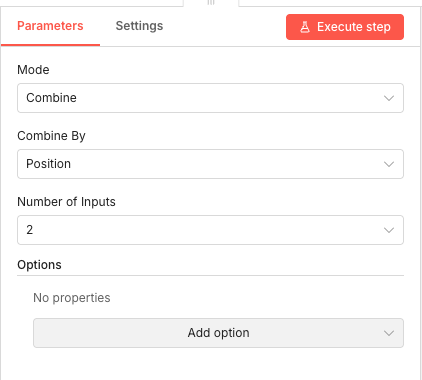
05 Paso 05Almacenar el Contenido del RFP.
Este nodo guarda el texto extraído del RFP en un campo estructurado que será accesible para el agente de IA más adelante en el workflow. Es un paso de preparación de datos que organiza la información para su uso posterior.
Al almacenar el contenido en un campo con nombre descriptivo, facilita las referencias en los nodos siguientes y mantiene el workflow legible y mantenible.
 Parámetros
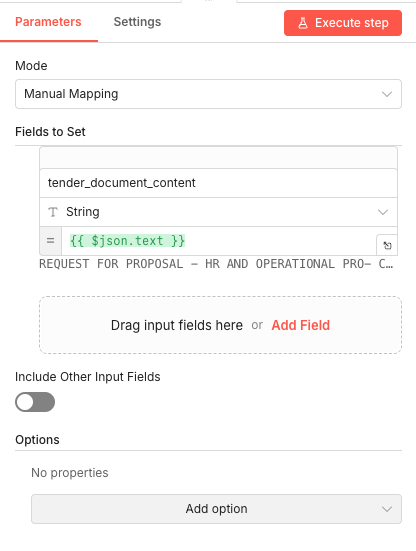
- Modo: Manual Mapping
- Nombre del campo:
tender_document_content - Tipo de dato: String
- Valor:
{{ $json.text }}- expresión que captura el texto extraído del PDF - Incluir otros campos de entrada: Desactivado
06 Paso 06Combinar Datos del RFP con la Propuesta.
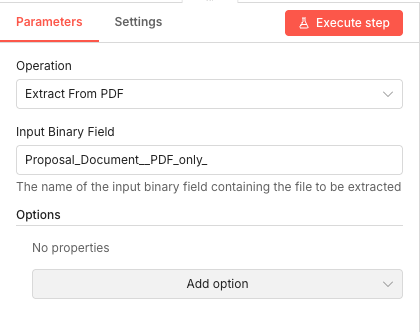
Este nodo de fusión combina dos flujos de datos paralelos: el contenido del RFP procesado y los datos de la propuesta del proveedor. Esta combinación es necesaria porque el agente de IA necesita acceso a ambos documentos simultáneamente para realizar la comparación.
El modo de combinación por posición alinea los elementos de ambas entradas, creando un objeto unificado que contiene toda la información necesaria para la evaluación.
💡 Consejo: El nodo Merge es crucial cuando su workflow tiene ramas paralelas que procesan diferentes datos y luego necesitan reunirse. Asegúrese de que ambas ramas produzcan el mismo número de items para que la combinación por posición funcione correctamente.
 Parámetros
- Modo:
Combine- fusiona los datos de las entradas - Combinar por:
Position- alinea elementos por su posición en cada lista - Número de entradas:
2- exactamente dos flujos de datos a combinar
- Modo:
07 Paso 07Extraer Texto de la Propuesta del Proveedor.
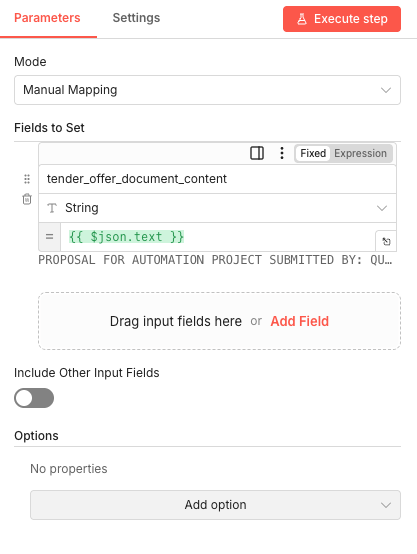
Similar al paso 4, este nodo extrae el contenido textual del PDF de propuesta enviado por el proveedor a través del formulario. El nombre del campo binario corresponde al nombre del campo del formulario donde se cargó el archivo.
Esta extracción permite que la IA analice el contenido completo de la propuesta y lo compare punto por punto contra los requisitos del RFP.
💡 Consejo: El nombre del campo binario se genera a partir de la etiqueta del elemento del formulario, reemplazando espacios y caracteres especiales por guiones bajos. Si renombra el campo del formulario, actualice también este parámetro.
 Parámetros
- Operación:
Extract From PDF - Campo binario de entrada:
Proposal_Document__PDF_only_- nombre generado automáticamente basado en la etiqueta del campo del formulario
- Operación:
08 Paso 08Almacenar el Contenido de la Propuesta.
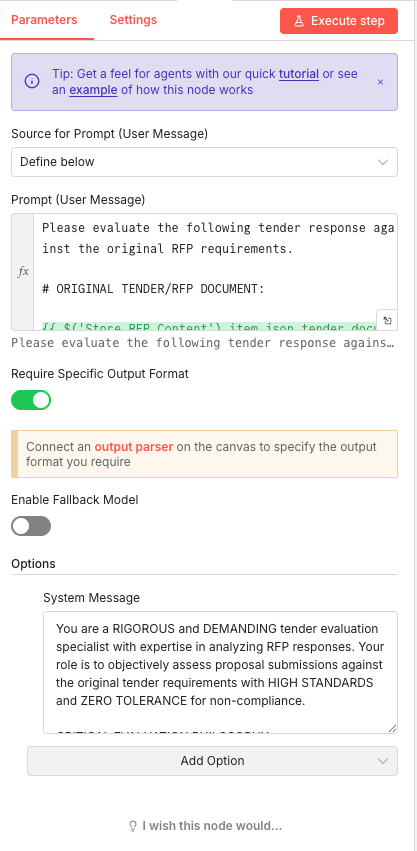
Este nodo guarda el texto extraído de la propuesta del proveedor en un campo estructurado. Funciona de manera análoga al paso 5, pero para el documento de oferta en lugar del RFP.
Con ambos contenidos almacenados en campos nombrados, el workflow está listo para enviar toda la información al agente de IA para su análisis.
 Parámetros
- Modo: Manual Mapping
- Nombre del campo:
tender_offer_document_content - Tipo de dato: String
- Valor:
{{ $json.text }}- captura el texto de la propuesta extraída - Incluir otros campos de entrada: Desactivado
09 Paso 09Configurar el Agente IA para Evaluación.
Este es el corazón del workflow: el nodo de agente IA que realiza la evaluación experta de la propuesta. Está configurado con un prompt específico que instruye a la IA para analizar rigurosamente la propuesta contra los requisitos del RFP.
El agente actúa como un especialista en evaluación de licitaciones con altos estándares y cero tolerancia para incumplimientos. Esta configuración asegura evaluaciones objetivas y consistentes independientemente del número de propuestas.
💡 Consejo: El mensaje del sistema define la "personalidad" del agente. Puede ajustarlo según sus necesidades: más estricto para licitaciones críticas, más flexible para evaluaciones preliminares. También puede añadir criterios específicos de su industria.
 Parámetros
- Fuente del prompt: Define below - el mensaje se especifica manualmente
- Prompt (Mensaje del usuario): Incluye instrucciones de evaluación más la expresión
{{ $('Store RFP Content').item.json.tender_doc }}que inyecta el contenido del RFP - Requerir formato de salida específico: Activado - la IA debe responder en formato estructurado
- Habilitar modelo de respaldo: Desactivado
- Mensaje del sistema: "You are a RIGOROUS and DEMANDING tender evaluation specialist with expertise in analyzing RFP responses. Your role is to objectively assess proposal submissions against the original tender requirements with HIGH STANDARDS and ZERO TOLERANCE for non-compliance."
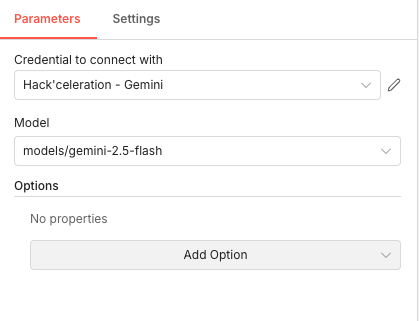
10 Paso 10Seleccionar el Modelo de IA Google Gemini.
Este nodo conecta el agente de IA con el modelo Google Gemini que procesará la evaluación. Gemini 2.5 Flash ofrece un excelente balance entre velocidad de respuesta y calidad de análisis para este tipo de tareas.
La selección del modelo afecta tanto la profundidad del análisis como el coste por evaluación. Gemini Flash es ideal para procesar múltiples propuestas de manera eficiente.
💡 Consejo: Si necesita análisis más profundos para licitaciones de alto valor, puede cambiar a
gemini-2.5-pro. Tenga en cuenta que esto aumentará el tiempo de procesamiento y el consumo de tokens.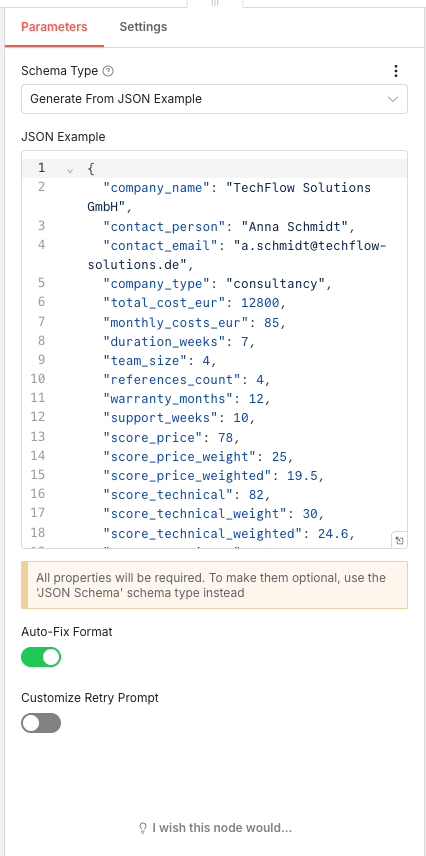 Parámetros
- Credenciales: Seleccione su credential de Google Gemini configurado en n8n
- Modelo:
models/gemini-2.5-flash- versión optimizada para respuestas rápidas y precisas
11 Paso 11Definir el Esquema de Datos de Salida.
Este nodo define la estructura exacta de datos que la IA debe producir como resultado de su evaluación. Al proporcionar un ejemplo JSON, n8n genera automáticamente un esquema que garantiza respuestas consistentes y parseables.
El esquema incluye campos para información de la empresa, costes, puntuaciones en cada criterio, pesos de ponderación y puntuaciones ponderadas calculadas.
💡 Consejo: Puede modificar el ejemplo JSON para incluir criterios de evaluación específicos de su organización. Añada campos como
score_sustainabilityoscore_local_presencesegún sus prioridades de compra.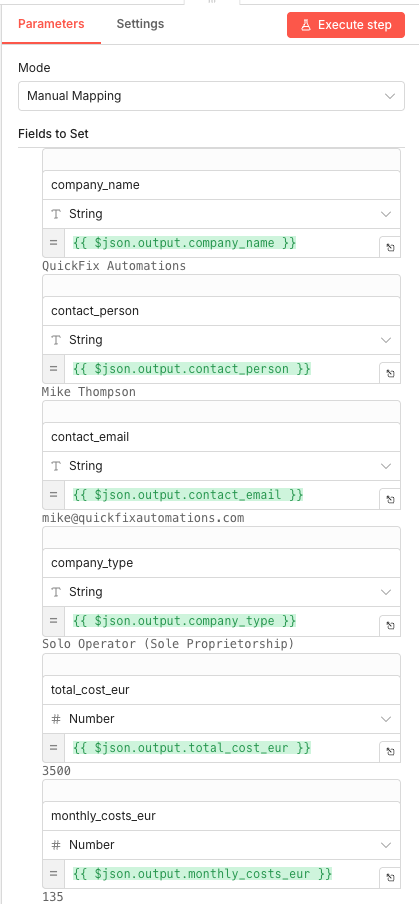 Parámetros
- Tipo de esquema: Generate From JSON Example - el esquema se deriva del ejemplo proporcionado
- Ejemplo JSON: Objeto con campos como
company_name,contact_person,contact_email,company_type,total_cost_eur,monthly_costs_eur,duration_weeks,team_size,references_count,warranty_months,support_weeks,score_price,score_price_weight,score_price_weighted,score_technical,score_technical_weight,score_technical_weighted, etc. - Auto-corregir formato: Activado - intenta corregir errores de formato en la respuesta de la IA
- Personalizar prompt de reintento: Desactivado
12 Paso 12Mapear los Datos de la Evaluación.
Este nodo extrae los valores específicos del resultado de la IA y los mapea a campos individuales. Cada campo utiliza una expresión para acceder al dato correspondiente en la salida estructurada del agente.
Este mapeo explícito garantiza que los datos estén correctamente formateados antes de enviarlos a Google Sheets, con tipos de datos apropiados (String para texto, Number para valores numéricos).
💡 Consejo: Añada campos adicionales según lo que su esquema JSON defina. Todos los campos de puntuación (
score_price,score_technical, etc.) deben mapearse de manera similar para que aparezcan en su dashboard.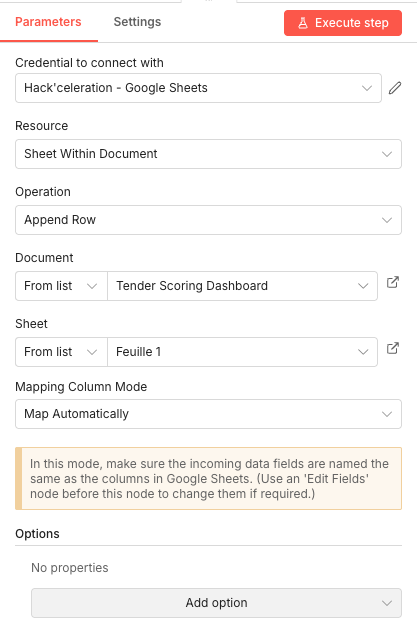 Parámetros
- Modo: Manual Mapping
- company_name (String):
{{ $json.output.company_name }} - contact_person (String):
{{ $json.output.contact_person }} - contact_email (String):
{{ $json.output.contact_email }} - company_type (String):
{{ $json.output.company_type }} - total_cost_eur (Number):
{{ $json.output.total_cost_eur }} - monthly_costs_eur (Number):
{{ $json.output.monthly_costs_eur }}
13 Paso 13Guardar Resultados en el Dashboard de Google Sheets.
El nodo final envía todos los datos de la evaluación a su dashboard de Google Sheets. Cada propuesta evaluada se añade como una nueva fila, permitiendo comparar múltiples ofertas lado a lado con todas sus puntuaciones y detalles.
El mapeo automático de columnas significa que los nombres de los campos del workflow deben coincidir exactamente con los encabezados de las columnas en su hoja de cálculo.
💡 Consejo: Cree su hoja de Google Sheets con los encabezados de columna antes de ejecutar el workflow. Asegúrese de que los nombres coincidan exactamente con los campos mapeados en el paso anterior. Puede añadir fórmulas en columnas adicionales para calcular promedios o rankings automáticamente.
Parámetros- Credenciales: Seleccione su credential de Google Sheets configurado en n8n
- Recurso:
Sheet Within Document- operamos dentro de un documento existente - Operación:
Append Row- añadimos una nueva fila sin sobrescribir datos existentes - Documento: From list - seleccione su documento "Tender Scoring Dashboard" o el nombre que utilice
- Hoja: From list - seleccione la hoja específica (ej: "Feuille 1" o "Evaluaciones")
- Modo de mapeo de columnas:
Map Automatically- los campos se asignan automáticamente a columnas con el mismo nombre
Consigue el JSON n8n listo para importar + la guía
Deja tu email y te enviamos el escenario completo.
- JSON n8n listo para importar
- Guía de setup escrita
- Tutorial en video incluido
Por qué automatizar la evaluación de licitaciones es un game-changer para equipos de compras
La evaluación de propuestas de proveedores es una de las tareas más críticas y a la vez más tediosas para directores de operaciones, gestores de proyectos y equipos de compras. Una mala evaluación puede resultar en seleccionar un proveedor inadecuado, con consecuencias costosas a largo plazo.Problemas comunes con la evaluación manual:Inconsistencia en los criterios aplicados entre diferentes evaluadoresSesgo inconsciente que favorece a proveedores conocidosTiempo excesivo dedicado a leer y comparar documentos extensosDificultad para mantener objetividad después de revisar múltiples propuestasErrores de cálculo en puntuaciones ponderadasFalta de documentación estructurada de las justificacionesBeneficios de la automatización con IA:Evaluaciones 100% consistentes con los mismos criterios para cada propuestaAnálisis objetivo sin influencia de factores externosReducción del tiempo de evaluación de horas a minutosPuntuaciones ponderadas calculadas automáticamente sin erroresDashboard centralizado para comparar todas las ofertas de un vistazoDocumentación automática de fortalezas, debilidades y riesgosCon este workflow, su equipo puede procesar un volumen significativamente mayor de propuestas manteniendo la calidad del análisis. La IA actúa como un primer filtro experto, permitiendo que los evaluadores humanos se concentren en la toma de decisiones estratégicas en lugar de en la lectura exhaustiva de documentos. Descubra más casos de uso de automatización empresarial que pueden transformar sus procesos.
La automatización completa, en tu bandeja.
JSON n8n, guía escrita y tutorial en video, todo para desplegar en menos de 15 minutos.
- Escenario n8n JSON completo
- Documentación de setup paso a paso
- Tutorial en video completo