Scraping de Instagram sin cookies
El web scraping es una técnica para extraer datos automáticamente de sitios web. Existen dos tipos principales: scraping de páginas públicas accesibles sin inicio de sesión, y scraping de plataformas protegidas como Instagram, Facebook o LinkedIn, que requieren login. Estos sitios protegen sus datos limitando el número de solicitudes y bloqueando accesos sospechosos. Para lograr un scraping eficiente y sostenible, es fundamental evitar el uso de cookies de autenticación, ya que pueden ser bloqueadas rápidamente. Scrapear Instagram ilimitadamente sin cookies significa superar estas restricciones respetando los límites para no ser bloqueado. En la práctica, se recomienda usar métodos automatizados que imiten un comportamiento natural, espaciar las solicitudes y estructurar los datos para facilitar su uso. Estas buenas prácticas te ayudarán a obtener datos fiables sin perder acceso a tus fuentes.
La automatización completa, en tu bandeja
Definición rápida – Comprender el web scraping de forma sencilla
Tutorial: Cómo Scrapear Instagram sin límites y sin usar cookies (2025)
Requisitos previos para iniciar un scraping de Instagram con Apify
! NecesitasRequisitos previos para iniciar un scraping de Instagram con Apify
- Crear una cuenta gratuita en Apify
- Crear una cuenta en Apify es muy fácil y rápido.
- Para comenzar, visita el sitio oficial de Apify a través de este enlace.
- Luego, solo necesitas ingresar tu correo electrónico y una contraseña segura para crear tu cuenta.
- Ten en cuenta que Apify funciona con un modelo freemium: cuentas con un número limitado de scrapes gratuitos cada mes.
La automatización completa, en tu bandeja
Tutoriales de esta guía.
Cómo hacer scraping manual de Instagram con Apify sin usar cookies.
En este primer tutorial, exploraremos cómo hacer scraping manual de Instagram con Apify, sin usar cookies. Aprenderás a instalar y configurar el actor de Apify según diferentes necesidades: publicaciones, comentarios, perfiles, reels o menciones. Te guiamos paso a paso para configurar con precisión cada tipo de scraping. Todo el proceso está acompañado de un video para facilitar tu inicio. Este método es ideal si quieres tener un control total sobre tu scraping sin complicaciones técnicas.
- 01
Requisitos previos para iniciar un scraping de Instagram con Apify
Crear una cuenta gratuita en Apify
Crear una cuenta en Apify es muy fácil y rápido. Para comenzar, visita el sitio oficial de Apify a través de este enlace. Luego, solo necesitas ingresar tu correo electrónico y una contraseña segura para crear tu cuenta. Ten en cuenta que Apify funciona con un modelo freemium: cuentas con un número limitado de scrapes gratuitos cada mes. Más allá de ese límite, el uso será facturado, pero las tarifas son razonables en comparación con la potencia y fiabilidad de la plataforma.
Este video muestra cómo registrarse gratis en
Apify para poder iniciar un scraping de Instagram sin cookies. Tu navegador no soporta iframes.Instalar el actor Instagram Scraper en Apify
Una vez que hayas creado tu cuenta, inicia sesión en Apify. En el menú de la izquierda, haz clic en Apify Store para acceder a la biblioteca de actores disponibles. Busca el actor llamado Instagram Scraper directamente en la lista. Si no lo ves de inmediato, utiliza la barra de búsqueda en la parte superior y escribe “Instagram Scraper”. Cuando lo encuentres, haz clic para acceder a su página, luego haz clic en Instalar. El actor se añadirá a tu espacio, listo para ser configurado según tus necesidades de scraping.
En este video verás cómo acceder a la
Apify Store, buscar el actor Instagram Scraper e instalarlo con un clic. Tu navegador no soporta iframes. - 02
Iniciar el scraping de Instagram con Apify: configuración y ejecución
Instagram – Tutorial para extraer publicaciones con Apify
Para extraer las publicaciones de Instagram con Apify, comienza abriendo el actor Instagram Scraper en tu espacio Apify. En los parámetros, ingresa la URL de Instagram del perfil que deseas extraer en el campo Instagram URL. Puedes añadir varias URLs haciendo clic en el botón + Añadir que se encuentra abajo, para extraer varios perfiles a la vez. Asegúrate de seleccionar la opción Scrap Posts para extraer las publicaciones e indica el número máximo de publicaciones a recuperar (por defecto 200).
Una vez configurado, haz clic en Guardar y Empezar para iniciar la extracción. Serás redirigido a una página de precarga donde podrás seguir en tiempo real la extracción de las publicaciones. Ahí verás las imágenes, el número de comentarios, dimensiones, ID interno, hashtags, URL, leyenda y toda la información clave de las publicaciones. Al final de esta página, podrás exportar los resultados en el formato que prefieras: JSON, CSV, XML, Excel, HTML, RSS o JSONL.
Esta interfaz te permite controlar fácilmente tu scraping y obtener rápidamente datos útiles para tus proyectos.
Resultado de un scraping de publicaciones de Instagram vía
Apify: todas las publicaciones extraídas están listadas con sus datos (texto, likes, comentarios, URLs, dimensiones, etc.). Tu navegador no soporta iframes.Instagram – Cómo extraer automáticamente los comentarios con Apify
Para extraer los comentarios de Instagram, regresa al módulo Instagram Scraper en Apify. Esta vez, en lugar de ingresar la URL de un perfil, introduce la URL de la publicación de Instagram de la que deseas extraer los comentarios. Puedes agregar varias URLs de publicaciones haciendo clic en el botón + Add para extraer comentarios de varias publicaciones al mismo tiempo. El número máximo de comentarios que se pueden recuperar por publicación está limitado a 50.
Una vez que hayas ingresado las URLs y configurado los parámetros, haz clic en Save & Start para iniciar la extracción. Serás redirigido a una página de precarga donde todos los comentarios extraídos se mostrarán en tiempo real. Cada comentario será visible con su texto, autor, fecha, cantidad de likes y otra información clave. Al final de esta página, podrás exportar estos datos en el formato que prefieras: JSON, CSV, XML, Excel, HTML, RSS o JSONL.
Este método te permite obtener rápidamente una vista detallada de las interacciones en las publicaciones de Instagram que te interesan, listo para ser usado en tus análisis o campañas.
Este video muestra cómo iniciar el scraping de
comentarios de una publicación de Instagram con Apify: se introduce la URL de la publicación, se selecciona la opción correspondiente y se ejecuta el actor con "Save & Start". Tu navegador no soporta iframes.Instagram – Cómo scrapear menciones de perfiles con Apify
Para extraer las menciones de perfil en Instagram, comienza abriendo nuevamente el módulo Instagram Scraper en Apify. Esta vez, introduce la URL del perfil de Instagram del cual deseas obtener las menciones. Las menciones corresponden a las publicaciones donde ese perfil ha sido etiquetado o citado, lo que te permite ver todas las apariciones de esa cuenta en otras publicaciones. Puedes añadir varios perfiles haciendo clic en el botón + Add si quieres analizar varias cuentas simultáneamente. Luego, selecciona la opción adecuada para scrapear las menciones y lanza el proceso haciendo clic en Save & Start. Después de iniciar, se abrirá una página de seguimiento donde podrás visualizar en tiempo real todas las menciones extraídas, con detalles esenciales como la URL de la publicación, la fecha y los autores. Como con otras extracciones, tendrás la posibilidad de exportar estos datos en distintos formatos: JSON, CSV, XML, Excel, HTML, RSS o JSONL. Esta función es especialmente útil para seguir dónde y cómo se destaca un perfil, lo que puede ser valioso para la vigilancia competitiva o el análisis de influencia.
Este vídeo muestra el resultado de un scraping de
menciones de perfil en Instagram. Se muestran todas las publicaciones donde el perfil ha sido identificado, con la información completa extraída mediante Apify. Tu navegador no soporta iframes.Instagram – Cómo scrapear los Reels de un perfil con Apify
Para obtener los Reels de un perfil de Instagram, comienza abriendo el módulo Instagram Scraper en Apify. Esta vez, debes ingresar la URL del perfil de Instagram del que deseas extraer los Reels.
Los Reels son un formato de video corto, inspirado en TikTok, que ha tenido un enorme éxito en Instagram. Actualmente, representan uno de los contenidos más atractivos en la plataforma. Scrapear estos videos te permite recopilar no solo los videos en sí, sino también datos valiosos como el número de vistas, likes, comentarios y otras estadísticas importantes.
Puedes agregar varios perfiles haciendo clic en el botón + Add para scrapear los Reels de múltiples cuentas a la vez. Después de configurar estos parámetros, inicia el scraping haciendo clic en Save & Start.
Una vez iniciado el proceso, se mostrará una página de seguimiento donde podrás ver todos los Reels extraídos con su información detallada. Luego podrás exportar estos datos en el formato que prefieras: JSON, CSV, XML, Excel, HTML, RSS o JSONL.
Esta función es ideal para analizar los contenidos de video más exitosos de un perfil y adaptar tu estrategia en consecuencia.
Resultados de un scraping de
Reels de Instagram con Apify: todos los datos recopilados se muestran (URL, vistas, likes, duraciones, descripciones, etc.). Tu navegador no soporta iframes.Instagram – Extraer detalles de un perfil, una publicación, un hashtag o una ubicación con Apify
Para extraer detalles precisos de un perfil, una publicación, un hashtag o una ubicación en Instagram, utiliza el módulo Apify Scraper for Instagram Data. En el campo correspondiente, ingresa la URL adecuada: puede ser la URL de un perfil, una publicación específica, un hashtag o incluso una ubicación geográfica.
El módulo recuperará automáticamente toda la información asociada a esa URL, ya sea la biografía y estadísticas de un perfil, el contenido detallado de una publicación, las publicaciones relacionadas con un hashtag o las publicaciones asociadas a una ubicación determinada.
Puedes añadir varias URLs haciendo clic en el botón + Add para procesar varios elementos a la vez. Después de configurar las URLs, inicia el scraping haciendo clic en Save & Start.
Se abrirá una página de seguimiento donde podrás ver los datos extraídos en tiempo real, que luego podrás exportar en diferentes formatos según tus necesidades (JSON, CSV, Excel, etc.).
Esta funcionalidad versátil es ideal para obtener una visión completa y detallada de los distintos elementos de Instagram que te interesan, para alimentar tus análisis y tu monitoreo estratégico.
Resultado de un
scraping de detalles de un perfil de Instagram vía Apify: muestra los datos principales de una cuenta. Este módulo también permite recuperar información de una publicación, hashtag o ubicación. Tu navegador no soporta iframes.
Automatizar el scraping de Instagram con Make (sin cookies).
En este segundo tutorial aprenderás a hacer scraping automático de Instagram con Make, sin usar cookies. Te guiamos para crear un Google Sheet con pestañas preformateadas, para organizar adecuadamente los datos extraídos. Esta automatización permite tener hojas bien estructuradas, ordenadas y nombradas, que contienen la información de cuentas de Instagram a partir de una lista inicial en Google Sheet. Al final, dispondrás de un sistema simple y eficiente para centralizar y aprovechar tus datos de scraping. Un verdadero ahorro de tiempo para automatizar la recopilación de información de Instagram sin complicaciones.
- 01
Paso 1 : Monitorear las nuevas entradas y preparar los archivos de Google Sheets con organización optimizada en Google Drive
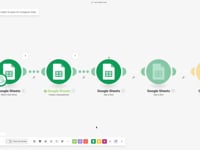
Comienza añadiendo un módulo Watch Rows en Make para monitorear continuamente las nuevas filas en tu hoja fuente de Google Sheets. Aquí es donde insertarás la lista de cuentas de Instagram para scrapear. Luego, agrega un módulo Create Spreadsheet para generar automáticamente un nuevo archivo de Google Sheets. Este archivo contendrá dos hojas importantes: “Profile Information” para almacenar los datos de los perfiles, y “Post Information” para las publicaciones de Instagram. ¿Por qué? Para separar claramente los datos, facilitar su lectura y evitar errores al escribir los resultados. Después, inserta dos módulos Add a Row para añadir los encabezados en estas hojas. Esto garantiza que las columnas estén bien nombradas y que los datos se inserten correctamente. Finalmente, coloca un módulo Google Drive – Move File para mover automáticamente el archivo creado a una carpeta específica de Google Drive. Esto te permite mantener tus documentos organizados y fáciles de encontrar. monitorizando las nuevas filas en Google Sheets, luego crea un archivo de trabajo con pestañas dedicadas a perfiles y publicaciones. Un módulo de Google Drive organiza automáticamente el archivo en la carpeta correcta. Tu navegador no soporta iframes. - 02
Paso 2: Extraer la información de perfiles de Instagram vía Apify y agregar los datos en Google Sheets
En este paso, añade un módulo nativo Apify Scraper for Instagram Data para obtener los datos de los perfiles de Instagram.
El parámetro clave a configurar es el nombre de usuario de Instagram extraído de tu lista en Google Sheets.
Este módulo extraerá información precisa como el nombre completo, la biografía, el número de seguidores, la foto de perfil, etc.
Importante: algunas descripciones pueden ser muy largas. Usa la función
substring()en Make para limitar el tamaño de los textos (por ejemplo, a 5000 caracteres) y así evitar errores al escribir en Google Sheets.Luego, añade un módulo Add a Row para insertar estos datos fila por fila en la hoja “Profile Information”, respetando la estructura de las columnas definidas con los encabezados.
Apify Extract Instagram Profile recupera los datos públicos de la cuenta. Los resultados se añaden automáticamente en Google Sheets gracias al módulo Addero. Tu navegador no soporta iframes. - 03
Paso 3: Extraer las publicaciones de Instagram relacionadas con los perfiles y organizar los datos en hojas dedicadas
Para obtener las publicaciones de los perfiles, inserta un módulo nativo Apify Scraper for Instagram Data configurado en modo “Extract Instagram Posts”. Proporciona el nombre de usuario de Instagram y limita la extracción a un máximo de 5 publicaciones por perfil.
Este módulo extrae varias informaciones: leyendas, hashtags, menciones, número de likes, comentarios, fecha de publicación y tipo de contenido (foto, vídeo, carrusel).
Como con los perfiles, limita el tamaño de los campos de texto usando la función
Apify Extract Instagram Posts extrae las publicaciones del perfil objetivo.substring()para evitar errores al insertar en Google Sheets. Finaliza este paso añadiendo los datos en la hoja “Post Information” mediante un módulo Add a Row.
Los resultados son estructurados y añadidos automáticamente en la hoja de Google Sheets dedicada a las publicaciones. Tu navegador no soporta iframes. - 04
Paso 4: Preparar hojas individuales para los comentarios con creación y estructuración automática
Para cada publicación recuperada, inserta un módulo Create Sheet que cree una nueva hoja nombrada con el ID único de la publicación. Esto permite almacenar los comentarios por publicación de manera clara y separada.
Añade un módulo Add a Row para establecer un encabezado dedicado a los comentarios: texto del comentario, autor, fecha, likes, etc. Esta etapa garantiza que los comentarios estén bien estructurados y sean fáciles de utilizar.
crea automáticamente una nueva hoja en Google Sheets, añade un encabezado estructurado, y luego dispara el módulo Apify Scraper para extraer los comentarios relacionados con ese post. Tu navegador no soporta iframes. - 05
Paso 5: Rastrear los comentarios de las publicaciones de Instagram y almacenar los datos en las hojas correspondientes
Para rastrear los comentarios, añade un módulo nativo Apify Scraper for Instagram Data configurado en modo “Extract Instagram Comments”. Esta etapa recupera hasta 10 comentarios por publicación, con el texto, autor, foto de perfil, número de likes, fecha y posibles respuestas.
Usa un módulo Add a Row para insertar estos comentarios en la hoja creada en el paso anterior, correspondiente a cada publicación. Recuerda gestionar los casos en que los comentarios estén desactivados para evitar errores.
los resultados se envían automáticamente a Google Sheets.
Cada publicación tiene su propia hoja, completada con los comentarios recogidos por Apify y almacenados línea por línea. Tu navegador no soporta iframes. - 06
Paso 6: Visualizar y aprovechar los resultados en Google Sheets: organización clara y automatizada de los datos extraídos
Al final de la automatización, se crea automáticamente una hoja de cálculo Google Sheets para centralizar todos los datos extraídos. Este archivo contiene dos hojas principales preformateadas: “Profile Information”, que agrupa la información clave de los perfiles de Instagram, y “Post Information”, donde se listan todas las publicaciones extraídas, con sus detalles (leyendas, likes, comentarios, etc.). Para cada publicación scrapeada, se crea automáticamente una nueva hoja nombrada con el ID único de la publicación. Estas hojas contienen la lista completa de comentarios asociados, con toda la información útil (texto, autor, fecha, likes). Esta organización te permite navegar fácilmente entre los perfiles, sus publicaciones y las interacciones, para analizar, aprovechar y utilizar tus datos de forma simple, clara y totalmente automatizada.
todos los datos extraídos con Make y Apify están centralizados en Google Sheets.
Puedes navegar entre pestañas para explorar perfiles, publicaciones y comentarios relacionados, organizados automáticamente por la automatización. Tu navegador no soporta iframes.
Automatiza el scraping de Instagram con n8n (sin cookies).
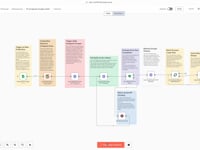
En este tercer tutorial, automatizarás el scraping de Instagram con n8n, siempre sin usar cookies. Se recupera una lista de perfiles desde un Google Sheet, y luego, mediante una solicitud HTTP a Apify, se extraen los datos de los perfiles. Los datos se agregan directamente en el mismo Google Sheet, perfectamente organizados. La particularidad aquí es que n8n no ofrece un módulo nativo de Apify, por lo que usamos una solicitud HTTP personalizada para conectar todo. Este método te permite automatizar de manera fácil y ordenada la recolección de datos de Instagram, incluso con una herramienta flexible como n8n.
- 01
Paso 1 : Detección de nuevos perfiles de Instagram a través de Google Sheets
El primer paso consiste en configurar un disparador en Google Sheets. Este módulo supervisará tu archivo Google Sheets — llamado aquí « n8n » — y activará el flujo de trabajo en cuanto se añada una nueva fila con la URL de un perfil de Instagram para scrapear. Es muy importante que reemplaces el ID del documento de Google Sheets por el de tu propio archivo. Sin esto, la automatización no sabrá dónde buscar los nuevos perfiles. Además, asegúrate de conectar tus credenciales de Google Sheets a n8n o Make para que la conexión esté autorizada. Si descargas la automatización, tendrás acceso a un archivo plantilla, pero son estos ajustes los que hacen que el sistema funcione.
Detección de nuevos perfiles de Instagram para scrapear, automáticamente desde un Google Sheet.
Gracias al módulo Google Sheets Trigger, cada nueva fila activa el flujo de trabajo n8n: así puedes iniciar tu scraping sin hacer clic manualmente. Tu navegador no soporta iframes. - 02
Paso 2: Creación y preparación dinámica de hojas en Google Sheets
Aquí, el objetivo es organizar tus datos correctamente. Este módulo crea automáticamente una nueva hoja en tu archivo principal de Google Sheets. El nombre de esta hoja es dinámico y corresponde al nombre de usuario de Instagram que deseas scrapear. Una vez más, es imprescindible configurar correctamente el ID del documento, que debe ser el mismo que en el paso anterior. Esta organización permite separar claramente los datos por perfil, evitando que todo se mezcle. Es la base para un seguimiento claro y fácil de explotar después.
Creación automática de una pestaña en Google Sheets para cada perfil de Instagram scrapeado.
El módulo Create Sheet genera dinámicamente una hoja por perfil, nombrada automáticamente con su nombre de usuario, para centralizar los datos del scraping en un Google Sheet estructurado. Tu navegador no soporta iframes. - 03
Paso 3: Inicio y seguimiento del scraping de Instagram con Apify
Esta es la parte más técnica y clave de tu automatización. Este módulo envía una solicitud POST a la API de Apify para iniciar un actor que va a extraer datos del perfil de Instagram. Debes ingresar obligatoriamente tu clave API de Apify en el encabezado Authorization en formato Bearer tu_clave_api. El cuerpo (body) de la solicitud JSON contiene los parámetros del scraping, entre ellos:
“{
“addParentData”: false,
“directUrls”: [
“{{ $(‘Google Sheets Trigger’).item.json.Url_profil }}”
],
“enhanceUserSearchWithFacebookPage”: false,
“isUserReelFeedURL”: false,
“isUserTaggedFeedURL”: false,
“resultsLimit”: 2,
“resultsType”: “posts”,
“searchLimit”: 1,
“searchType”: “hashtag”
}”Aquí, directUrls se obtiene dinámicamente desde tu Google Sheet. resultsLimit define cuántos posts quieres recuperar (ajusta según tus necesidades).
Luego, tienes otro módulo que verifica el estado de ejecución (run) de ese actor. También debes integrar la misma clave API de Apify en los encabezados, y usar el runId obtenido justo después del inicio para consultar el progreso. Mientras el estado no sea SUCCEEDED, la solicitud se repite en un ciclo con un retardo (wait node) de algunos segundos. Esto evita enviar demasiadas solicitudes API muy rápido y asegura que la extracción esté terminada.
Importante: también puedes agregar una condición que detecte si el flujo de trabajo falló (por ejemplo, estado FAILED o ABORTED) para detener el ciclo y evitar que gire indefinidamente. Es una buena práctica para no bloquear tu automatización en caso de problemas.
Lanzamiento y seguimiento automático del scraping de Instagram desde n8n vía Apify.
El workflow consulta continuamente el estado de la ejecución mediante un módulo HTTP y una condición IF. Si el scraping no ha terminado, se activa un retardo de 2 segundos antes de realizar otra verificación. Tu navegador no soporta iframes. - 04
Paso 4: Procesamiento de datos y agregado por lotes en Google Sheets
Una vez finalizado el scraping, este módulo recupera los resultados en formato JSON desde la API de Apify (endpoint dataset). Luego procesa este JSON dividiéndolo en lotes para evitar los límites de la API de Google Sheets.
Estos lotes se agregan fila por fila en la hoja específica creada en el paso 2, correspondiente al perfil scrapeado. El nombre de la hoja es dinámico y debe pasarse correctamente para que los datos se inserten en el lugar adecuado.
Gracias a este paso, dispones de un archivo de Google Sheets perfectamente organizado con toda la información scrapeada, listo para ser utilizado, analizado o incluso conectado con otras herramientas.
Procesamiento de los resultados scrapeados y añadido automático en Google Sheets.
Una vez finalizado el scraping, los datos son recuperados mediante un módulo HTTP, y luego enviados uno por uno gracias a un Loop en la pestaña del perfil usando Append Row. Tu navegador no soporta iframes. - 05
Paso 5 : Visualización automática de los datos scrapeados en Google Sheets
En este punto, todos los datos se muestran automáticamente en tu Google Sheets. Puedes ver el número de publicaciones, comentarios u otros elementos que hayas configurado en los parámetros de scraping. La lista se actualiza en tiempo real y te permite aprovechar fácilmente tus datos para análisis, informes u otras automatizaciones.
Visualización de los resultados del scraping de Instagram en Google Sheets.
Aquí se observa cómo el Google Sheet se llena automáticamente (de forma acelerada), fila por fila, con los datos de las publicaciones extraídas. Todo está ordenado y almacenado en una pestaña dedicada para cada perfil. Tu navegador no soporta iframes.
La automatización completa, en tu bandeja.
JSON n8n, guía escrita y tutorial en video, todo para desplegar en menos de 15 minutos.
- Escenario n8n JSON completo
- Documentación de setup paso a paso
- Tutorial en video completo