Scraper Instagram sans Cookies
Le scraping web est une technique qui consiste à extraire automatiquement des données depuis des sites internet.
On distingue deux types principaux : le scraping sur des pages publiques accessibles sans connexion, et le scraping sur des plateformes sécurisées comme Instagram, Facebook ou LinkedIn, qui nécessitent un login.
Ces sites protègent leurs données en limitant le nombre de requêtes et en bloquant les accès suspects.
Pour réussir un scraping efficace et durable, il est crucial d’éviter l’utilisation de cookies d’authentification qui peuvent être rapidement bloqués.
Scraper Instagram en illimité sans cookie signifie contourner ces restrictions tout en respectant les limites pour ne pas se faire bloquer.
En pratique, privilégiez des méthodes automatisées qui imitent un comportement naturel, espacez vos requêtes et structurez vos données pour faciliter leur exploitation.
Ces bonnes pratiques vous permettront d’obtenir des données fiables sans risquer de perdre l’accès à vos sources.
L'automatisation complète, dans ta boîte
Définition rapide – Comprendre le scraping web rapidement

Tutoriel : Scraper Instagram en illimité sans utiliser de cookies (2025)
Prérequis pour lancer un scraping Instagram avec Apify
! Il te fautPrérequis pour lancer un scraping Instagram avec Apify
- Créer un compte sur Apify gratuitement
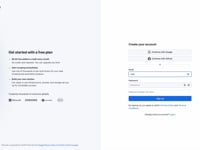
- Créer un compte sur Apify est très simple et rapide.
- Pour commencer, rends-toi sur le site officiel d’Apify via ce lien.
- Ensuite, il te suffit d’entrer ton adresse email et un mot de passe sécurisé pour créer ton compte.
- Note qu’Apify fonctionne sur un modèle freemium : tu bénéficies d’un certain nombre de scrappings gratuits chaque mois.
L'automatisation complète, dans ta boîte
Tutoriels de ce guide.
Scraper Instagram manuellement avec Apify (sans cookies).
Dans ce premier tutoriel, on va découvrir comment scraper Instagram manuellement avec Apify, sans utiliser de cookies.
Tu apprendras à installer et configurer l’acteur Apify selon différents besoins : posts, commentaires, profils, reels ou mentions.
On te guide étape par étape pour paramétrer précisément chaque type de scraping.
Le tout est accompagné d’une vidéo pour te faciliter la prise en main.
Cette méthode est idéale si tu veux un contrôle total sur ton scraping, sans complexité technique.
- 01
Prérequis pour lancer un scraping Instagram avec Apify
Créer un compte sur Apify gratuitement
Créer un compte sur Apify est très simple et rapide.
Pour commencer, rends-toi sur le site officiel d’Apify via ce lien.
Ensuite, il te suffit d’entrer ton adresse email et un mot de passe sécurisé pour créer ton compte.
Note qu’Apify fonctionne sur un modèle freemium : tu bénéficies d’un certain nombre de scrappings gratuits chaque mois.
Au-delà de cette limite, l’utilisation sera facturée, mais les tarifs restent raisonnables par rapport à la puissance et à la fiabilité de la plateforme.Cette vidéo montre comment s’inscrire gratuitement sur
Apify pour pouvoir lancer un scraping Instagram sans cookies. Votre navigateur ne supporte pas les iframes.Installer l’actor Instagram Scraper sur Apify
Une fois ton compte créé, connecte-toi à Apify. Dans le menu à gauche, clique sur Apify Store pour accéder à la bibliothèque des acteurs disponibles. Cherche l’acteur nommé Instagram Scraper directement dans la liste. Si tu ne le vois pas immédiatement, utilise la barre de recherche en haut et tape “Instagram Scraper”. Quand tu l’as trouvé, clique dessus pour accéder à sa page, puis clique sur Installer. L’acteur sera alors ajouté à ton espace, prêt à être configuré pour tes besoins de scraping.
Dans cette vidéo, tu verras comment accéder à l’
Apify Store, rechercher l’actor Instagram Scraper et l’installer en un clic. Votre navigateur ne supporte pas les iframes. - 02
Démarrer le scraping Instagram avec Apify : configuration et exécution
Instagram – Tutoriel pour scraper des posts avec Apify
Pour scraper les posts Instagram avec Apify, commence par ouvrir l’acteur Instagram Scraper dans ton espace Apify. Dans les paramètres, renseigne l’URL Instagram du profil que tu souhaites scraper dans le champ Instagram URL. Tu peux ajouter plusieurs URLs en cliquant sur le bouton + Add situé en dessous pour scraper plusieurs profils à la fois. Assure-toi de sélectionner l’option Scrap Posts pour extraire les publications, et indique le nombre maximum de posts à récupérer (par défaut 200).
Une fois configuré, clique sur Save & Start pour lancer le scraping. Tu seras alors redirigé vers une page de pré-chargement où tu pourras suivre en temps réel l’extraction des posts. Tu y verras les images, le nombre de commentaires, les dimensions, l’ID interne, les hashtags, l’URL, la légende, et toutes les informations clés des posts. En bas de cette page, tu pourras exporter les résultats dans le format de ton choix : JSON, CSV, XML, Excel, HTML, RSS ou JSONL.
Cette interface te permet de contrôler facilement ton scraping et de récupérer rapidement des données exploitables pour tes projets.
Résultat d’un scraping de posts Instagram via
Apify : tous les posts extraits sont listés, avec leurs données (texte, likes, commentaires, URLs, dimensions, etc.). Votre navigateur ne supporte pas les iframes.Instagram – Comment scraper automatiquement les commentaires avec Apify
Pour scraper les commentaires Instagram, retourne sur ton module Instagram Scraper dans Apify. Cette fois, au lieu de renseigner l’URL d’un profil, entre l’URL du post Instagram dont tu souhaites extraire les commentaires. Tu peux ajouter plusieurs URLs de posts en cliquant sur le bouton + Add pour scraper les commentaires de plusieurs publications à la fois. Le nombre maximum de commentaires récupérables par post est fixé à 50.
Une fois les URLs saisies et les paramètres configurés, clique sur Save & Start pour lancer le scraping. Tu seras redirigé vers une page de pré-chargement où tous les commentaires extraits s’afficheront en temps réel. Chaque commentaire sera visible avec son texte, l’auteur, la date, le nombre de likes, et d’autres informations clés. En bas de cette page, tu pourras exporter ces données dans le format que tu préfères : JSON, CSV, XML, Excel, HTML, RSS ou JSONL.
Cette méthode te permet d’obtenir rapidement un aperçu détaillé des interactions sur les posts Instagram qui t’intéressent, prêt à être exploité pour tes analyses ou campagnes.
Cette vidéo montre comment lancer le scraping de
commentaires d’un post Instagram sur Apify : on saisit l’URL du post, on sélectionne l’option dédiée, puis on exécute l’actor via "Save & Start". Votre navigateur ne supporte pas les iframes.Instagram – Comment scraper les mentions de profils avec Apify
Pour extraire les mentions de profil sur Instagram, commence par ouvrir de nouveau le module Instagram Scraper sur Apify. Cette fois, entre l’URL du profil Instagram dont tu souhaites récupérer les mentions. Les mentions correspondent aux publications où ce profil a été tagué ou cité, ce qui te permet de voir toutes les apparitions de ce compte dans d’autres posts.
Tu peux ajouter plusieurs profils en cliquant sur le bouton + Add si tu veux analyser plusieurs comptes simultanément. Ensuite, sélectionne l’option adéquate pour scraper les mentions, puis lance le processus en cliquant sur Save & Start.
Après lancement, une page de suivi s’ouvrira où tu pourras visualiser en temps réel toutes les mentions extraites, avec les détails essentiels comme l’URL du post, la date, et les auteurs. Comme pour les autres extractions, tu auras la possibilité d’exporter ces données sous différents formats : JSON, CSV, XML, Excel, HTML, RSS ou JSONL.
Cette fonctionnalité est particulièrement utile pour suivre où et comment un profil est mis en avant, ce qui peut être précieux pour la veille concurrentielle ou l’analyse d’influence.
Cette vidéo montre le résultat d’un scraping de
mentions de profil Instagram. Elle affiche tous les posts dans lesquels le profil a été identifié, avec les informations complètes extraites via Apify. Votre navigateur ne supporte pas les iframes.Instagram – Scraper les Reels d’un profil avec Apify
Pour récupérer les Reels d’un profil Instagram, commence par ouvrir le module Instagram Scraper sur Apify. Cette fois, tu dois renseigner l’URL du profil Instagram dont tu souhaites extraire les Reels.
Les Reels sont un format vidéo court, inspiré de TikTok, qui connaît un énorme succès sur Instagram. Ils représentent aujourd’hui l’un des contenus les plus engageants sur la plateforme. Scraper ces vidéos te permet de collecter non seulement les vidéos elles-mêmes, mais aussi des données précieuses comme le nombre de vues, de likes, de commentaires, et d’autres statistiques importantes.
Tu peux ajouter plusieurs profils en cliquant sur le bouton + Add pour scraper les Reels de plusieurs comptes à la fois. Après avoir configuré ces paramètres, lance le scraping en cliquant sur Save & Start.
Une fois le processus lancé, une page de suivi s’affichera où tu pourras voir toutes les Reels extraits avec leurs informations détaillées. Tu pourras ensuite exporter ces données dans le format de ton choix : JSON, CSV, XML, Excel, HTML, RSS ou JSONL.
Cette fonction est idéale pour analyser les contenus vidéo les plus performants d’un profil et adapter ta stratégie en conséquence.
Résultats d’un scraping de
Reels Instagram avec Apify : toutes les données collectées s’affichent (URL, vues, likes, durées, légendes, etc.). Votre navigateur ne supporte pas les iframes.Instagram – Scraper les détails d’un profil, d’un post, d’un hashtag ou d’un lieu avec Apify
Pour extraire des détails précis d’un profil, d’un post, d’un hashtag ou d’un lieu sur Instagram, utilise le module Apify Scraper for Instagram Data. Dans le champ dédié, saisis l’URL correspondante : cela peut être l’URL d’un profil, d’une publication spécifique, d’un hashtag ou même d’un lieu géographique.
Le module va automatiquement récupérer toutes les informations associées à cette URL, que ce soit la biographie et statistiques d’un profil, le contenu détaillé d’un post, les publications liées à un hashtag, ou les posts associés à un lieu donné.
Tu peux ajouter plusieurs URLs en cliquant sur le bouton + Add pour traiter plusieurs éléments à la fois. Après avoir configuré les URLs, lance le scraping en cliquant sur Save & Start.
Une page de suivi te montrera les données extraites en temps réel, que tu pourras ensuite exporter dans différents formats selon tes besoins (JSON, CSV, Excel, etc.).
Cette fonctionnalité polyvalente est parfaite pour obtenir une vision complète et détaillée des différents éléments Instagram qui t’intéressent, afin d’alimenter tes analyses et ta veille stratégique.
Résultat d’un
scraping des détails d’un profil Instagram via Apify : affichage des données principales d’un compte. Ce module permet aussi de récupérer les informations d’un post, d’un hashtag ou d’un lieu. Votre navigateur ne supporte pas les iframes.
Scraper automatiquement Instagram avec Make (sans cookies).
Dans ce deuxième tutoriel, tu vas apprendre à scraper automatiquement Instagram avec Make, sans utiliser de cookies. On te guide pour créer un Google Sheet avec des onglets préformatés, afin d’organiser proprement les données extraites. Cette automatisation permet d’avoir des feuilles bien structurées, triées et nommées, contenant les informations des comptes Instagram issus d’une liste initiale dans Google Sheet. À la fin, tu disposeras d’un système simple et efficace pour centraliser et exploiter tes données de scraping. Un vrai gain de temps pour automatiser ta collecte d’informations Instagram sans prise de tête.
- 01
Étape 1 : Surveiller les nouvelles entrées et préparer les fichiers Google Sheets avec organisation optimisée dans Google Drive
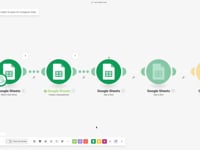
Commence par ajouter un module Watch Rows dans Make pour surveiller en continu les nouvelles lignes dans ta feuille source Google Sheets. C’est là que tu vas insérer la liste des comptes Instagram à scraper.
Ensuite, ajoute un module Create Spreadsheet pour générer automatiquement un nouveau fichier Google Sheets. Ce fichier contiendra deux feuilles importantes : “Profile Information” pour stocker les données des profils, et “Post Information” pour les posts Instagram.
Pourquoi ? Pour séparer clairement les données, faciliter leur lecture et éviter les erreurs lors de l’écriture des résultats.Après, insère deux modules Add a Row pour ajouter les headers dans ces feuilles. Cela garantit que les colonnes sont bien nommées et que les données s’insèrent correctement.
Enfin, place un module Google Drive – Move File pour déplacer automatiquement le fichier créé dans un dossier précis de Google Drive. Cela te permet de garder tes documents organisés et faciles à retrouver.
surveillant les nouvelles lignes dans Google Sheet, puis crée un fichier de travail avec des onglets dédiés aux profils et aux posts. Un module Google Drive vient ensuite organiser automatiquement le fichier dans le bon dossier. Votre navigateur ne supporte pas les iframes. - 02
Étape 2 : Extraire les informations des profils Instagram via Apify et ajouter les données dans Google Sheets
Dans cette étape, ajoute un module natif Apify Scraper for Instagram Data pour récupérer les données des profils Instagram.
Le paramètre clé à configurer est le nom d’utilisateur Instagram extrait de ta liste dans Google Sheets.Ce module va extraire des informations précises comme le nom complet, la biographie, le nombre d’abonnés, la photo de profil, etc.
Important : certaines descriptions peuvent être très longues. Utilise la fonctionsubstring()dans Make pour limiter la taille des textes (par exemple à 5000 caractères) afin d’éviter des erreurs lors de l’écriture dans Google Sheets.Ensuite, ajoute un module Add a Row pour insérer ces données ligne par ligne dans la feuille “Profile Information”, en respectant la structure des colonnes définies avec les headers.
Apify Extract Instagram Profile récupère les données publiques du compte. Les résultats sont ensuite ajoutés automatiquement dans Google Sheets grâce au module Addero. Votre navigateur ne supporte pas les iframes. - 03
Étape 3 : Scraper les posts Instagram liés aux profils et organiser les données dans les feuilles dédiées
Pour récupérer les posts des profils, insère un module natif Apify Scraper for Instagram Data configuré en mode “Extract Instagram Posts”. Fournis le nom d’utilisateur Instagram et limite la récupération à 5 posts maximum par profil.
Ce module extrait plusieurs informations : légendes, hashtags, mentions, nombre de likes, commentaires, date de publication et type de contenu (photo, vidéo, carrousel).
Comme pour les profils, limite la taille des champs texte avec la fonction
Apify Extract Instagram Posts récupère les publications du profil cible.substring()pour éviter les erreurs lors de l’insertion dans Google Sheets. Termine cette étape en ajoutant les données dans la feuille “Post Information” grâce à un module Add a Row.
Les résultats sont structurés et ajoutés automatiquement dans la feuille Google Sheet dédiée aux posts. Votre navigateur ne supporte pas les iframes. - 04
Étape 4 : Préparer les feuilles individuelles pour les commentaires avec création et structuration automatique
Pour chaque post récupéré, insère un module Create Sheet qui crée une nouvelle feuille nommée avec l’ID unique du post. Cela permet de stocker les commentaires par post de manière claire et séparée.
Ajoute un module Add a Row pour mettre en place un header dédié aux commentaires : texte du commentaire, auteur, date, likes, etc. Cette étape garantit que les commentaires sont bien structurés et exploitables.
crée automatiquement un nouveau sheet dans Google Sheets, y ajoute un header structuré, puis déclenche le module Apify Scraper pour extraire les commentaires liés à ce post. Votre navigateur ne supporte pas les iframes. - 05
Étape 5 : Scraper les commentaires des posts Instagram et stocker les données dans les feuilles correspondantes
Pour scraper les commentaires, ajoute un module natif Apify Scraper for Instagram Data configuré en mode “Extract Instagram Comments”. Cette étape récupère jusqu’à 10 commentaires par post, avec le texte, l’auteur, la photo de profil, le nombre de likes, la date, et les réponses éventuelles.
Utilise un module Add a Row pour insérer ces commentaires dans la feuille créée à l’étape précédente, correspondant à chaque post. Pense à gérer les cas où les commentaires sont désactivés pour éviter les erreurs.
les résultats sont envoyés automatiquement dans Google Sheets.
Chaque post possède sa propre feuille, remplie avec les commentaires collectés par Apify et stockés ligne par ligne. Votre navigateur ne supporte pas les iframes. - 06
Étape 6 : Visualiser et exploiter les résultats dans Google Sheets : organisation claire et automatisée des données scrappées
À la fin de l’automatisation, un spreadsheet Google Sheets est créé automatiquement pour centraliser toutes les données extraites. Ce fichier contient deux feuilles principales préformatées : “Profile Information” qui regroupe les informations clés des profils Instagram, et “Post Information” où sont listés tous les posts extraits, avec leurs détails (légendes, likes, commentaires, etc.).
Pour chaque post scrappé, une nouvelle feuille est créée automatiquement, nommée avec l’ID unique du post. Ces feuilles contiennent la liste complète des commentaires associés, avec toutes les informations utiles (texte, auteur, date, likes).
Cette organisation te permet de naviguer facilement entre les profils, leurs publications, et les interactions, pour analyser, exploiter et utiliser tes données de manière simple, claire et totalement automatisée.
toutes les données scrapées avec Make et Apify sont centralisées dans Google Sheets.
On peut naviguer d’un onglet à l’autre pour explorer les profils, les posts, et les commentaires liés, organisés automatiquement par l’automatisation. Votre navigateur ne supporte pas les iframes.
Scraper automatiquement Instagram avec n8n (sans cookies).
Dans ce troisième tutoriel, tu vas automatiser le scraping Instagram avec n8n, toujours sans utiliser de cookies.
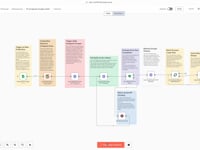
On récupère une liste de profils depuis un Google Sheet, puis grâce à une requête HTTP vers Apify, on extrait les infos des profils.
Les données sont ensuite ajoutées directement dans le même Google Sheet, parfaitement organisées.
La particularité ici, c’est que n8n ne propose pas de module Apify natif, donc on utilise une requête HTTP personnalisée pour connecter le tout.
Cette méthode te permet d’automatiser facilement et proprement ta collecte de données Instagram, même avec un outil flexible comme n8n.
- 01
Étape 1 : Détection des nouveaux profils Instagram via Google Sheets
La première étape consiste à configurer un trigger sur Google Sheets. Ce module va surveiller ton fichier Google Sheets — appelé « n8n » ici — et lancer le workflow dès qu’une nouvelle ligne est ajoutée avec l’URL d’un profil Instagram à scraper. C’est super important que tu remplaces l’ID du document Google Sheets par celui de ton propre fichier. Sans ça, l’automatisation ne saura pas où chercher les nouveaux profils. Aussi, assure-toi bien de connecter tes identifiants Google Sheets à n8n ou Make pour que la connexion soit autorisée. Si tu télécharges l’automatisation, tu as accès à un fichier template, mais ce sont ces réglages qui font marcher le système.
Détection des nouveaux profils Instagram à scraper, automatiquement depuis un Google Sheet.
Grâce au module Google Sheets Trigger, chaque nouvelle ligne déclenche le workflow n8n : tu peux ainsi lancer ton scraping sans clic manuel. Ton navigateur ne supporte pas les iframes. - 02
Étape 2 : Création et préparation dynamique des feuilles dans Google Sheets
Ici, l’objectif est d’organiser tes données proprement. Ce module crée automatiquement une nouvelle feuille dans ton fichier Google Sheets principal. Le nom de cette feuille est dynamique et correspond au nom d’utilisateur Instagram que tu souhaites scraper. Encore une fois, il faut impérativement bien paramétrer l’ID du document — ça doit être le même que dans l’étape précédente. Cette organisation permet de séparer clairement les données par profil, évitant que tout soit mélangé. C’est la base pour un suivi clair et facile à exploiter ensuite.
Création automatique d’un onglet Google Sheets pour chaque profil Instagram scrappé.
Le module Create Sheet génère dynamiquement une feuille par profil, nommée automatiquement avec son username, afin de centraliser les données du scraping dans un Google Sheet structuré. Ton navigateur ne supporte pas les iframes. - 03
Étape 3 : Lancement et suivi du scraping Instagram via Apify
C’est la partie la plus technique et clé de ton automatisation. Ce module envoie une requête POST à l’API Apify pour lancer un acteur (actor) qui va scraper le profil Instagram. Tu dois absolument renseigner ta clé API Apify dans l’en-tête Authorization sous la forme Bearer ta_cle_api. Le corps (body) de la requête JSON contient les paramètres du scraping, notamment :
“{
“addParentData”: false,
“directUrls”: [
“{{ $(‘Google Sheets Trigger’).item.json.Url_profil }}”
],
“enhanceUserSearchWithFacebookPage”: false,
“isUserReelFeedURL”: false,
“isUserTaggedFeedURL”: false,
“resultsLimit”: 2,
“resultsType”: “posts”,
“searchLimit”: 1,
“searchType”: “hashtag”
}”Ici, directUrls est récupéré dynamiquement depuis ta Google Sheet. resultsLimit définit combien de posts tu souhaites récupérer (ajuste selon tes besoins).
Ensuite, tu as un autre module qui va vérifier le statut de l’exécution (run) de cet acteur. Là aussi, il faut intégrer la même clé API Apify dans les en-têtes, et utiliser le runId récupéré juste après le lancement pour interroger l’état d’avancement. Tant que le statut n’est pas SUCCEEDED, la requête revient en boucle après un délai d’attente (wait node) de quelques secondes. Cela permet d’éviter d’envoyer trop de requêtes API trop vite et de s’assurer que l’extraction est terminée.
Important : tu peux aussi ajouter une condition qui détecte si le workflow a échoué (exemple : statut FAILED ou ABORTED) pour stopper la boucle et éviter qu’elle tourne indéfiniment. C’est une bonne pratique pour ne pas bloquer ton automatisation en cas de problème.
Lancement et suivi automatique du scraping Instagram depuis n8n via Apify.
Le workflow interroge en continu l’état du run grâce à un module HTTP et une condition IF. Si le scraping n’est pas terminé, un wait de 2 secondes est déclenché avant une nouvelle vérification. Ton navigateur ne supporte pas les iframes. - 04
Étape 4 : Traitement des données et ajout dans Google Sheets par lots
Une fois le scraping terminé, ce module va récupérer les résultats sous forme de JSON depuis l’API Apify (endpoint dataset). Il va ensuite traiter ce JSON en le découpant en lots pour éviter les limites d’API Google Sheets.
Ces lots sont ensuite ajoutés, ligne par ligne, dans la feuille spécifique créée à l’étape 2, correspondant au profil scrappé. Le nom de la feuille est dynamique et doit être correctement passé pour que les données aillent au bon endroit.
Grâce à cette étape, tu as un fichier Google Sheets parfaitement organisé avec toutes les infos scrapées, prêt à être utilisé, analysé, ou même connecté à d’autres outils.
Traitement des résultats scrappés et ajout automatique dans Google Sheets.
Une fois le scraping terminé, les données sont récupérées via un module HTTP, puis envoyées une par une grâce à un Loop dans l’onglet du profil via Append Row. Ton navigateur ne supporte pas les iframes. - 05
Étape 5 : Visualisation automatique des données scrapées dans Google Sheets
À ce stade, toutes les données sont automatiquement affichées dans ton Google Sheets. Tu peux voir le nombre de posts, de commentaires ou tout autre élément que tu as configuré dans les paramètres de scraping. La liste se met à jour en temps réel et te permet d’exploiter facilement tes données pour des analyses, reporting, ou autres automatisations.
Visualisation des résultats du scraping Instagram dans Google Sheets.
On voit ici le Google Sheet se remplir automatiquement (en accéléré), ligne par ligne, avec les données des posts scrappés. Le tout est trié et stocké dans un onglet dédié à chaque profil. Ton navigateur ne supporte pas les iframes.
L'automatisation complète, dans ta boîte.
JSON n8n, guide écrit et tuto vidéo, tout pour déployer en moins de 15 minutes.
- Scénario n8n JSON complet
- Documentation de setup pas à pas
- Tuto vidéo complet