
INTEGRACIÓN DROPBOX Make: AUTOMATIZAR DROPBOX CON MAKE
INTEGRACIÓN DROPBOX MAKE: AUTOMATIZAR DROPBOX CON MAKE
¿Necesitas ayuda para automatizar Dropbox con Make?
Nuestro equipo te responde en minutos.
Why automate Dropbox with Make?
La integración Dropbox Make pone a tu disposición 18 acciones y 1 trigger para automatizar completamente la gestión de tus archivos en la nube. Puedes subir, descargar, copiar, mover, renombrar, eliminar archivos, crear carpetas, generar enlaces compartidos, buscar documentos y hasta restaurar versiones anteriores, todo esto de forma automática según las condiciones que establezcas.
Ahorro de tiempo considerable: Ya no necesitas subir manualmente archivos desde tu CRM a Dropbox, ni buscar documentos uno por uno para compartirlos. Configura reglas inteligentes que detectan nuevos archivos en tu bandeja de entrada, los clasifican automáticamente en las carpetas correctas, y generan enlaces de descarga que envías directamente a tus clientes o colaboradores. Lo que antes te tomaba 30 minutos diarios se ejecuta ahora en segundos.
Mayor capacidad de respuesta: Activa acciones instantáneas en cuanto un archivo aparece en una carpeta específica. Cada documento que llega a tu Dropbox puede desencadenar automáticamente una serie de acciones: copia de seguridad en otra ubicación, notificación a tu equipo por Slack, registro en una hoja de cálculo, conversión de formato, lo que necesites. Tu Dropbox reacciona en tiempo real a cada cambio.
Cero olvidos: El trigger Watch Files monitorea 24/7 las carpetas que especifiques. Cada archivo nuevo o modificado activa inmediatamente tu workflow, garantizando que ningún documento pase desapercibido. Perfecto para detectar facturas entrantes, contratos firmados, archivos de clientes, o cualquier documento crítico que requiera procesamiento inmediato.
Integración fluida: Conecta Dropbox a más de 1,500 aplicaciones en Make. Sincroniza automáticamente archivos entre Dropbox y Google Drive, carga documentos desde Airtable, envía PDFs generados por Typeform, archiva adjuntos de Gmail, publica imágenes en redes sociales, convierte archivos con CloudConvert, todo esto orquestado desde workflows visuales sin programación.
Ejemplos concretos de workflows empresariales: Automatiza la creación de carpetas de proyecto cuando ganas un nuevo cliente en tu CRM, copia automáticamente facturas desde tu correo a Dropbox y regístralas en tu contabilidad, genera enlaces compartidos temporales para entregar archivos a clientes con fecha de expiración y contraseña, sincroniza bidireccional entre Dropbox y tu servidor FTP, restaura versiones anteriores de documentos según triggers específicos. La integración Dropbox Make te ahorra entre 5 y 15 horas semanales en gestión manual de archivos.
How to connect Dropbox to Make?
! 1 stepHow to connect Dropbox to Make?
- 01
Add the node
Configuración básica:Abre tu escenario Make: Arrastra un módulo Dropbox (trigger o acción) a tu canvas de automatización.Haz clic en "Add" junto al campo Connection: Make te redirigirá automáticamente a la página de autenticación de Dropbox.Autoriza el acceso: Inicia sesión en tu cuenta Dropbox si es necesario, revisa los permisos solicitados (lectura/escritura de archivos, gestión de carpetas, creación de enlaces) y haz clic en "Permitir" o "Autorizar".Confirma la conexión: Make recibe el token de autorización y valida la conexión. Verás el nombre de tu cuenta Dropbox aparecer en el campo Connection. Ya puedes configurar los parámetros específicos del módulo.Guarda y prueba: Configura los parámetros del trigger o acción, guarda tu módulo, y ejecuta una prueba para verificar que la comunicación funciona correctamente.
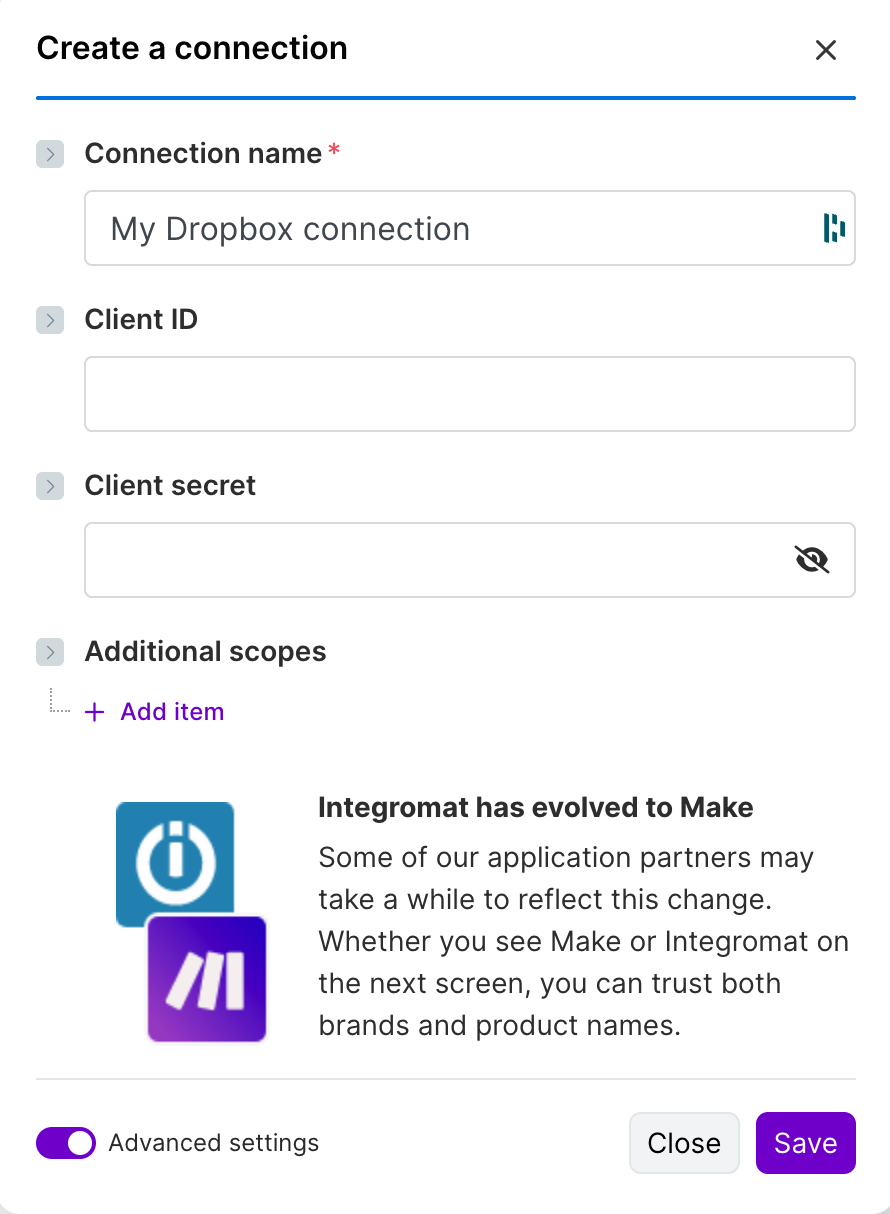 TIP💡 CONSEJO: Acostúmbrate a nombrar tus conexiones de forma descriptiva si gestionas múltiples cuentas Dropbox (por ejemplo, "Dropbox Empresa" o "Dropbox Personal"). Puede parecer trivial, pero cuando tienes 10+ escenarios activos, identificar rápidamente qué cuenta usa cada workflow te ahorra confusiones y errores de configuración. Además, revisa periódicamente las aplicaciones conectadas desde tu panel Dropbox para revocar accesos que ya no uses. Si quieres dominar estas técnicas, consulta nuestro curso Make.
- 01
¿Necesitas ayuda para automatizar Dropbox con Make?
Nuestro equipo te responde en minutos.
Dropbox triggers available in Make
01 Trigger 01Watch Files
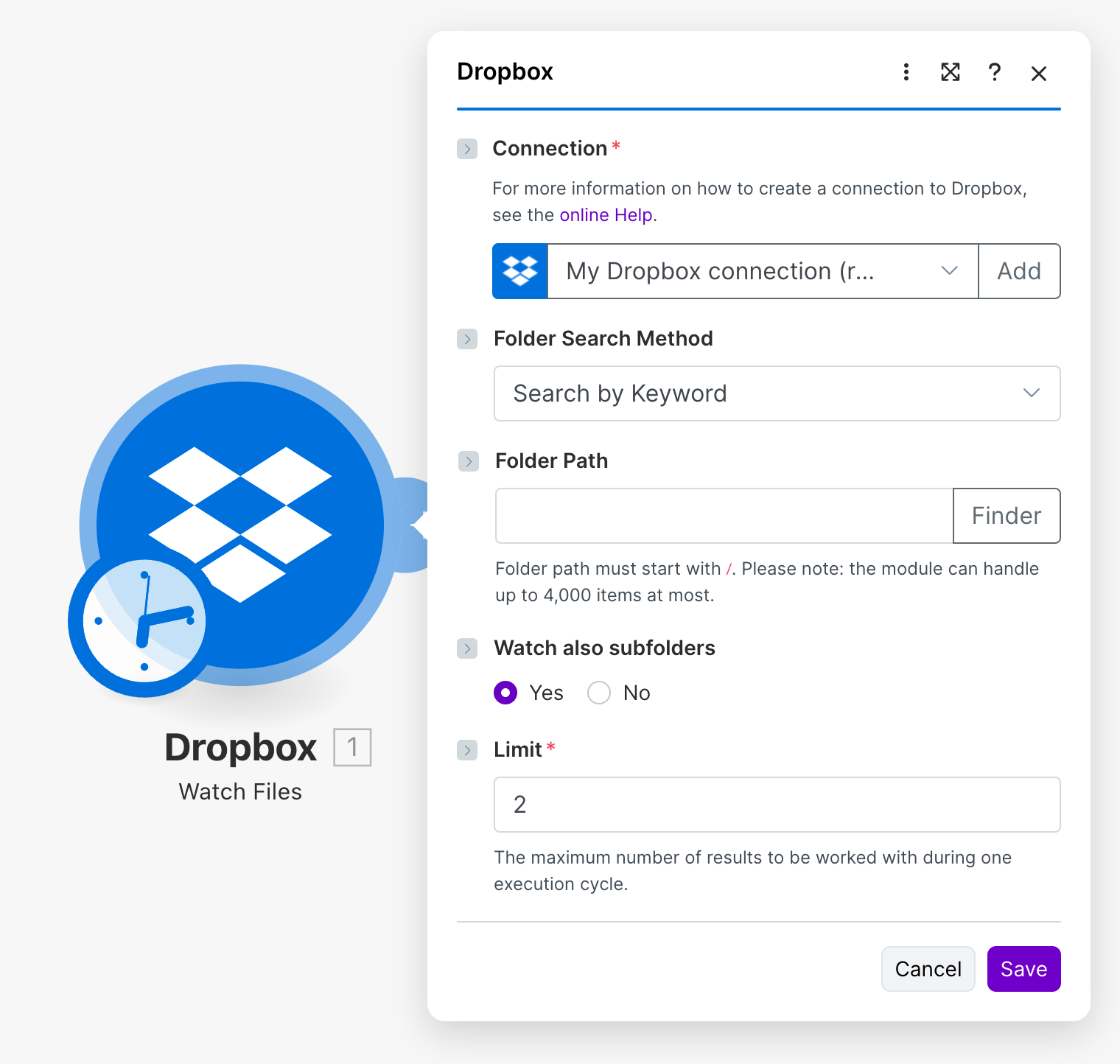
Este trigger monitorea automáticamente una carpeta específica de tu Dropbox y activa tu workflow en cuanto detecta archivos nuevos o modificados. Es la columna vertebral de cualquier automatización reactiva: cada vez que un documento aparece o cambia en la carpeta vigilada, Make ejecuta inmediatamente las acciones configuradas en tu escenario. Perfecto para detectar facturas entrantes, contratos firmados, fotografías subidas por clientes, o cualquier archivo que requiera procesamiento automático.
Configuración del trigger:
- Connection: Este parámetro es requerido y te permite seleccionar la cuenta Dropbox autenticada que Make usará para vigilar los archivos. Es un menú desplegable donde eliges la conexión previamente configurada.
- Folder Search Method: Define cómo buscar la carpeta a vigilar. Es un campo opcional de tipo menú desplegable. En el screenshot aparece seleccionado "Search by Keyword" (Buscar por palabra clave), útil cuando quieres localizar carpetas por nombre en lugar de ruta exacta.
- Folder Path: Campo de texto requerido donde especificas la ruta exacta de la carpeta a monitorear. Debe comenzar con "/" para indicar la raíz de tu Dropbox (por ejemplo, "/Facturas/2025" o "/Clientes/Documentos"). Incluye un botón "Finder" para ayudarte a navegar y seleccionar la carpeta visualmente.
- Watch also subfolders: Interruptor de radio Yes/No que determina si el trigger debe vigilar también las subcarpetas dentro de la carpeta principal. En el screenshot aparece "Yes" seleccionado, lo que significa que cualquier archivo en subcarpetas también activará el workflow.
- Limit: Campo numérico requerido que establece el número máximo de archivos a procesar por ejecución del trigger. En el ejemplo se muestra "2", lo que significa que si aparecen 10 archivos nuevos, el trigger procesará solo los 2 primeros en esta ejecución y los restantes en las siguientes. Útil para controlar el consumo de operaciones y evitar sobrecargas.
Casos de uso típicos:
- Detecta automáticamente facturas PDF subidas a una carpeta "/Facturas" y extrae sus datos para registrarlos en tu software de contabilidad
- Monitorea una carpeta "/Contratos Firmados" y envía notificaciones a tu equipo de ventas por Slack cuando un cliente devuelve un contrato firmado
- Vigila carpetas de clientes específicos y carga automáticamente sus archivos a un proyecto correspondiente en tu gestor de proyectos
- Procesa imágenes subidas por usuarios externos (formularios, clientes) aplicando transformaciones, renombrado inteligente, y distribución a otras plataformas
Cuándo usarlo:
Este trigger es ideal cuando necesitas reaccionar automáticamente a la llegada de archivos en Dropbox sin intervención manual. Combínalo con acciones de otras aplicaciones (Google Sheets, CRM, herramientas de facturación, Slack, correo) para crear workflows completos que transforman archivos entrantes en datos estructurados, notificaciones, backups, o cualquier acción empresarial que necesites.
Dropbox actions available in Make
01 Acción 01Download a File
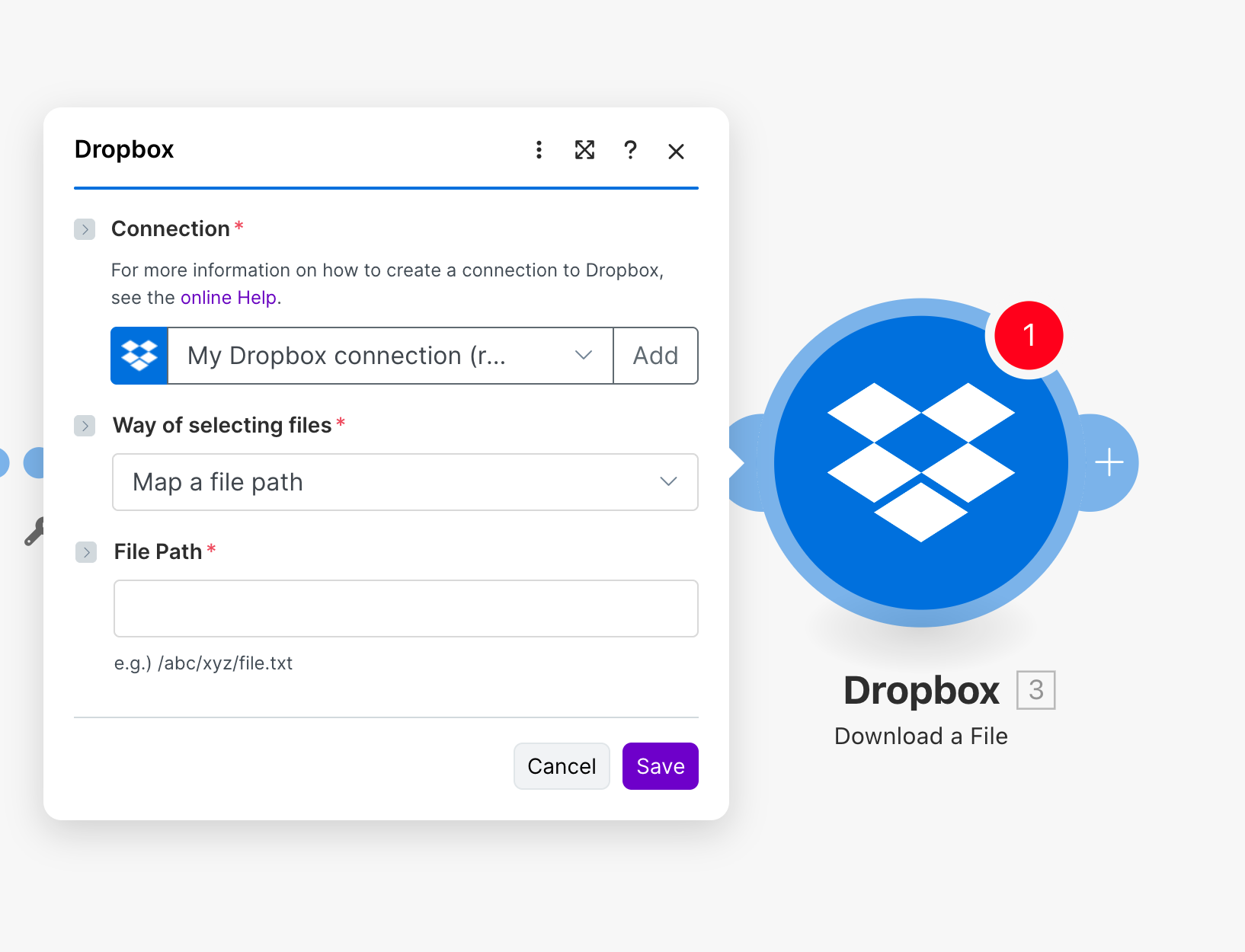
Esta acción descarga un archivo específico de tu Dropbox directamente en tu workflow Make, permitiéndote manipularlo, enviarlo a otras aplicaciones o procesarlo según tus necesidades. Es particularmente útil para obtener documentos almacenados en Dropbox y utilizarlos como input en acciones posteriores de tu escenario.
Parámetros clave:
- Connection: Campo requerido de tipo menú desplegable para seleccionar la conexión Dropbox autenticada que Make usará para acceder al archivo.
- Way of selecting files: Parámetro requerido que te permite especificar cómo identificar el archivo. En el screenshot se muestra "Map a file path", lo que significa que proporcionarás la ruta completa del archivo.
- File Path: Campo de texto obligatorio donde ingresas la ruta exacta del archivo a descargar, con formato tipo "/abc/xyz/file.txt". Debe apuntar a un archivo válido en tu cuenta Dropbox.
Casos de uso: Descarga automáticamente facturas almacenadas en Dropbox para adjuntarlas a correos de recordatorio, obtén plantillas de documentos para rellenarlas dinámicamente con datos de tu CRM, descarga imágenes para procesarlas con herramientas de edición antes de publicarlas.
02 Acción 02Upload a File
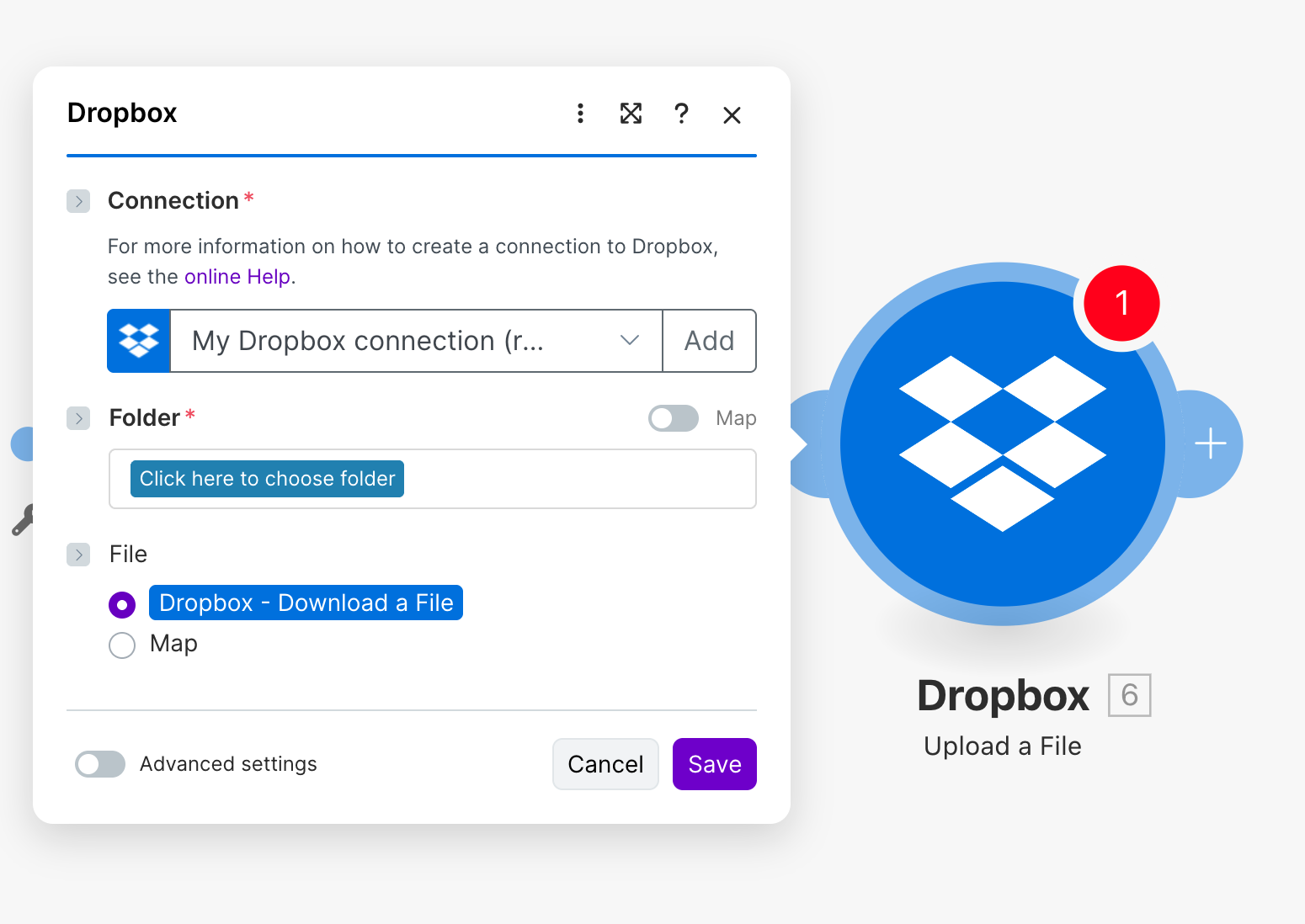
Sube un archivo desde tu workflow Make directamente a una carpeta específica de tu Dropbox. Esta acción te permite almacenar automáticamente archivos generados por otras aplicaciones (PDFs de facturación, reportes exportados, imágenes procesadas) en tu cuenta Dropbox sin intervención manual.
Parámetros clave:
- Connection: Menú desplegable requerido para seleccionar la cuenta Dropbox donde se subirá el archivo.
- Folder: Campo obligatorio que especifica la carpeta de destino en Dropbox. Puedes hacer clic en un botón para elegir la carpeta visualmente o activar el toggle "Map" para definirla dinámicamente desde datos de módulos anteriores.
- File: Parámetro que indica el archivo a subir. Ofrece botones de radio para seleccionar entre un archivo estático o mapear un archivo dinámicamente desde módulos previos (por ejemplo, un PDF generado en el paso anterior).
- Advanced settings: Toggle que revela opciones adicionales como modo de escritura (sobrescribir, añadir versión), permisos, etc.
Casos de uso: Guarda automáticamente facturas generadas por tu sistema de facturación en una carpeta Dropbox organizada por año/mes, sube capturas de pantalla tomadas por webhooks a una carpeta de evidencias, almacena backups de bases de datos exportadas.
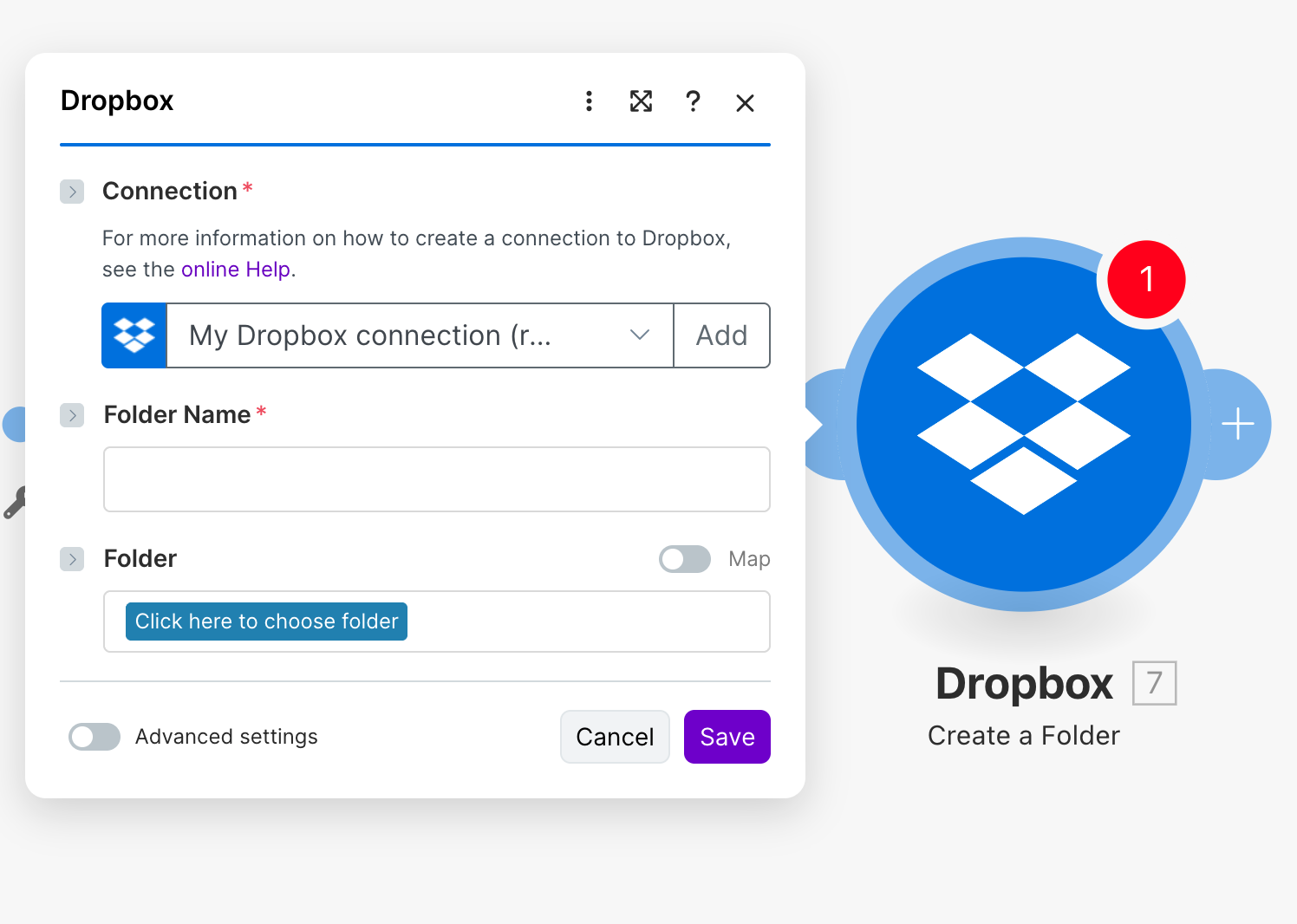
03 Acción 03Create a Folder
Crea una nueva carpeta en tu Dropbox con el nombre y ubicación que especifiques. Perfecto para organizar automáticamente archivos según proyectos, clientes, fechas, o cualquier criterio que definas en tu workflow.
Parámetros clave:
- Connection: Menú desplegable requerido para seleccionar la cuenta Dropbox donde se creará la carpeta.
- Folder Name: Campo de texto obligatorio donde especificas el nombre de la nueva carpeta a crear.
- Folder: Parámetro que define la ubicación (carpeta padre) donde se creará la nueva carpeta. Puedes seleccionarla visualmente o mapearla dinámicamente.
- Advanced settings: Toggle para opciones avanzadas de creación.
Casos de uso: Crea automáticamente una carpeta con el nombre del cliente cuando ganas un nuevo deal en tu CRM, genera estructuras de carpetas por fecha (año/mes/día) para organizar archivos cronológicamente, crea carpetas de proyecto basadas en datos de formularios web.
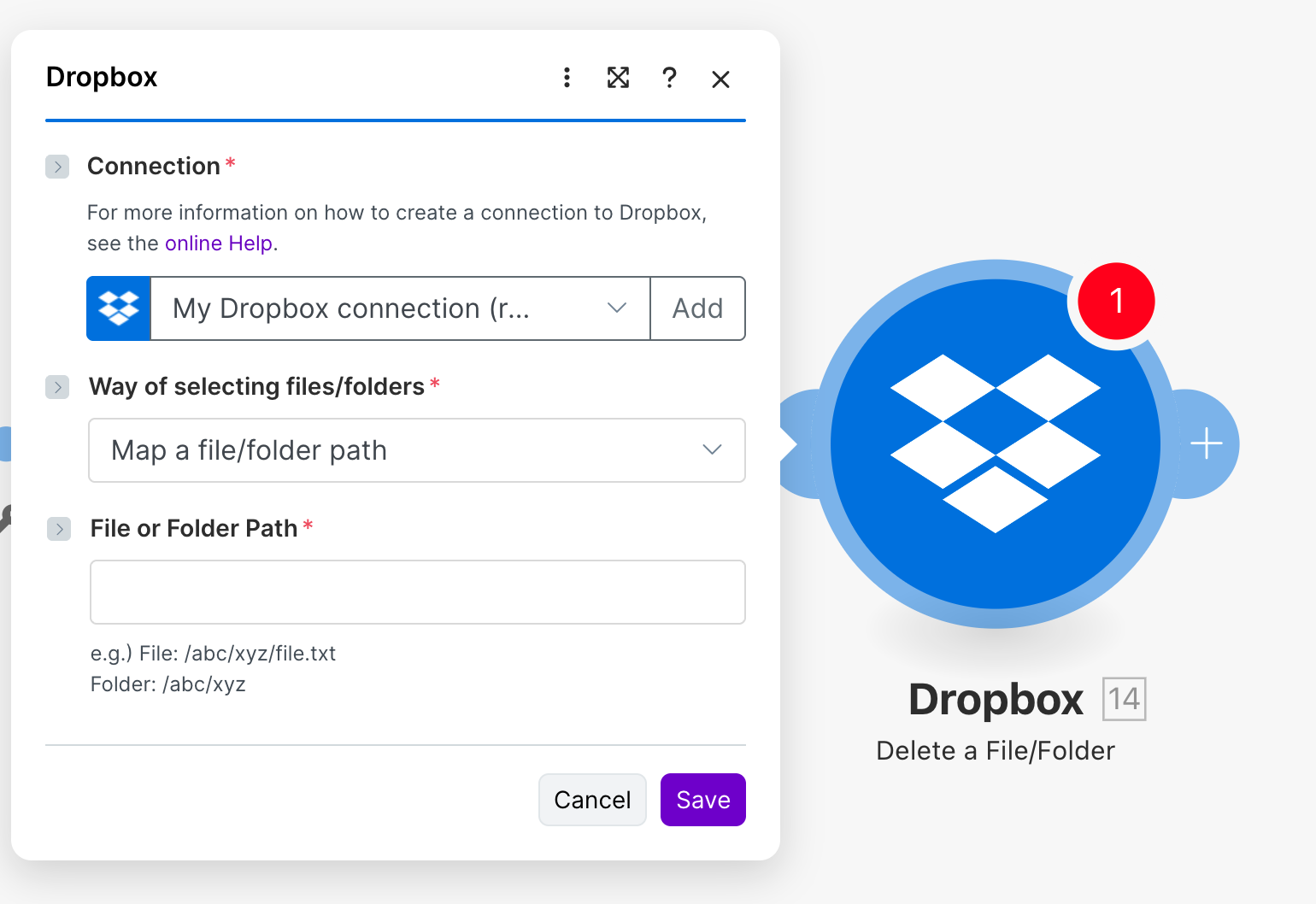
04 Acción 04Delete a File/Folder
Elimina un archivo o carpeta específica de tu Dropbox de forma automática. Útil para limpiar archivos temporales, eliminar documentos después de procesarlos, o mantener tu Dropbox organizado según reglas empresariales.
Parámetros clave:
- Connection: Menú desplegable requerido para seleccionar la cuenta Dropbox.
- Way of selecting files/folders: Parámetro obligatorio que determina cómo especificar el elemento a eliminar. En el screenshot se muestra "Map a file/folder path", lo que implica proporcionar la ruta directa.
- File or Folder Path: Campo de texto requerido donde ingresas la ruta exacta del archivo o carpeta a eliminar (por ejemplo, "/abc/xyz/file.txt" para un archivo o "/abc/xyz" para una carpeta).
Casos de uso: Elimina automáticamente archivos temporales después de procesarlos y enviarlos por correo, borra carpetas de proyectos finalizados según una fecha específica, limpia archivos duplicados detectados por workflows de análisis.
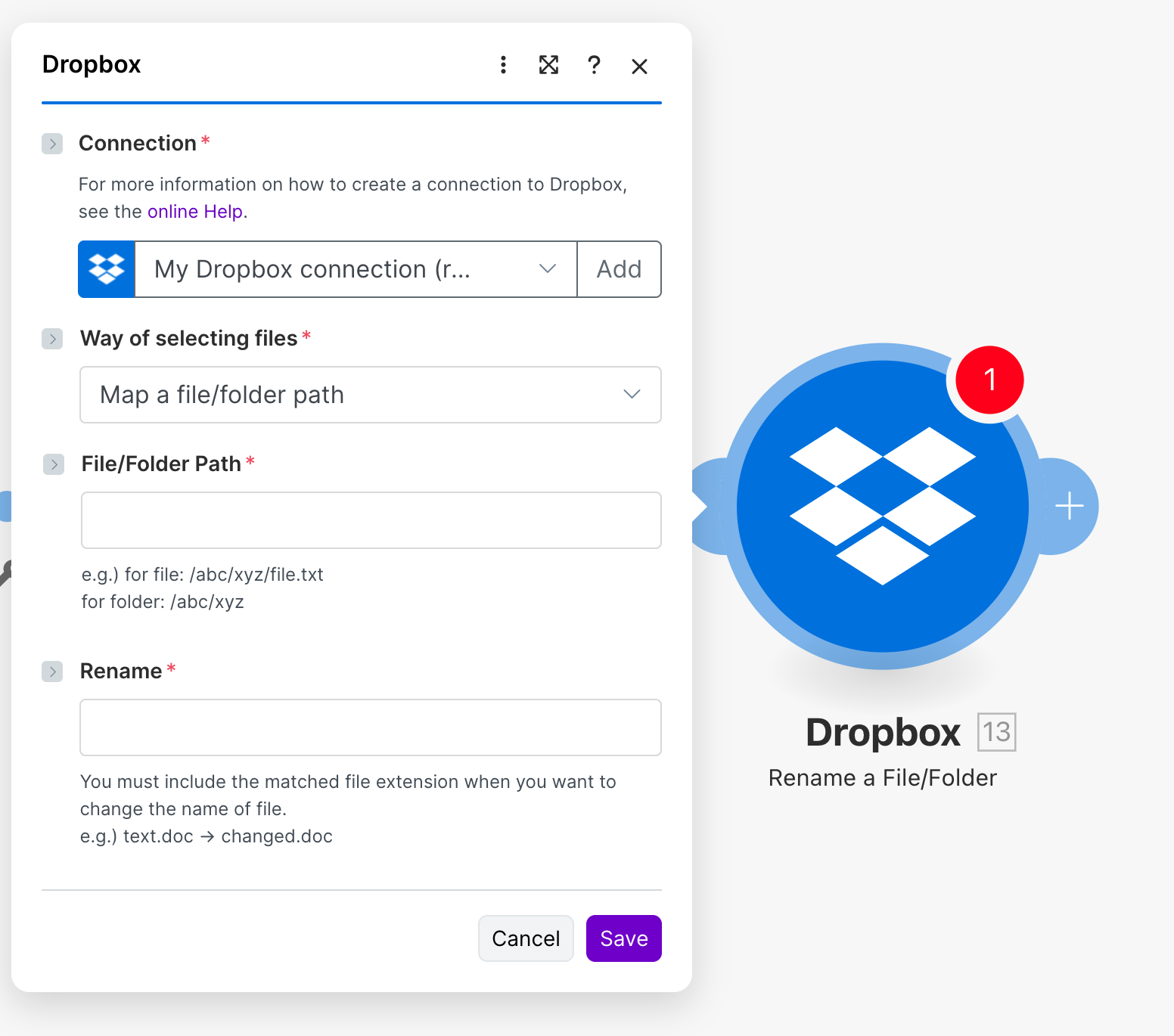
05 Acción 05Rename a File/Folder
Renombra un archivo o carpeta en Dropbox según los criterios que definas en tu workflow. Ideal para estandarizar nombres de archivos, añadir fechas, o reorganizar documentos automáticamente.
Parámetros clave:
- Connection: Menú desplegable requerido para seleccionar la conexión Dropbox.
- Way of selecting files: Campo obligatorio que define cómo especificar el archivo a renombrar. "Map a file/folder path" indica que proporcionarás la ruta directa.
- File/Folder Path: Campo de texto requerido con la ruta completa del elemento a renombrar (por ejemplo, "/abc/xyz/file.txt" o "/abc/xyz" para una carpeta).
- Rename: Campo de texto obligatorio donde ingresas el nuevo nombre del archivo o carpeta. Si es un archivo, debes incluir la extensión (por ejemplo, cambiar "text.doc" a "changed.doc").
Casos de uso: Renombra automáticamente facturas con un formato estándar "Factura_ClienteX_Fecha.pdf", añade prefijos o sufijos a archivos según su estado de procesamiento, estandariza nombres de archivos subidos por usuarios externos.
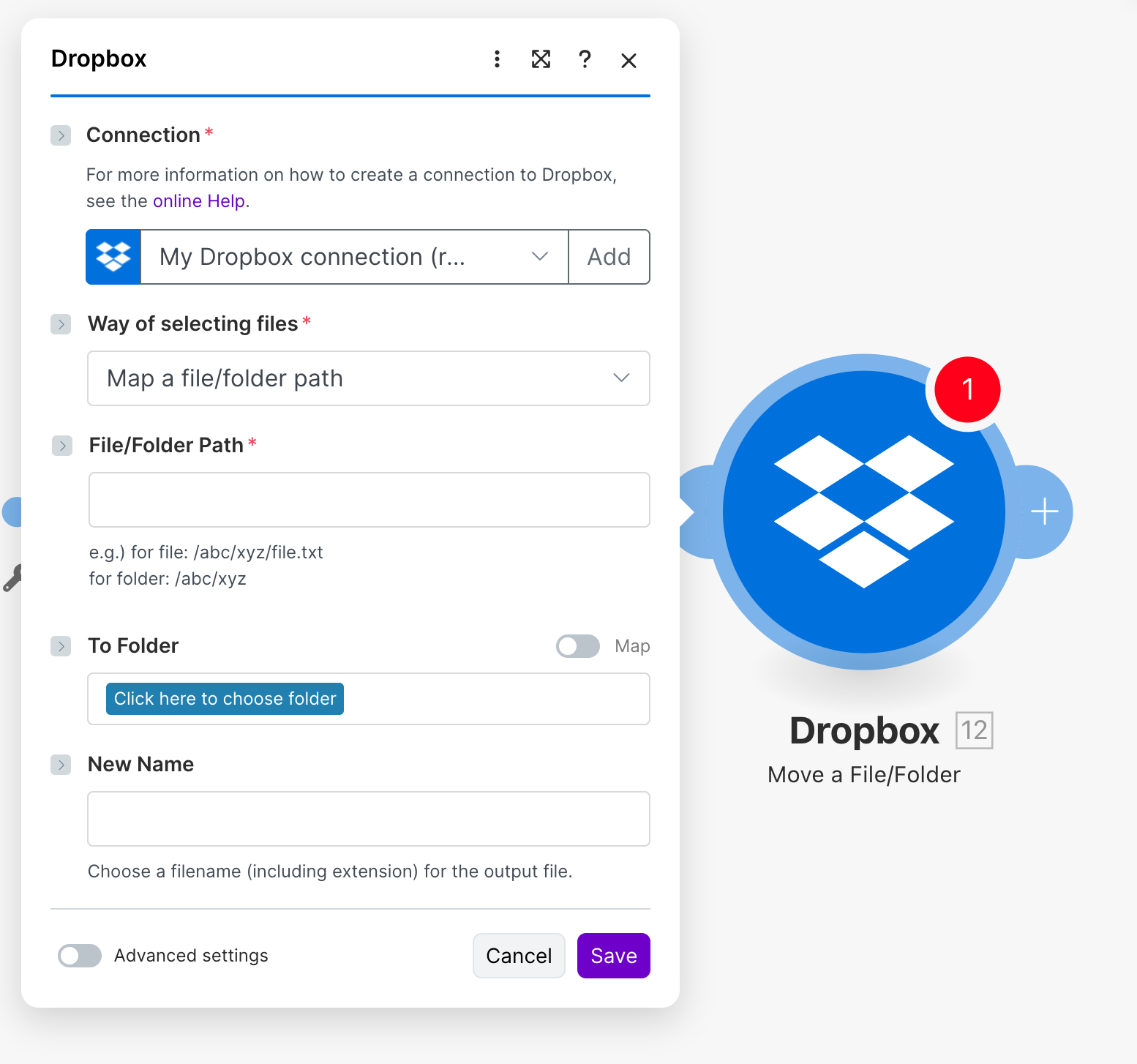
06 Acción 06Move a File/Folder
Mueve un archivo o carpeta de una ubicación a otra dentro de tu Dropbox. Esta acción te permite reorganizar automáticamente tu estructura de archivos según reglas empresariales, fechas, estados, o cualquier lógica que definas.
Parámetros clave:
- Connection: Menú desplegable requerido para seleccionar la cuenta Dropbox.
- Way of selecting files: Campo obligatorio que especifica cómo identificar el archivo a mover. "Map a file/folder path" implica proporcionar la ruta completa.
- File/Folder Path: Campo de texto requerido con la ruta exacta del elemento a mover (por ejemplo, "/abc/xyz/file.txt" para archivos o "/abc/xyz" para carpetas).
- To Folder: Parámetro opcional que define la carpeta de destino. Puedes hacer clic en "Click here to choose folder" para seleccionarla visualmente o activar el toggle para mapearla dinámicamente.
- New Name: Campo de texto opcional donde puedes especificar un nuevo nombre para el archivo o carpeta al moverlo (incluye la extensión si es un archivo).
Casos de uso: Mueve automáticamente facturas procesadas desde "/Facturas Pendientes" a "/Facturas Registradas", reorganiza archivos de clientes en carpetas específicas según su estado en tu CRM, archiva documentos antiguos en carpetas históricas por fecha.
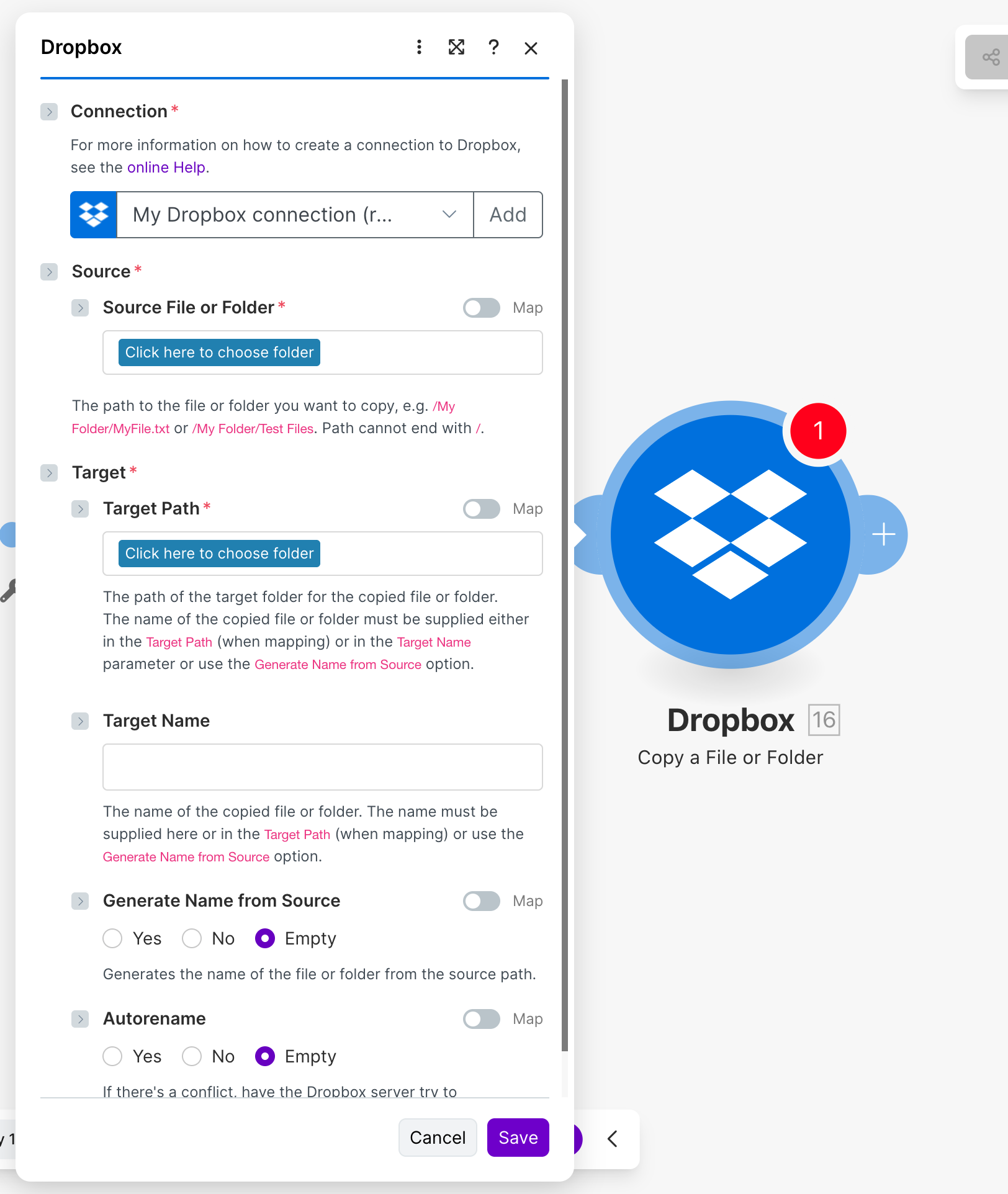
07 Acción 07Copy a File or Folder
Crea una copia de un archivo o carpeta en otra ubicación de tu Dropbox. Útil para duplicar documentos de plantilla, crear backups automáticos, o distribuir archivos a múltiples carpetas sin mover el original.
Parámetros clave:
- Connection: Menú desplegable requerido para seleccionar la cuenta Dropbox.
- Source File or Folder: Campo obligatorio donde especificas la ruta del elemento a copiar. Puedes ingresarla manualmente o hacer clic en "Click here to choose folder" para navegación visual. La ruta no debe terminar con "/".
- Target Path: Parámetro requerido que define la carpeta de destino donde se copiará el elemento. También seleccionable visualmente. El nombre de la copia debe incluirse en esta ruta, en el campo "Target Name", o generarse automáticamente activando "Generate Name from Source".
- Target Name: Campo de texto opcional donde especificas explícitamente el nombre de la copia (incluye la extensión si es un archivo).
- Generate Name from Source: Interruptor de radio opcional (Yes/No/Empty) que determina si el nombre de la copia debe derivarse automáticamente de la ruta de origen.
- Autorename: Interruptor de radio opcional (Yes/No/Empty) para gestionar conflictos de nombres en el servidor Dropbox, renombrando inteligentemente el archivo si ya existe uno con el mismo nombre.
Casos de uso: Copia automáticamente plantillas de contrato a carpetas de nuevos clientes, crea backups de archivos críticos en carpetas de seguridad cada semana, duplica reportes mensuales en múltiples carpetas de departamentos.
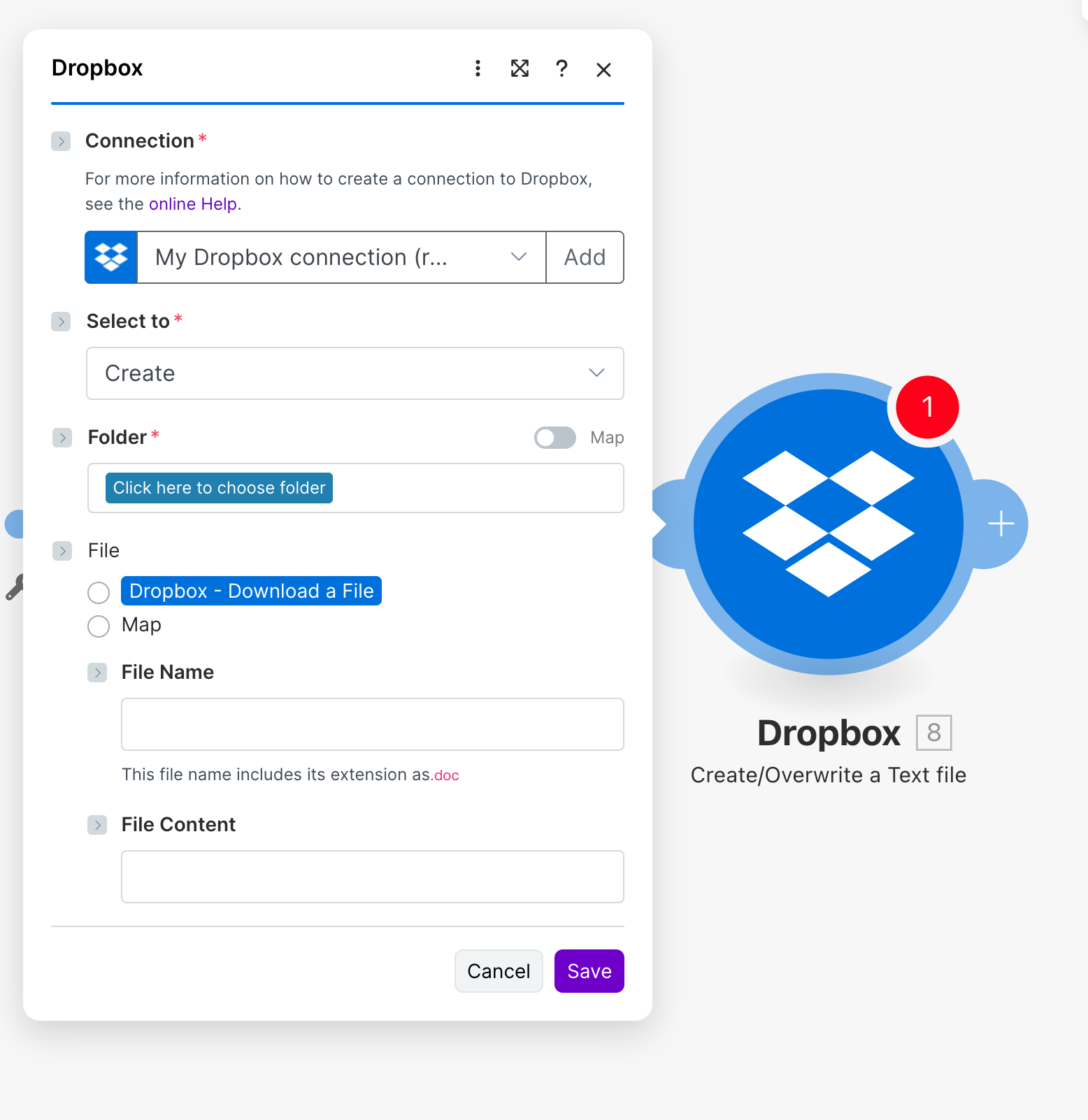
08 Acción 08Create/Overwrite a Text file
Crea un nuevo archivo de texto en Dropbox o sobrescribe uno existente con el contenido que especifiques. Esta acción es perfecta para generar logs, reportes personalizados, archivos de configuración, o cualquier documento textual desde tu workflow.
Parámetros clave:
- Connection: Menú desplegable requerido para seleccionar la cuenta Dropbox.
- Select to: Campo obligatorio donde eliges la operación, aquí configurado como "Create" (crear o sobrescribir un archivo de texto).
- Folder: Parámetro requerido que especifica la carpeta de destino en Dropbox. Haz clic en "Click here to choose folder" para seleccionarla, o activa el toggle para mapearla dinámicamente.
- File: Sección que permite especificar la fuente del archivo. Botones de radio para elegir entre cargar un archivo directamente o mapearlo dinámicamente.
- File Name: Campo de texto opcional donde defines el nombre del archivo incluyendo su extensión (por ejemplo, "reporte.txt" o "log.doc").
- File Content: Área de texto multilínea opcional donde ingresas el contenido real que se guardará en el archivo de texto.
Casos de uso: Genera automáticamente reportes diarios en formato TXT con datos agregados de tu CRM, crea logs de ejecución de workflows para auditoría, genera archivos de configuración personalizados según parámetros de clientes.
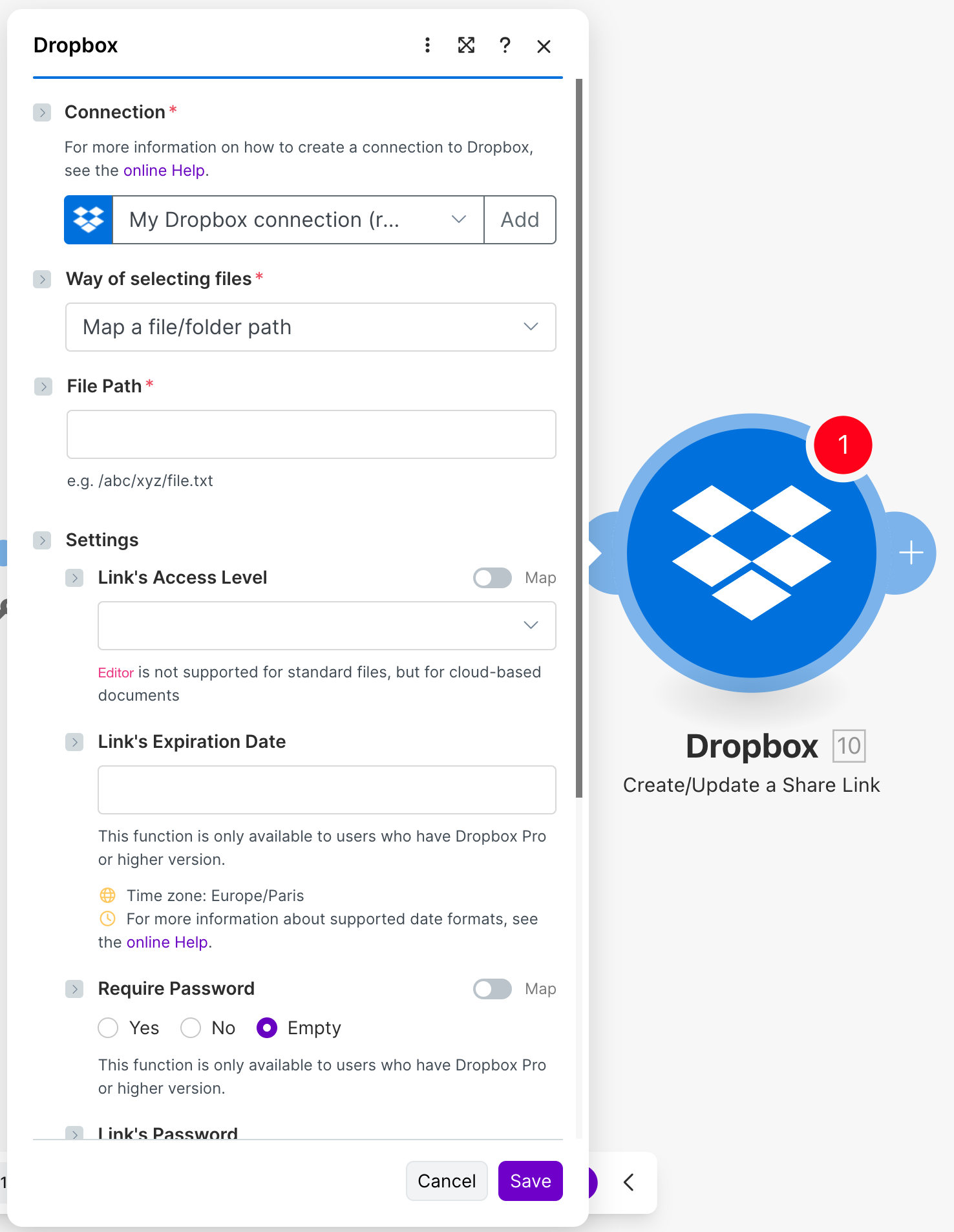
09 Acción 09Create/Update a Share Link
Genera o actualiza un enlace compartido para un archivo o carpeta específica de Dropbox. Esta acción te permite crear URLs de acceso automáticamente, con configuración de permisos, fecha de expiración, y contraseña, perfecto para distribuir documentos a clientes o colaboradores sin intervención manual.
Parámetros clave:
- Connection: Menú desplegable requerido para seleccionar la cuenta Dropbox.
- Way of selecting files: Campo obligatorio que define cómo especificar el archivo o carpeta. "Map a file/folder path" indica que proporcionarás la ruta completa.
- File Path: Campo de texto requerido donde ingresas la ruta del elemento para el cual crear el enlace (por ejemplo, "/abc/xyz/file.txt").
- Link's Access Level: Toggle opcional que, al activarse, muestra un menú desplegable para configurar los permisos del enlace. Nota: el acceso "Editor" solo está disponible para documentos en la nube.
- Link's Expiration Date: Campo de texto opcional para definir cuándo expira el enlace. Solo disponible para usuarios Dropbox Pro o superior.
- Require Password: Toggle opcional con opciones de radio (Yes/No/Empty) para exigir una contraseña al acceder al enlace. También solo para usuarios Pro o superior.
Casos de uso: Genera automáticamente enlaces temporales con fecha de expiración para enviar documentos a clientes después de cerrar un deal, crea enlaces protegidos por contraseña para compartir archivos confidenciales, actualiza dinámicamente enlaces de descarga en tu sitio web según nuevos archivos subidos.
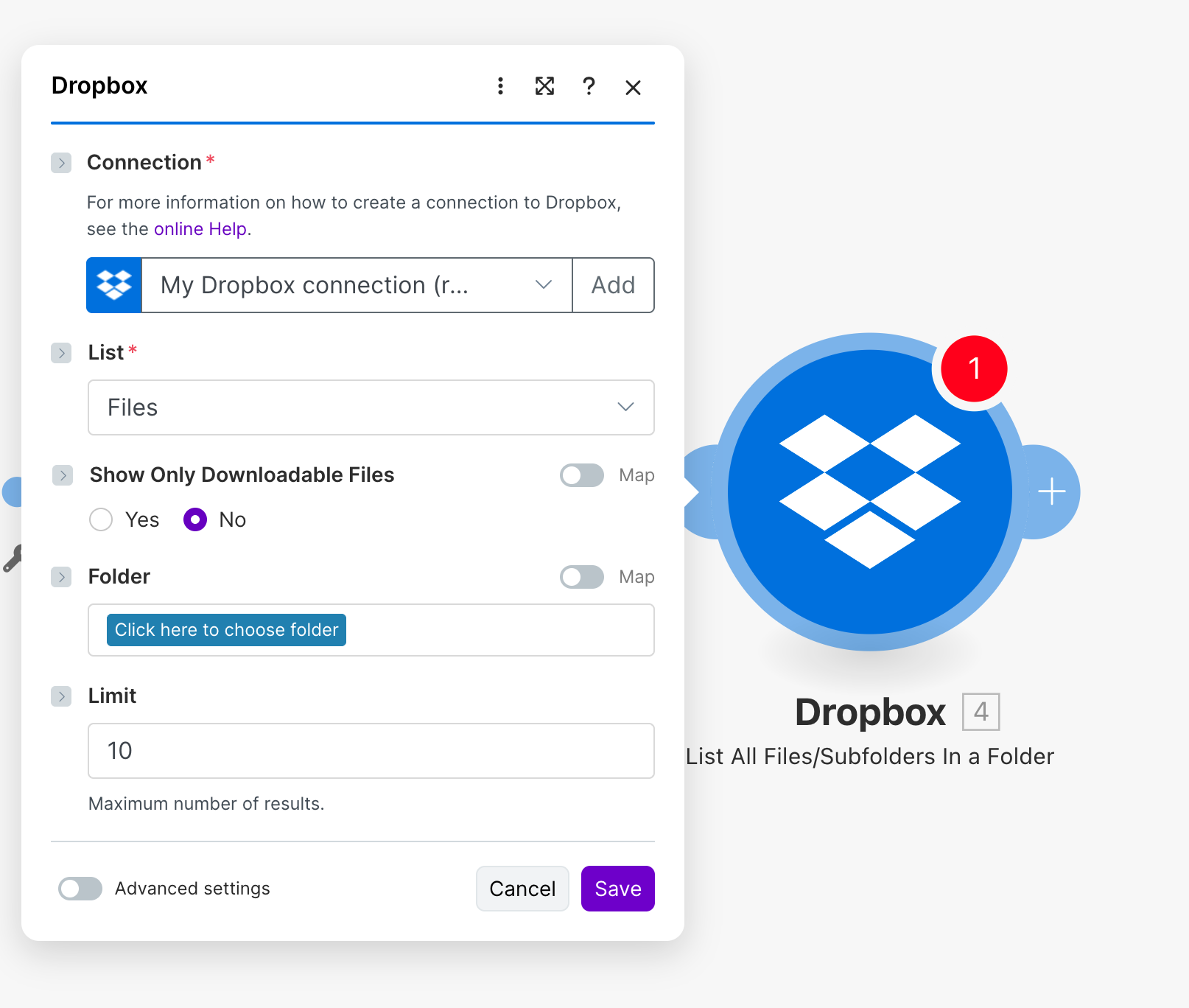
10 Acción 10List All Files/Subfolders In a Folder
Lista todos los archivos y/o subcarpetas contenidos en una carpeta específica de Dropbox. Esta acción te permite inventariar archivos, buscar documentos específicos, o iterar sobre contenidos de carpetas para procesarlos en bucle.
Parámetros clave:
- Connection: Menú desplegable requerido para seleccionar la cuenta Dropbox.
- List: Campo obligatorio de tipo menú desplegable que determina el tipo de elementos a listar. En el screenshot está configurado como "Files" (solo archivos).
- Show Only Downloadable Files: Toggle opcional con opciones Yes/No. Configurado como "No" aquí, determina si filtrar solo archivos descargables.
- Folder: Parámetro opcional que especifica la carpeta a listar. Haz clic en el botón para elegirla visualmente, o activa el toggle para mapearla dinámicamente.
- Limit: Campo de texto que define el número máximo de resultados retornados. En el ejemplo está configurado como "10".
- Advanced settings: Toggle desactivado por defecto que revela más opciones de configuración al activarse.
Casos de uso: Lista automáticamente todos los archivos de una carpeta de clientes para registrarlos en una base de datos, itera sobre facturas pendientes para procesarlas una por una, obtén inventarios de carpetas para generar reportes de uso de almacenamiento.
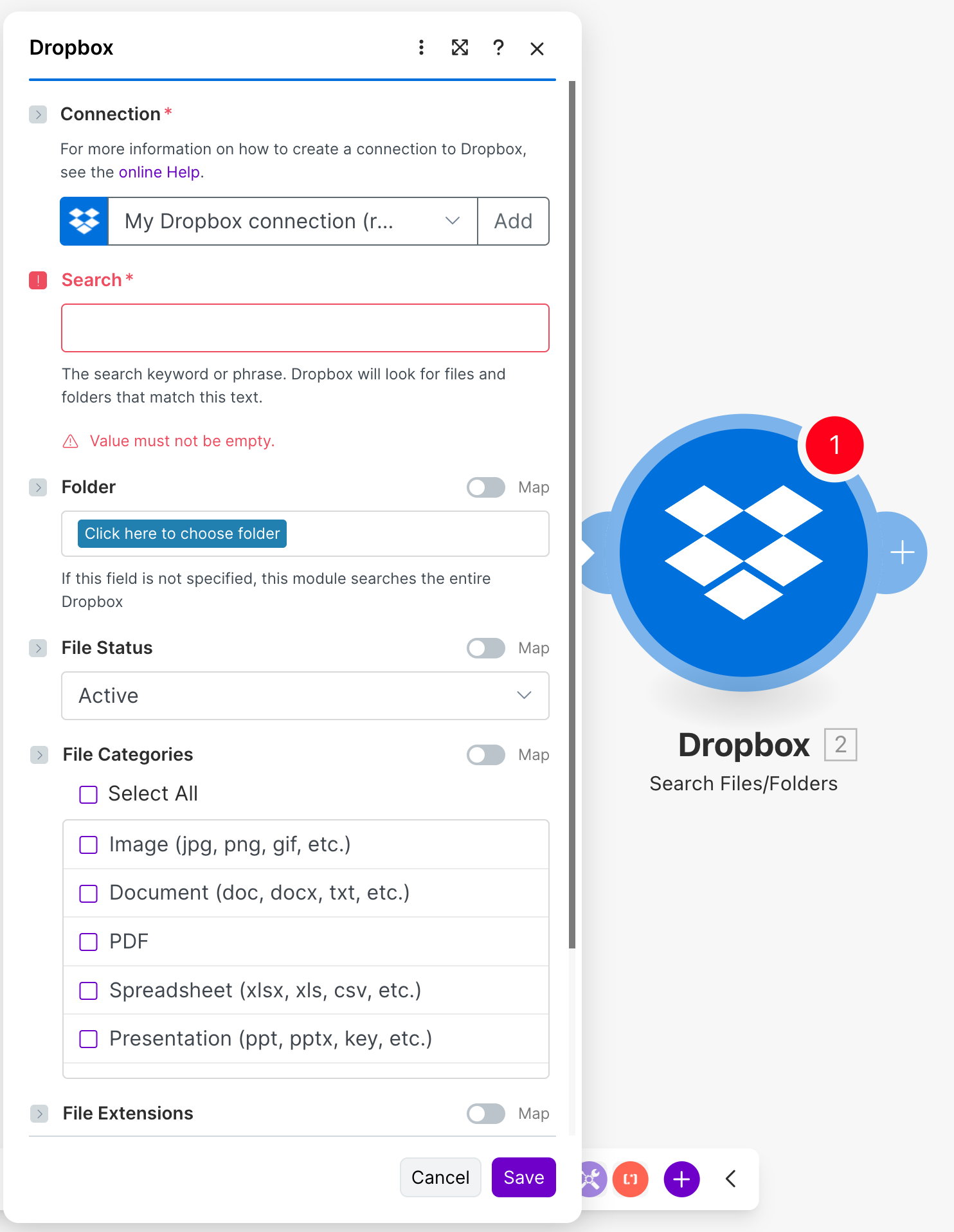
11 Acción 11Search Files/Folders
Busca archivos o carpetas en tu Dropbox según criterios específicos como palabras clave, ubicación, estado, categoría y extensión. Esta acción te permite localizar documentos dinámicamente sin conocer su ruta exacta, perfecto para workflows que dependen de contenido variable.
Parámetros clave:
- Connection: Menú desplegable requerido para seleccionar la cuenta Dropbox.
- Search: Campo de texto obligatorio donde ingresas la palabra clave o frase a buscar en Dropbox.
- Folder: Parámetro opcional para especificar una carpeta específica donde buscar. Haz clic en "Click here to choose folder" para seleccionarla, o déjalo en blanco para buscar en toda tu cuenta.
- File Status: Menú desplegable opcional para filtrar por estado del archivo. En el screenshot aparece "Active" (activos).
- File Categories: Casillas de verificación opcionales para filtrar por categorías de archivo: Image (jpg, png, gif, etc.), Document (doc, docx, txt, etc.), PDF, Spreadsheet (xlsx, xls, csv, etc.), Presentation (ppt, pptx, key, etc.). Incluye opción "Select All" para seleccionar todas las categorías.
- File Extensions: Toggle y área de entrada para filtrar por extensiones de archivo específicas.
Casos de uso: Busca automáticamente facturas por nombre de cliente o número de referencia, localiza contratos firmados que contengan palabras clave específicas, encuentra imágenes de un evento por término de búsqueda para publicarlas en redes sociales.
12 Acción 12List File Revisions
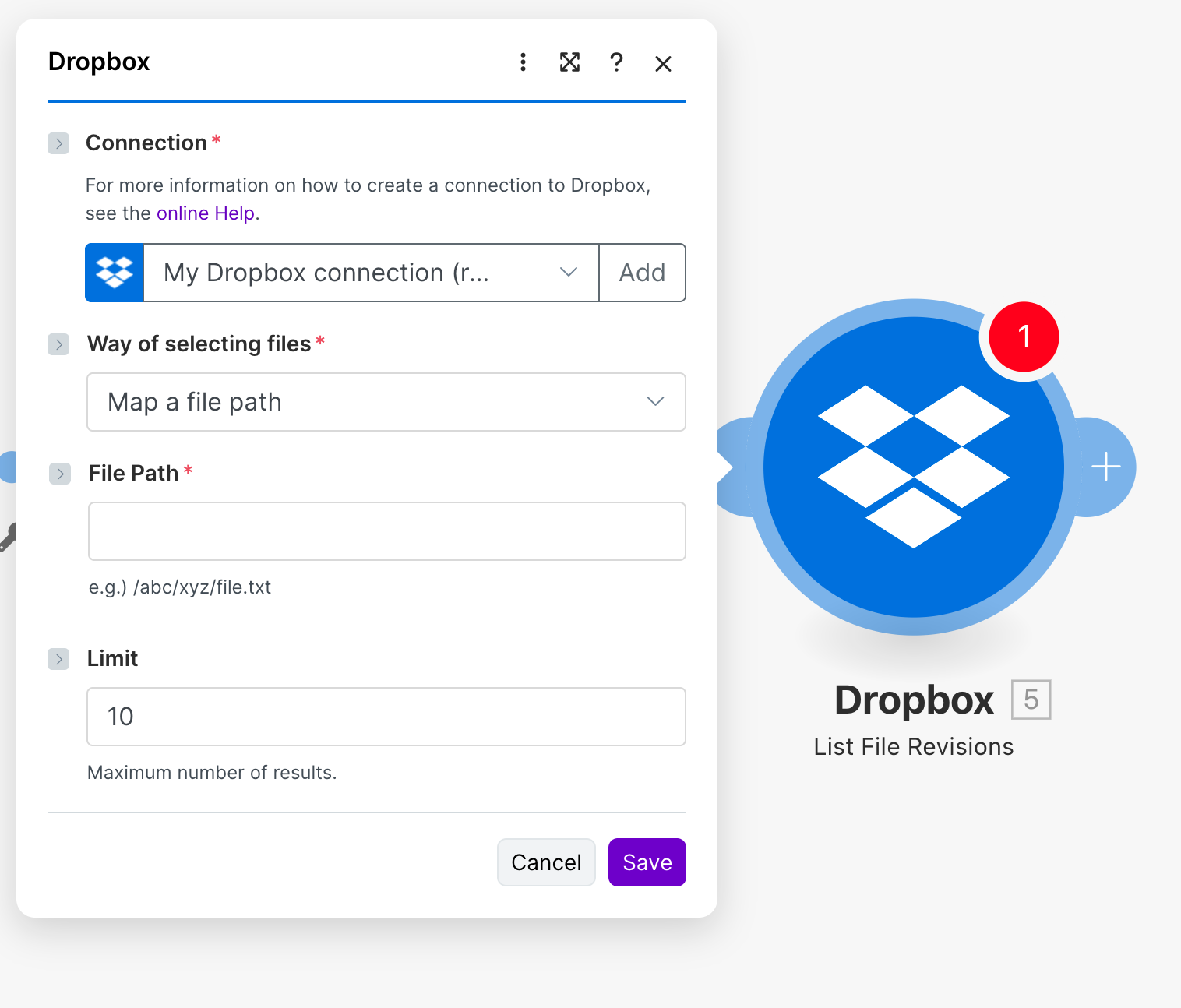
Lista todas las versiones históricas de un archivo específico en Dropbox. Esta acción te permite acceder al historial de cambios de un documento, ideal para auditorías, recuperación de versiones anteriores, o workflows que requieren rastrear modificaciones.
Parámetros clave:
- Connection: Menú desplegable requerido para seleccionar la cuenta Dropbox.
- Way of selecting files: Campo obligatorio que especifica cómo identificar el archivo. "Map a file path" indica que proporcionarás la ruta directa.
- File Path: Campo de texto requerido donde ingresas la ruta completa del archivo cuyas revisiones deseas listar (por ejemplo, "/abc/xyz/file.txt").
- Limit: Campo numérico opcional que define el número máximo de revisiones a retornar. En el screenshot está configurado como "10".
Casos de uso: Lista automáticamente todas las versiones de un contrato para auditorías de cambios, obtén IDs de revisiones para usar en la acción "Restore a File", rastrea modificaciones de documentos críticos para análisis forense.
13 Acción 13Restore a File
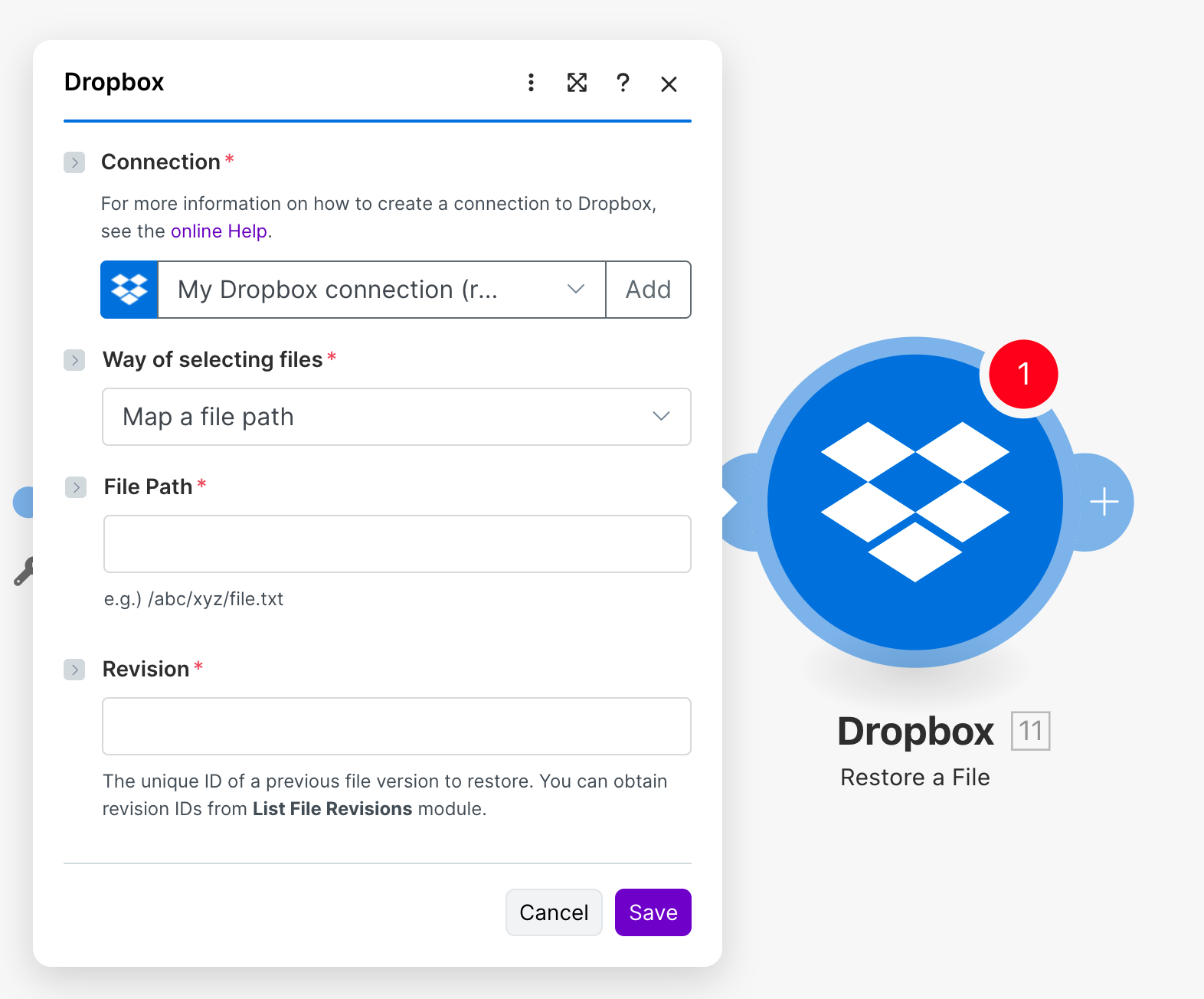
Restaura un archivo de Dropbox a una versión anterior específica. Esta acción te permite revertir cambios no deseados, recuperar contenido eliminado, o volver a estados históricos de documentos de forma automática.
Parámetros clave:
- Connection: Menú desplegable requerido para seleccionar la cuenta Dropbox.
- Way of selecting files: Campo obligatorio que define cómo especificar el archivo a restaurar. "Map a file path" indica que proporcionarás la ruta completa.
- File Path: Campo de texto obligatorio donde ingresas la ruta exacta del archivo a restaurar (por ejemplo, "/abc/xyz/file.txt").
- Revision: Campo de texto requerido donde ingresas el ID único de la versión anterior del archivo a restaurar. Este ID se obtiene típicamente del módulo "List File Revisions".
Casos de uso: Restaura automáticamente documentos críticos después de detectar modificaciones erróneas, recupera archivos eliminados según triggers de emergencia, revierte contratos a versiones pre-firma cuando se cancela un proceso.
14 Acción 14Create a File Request
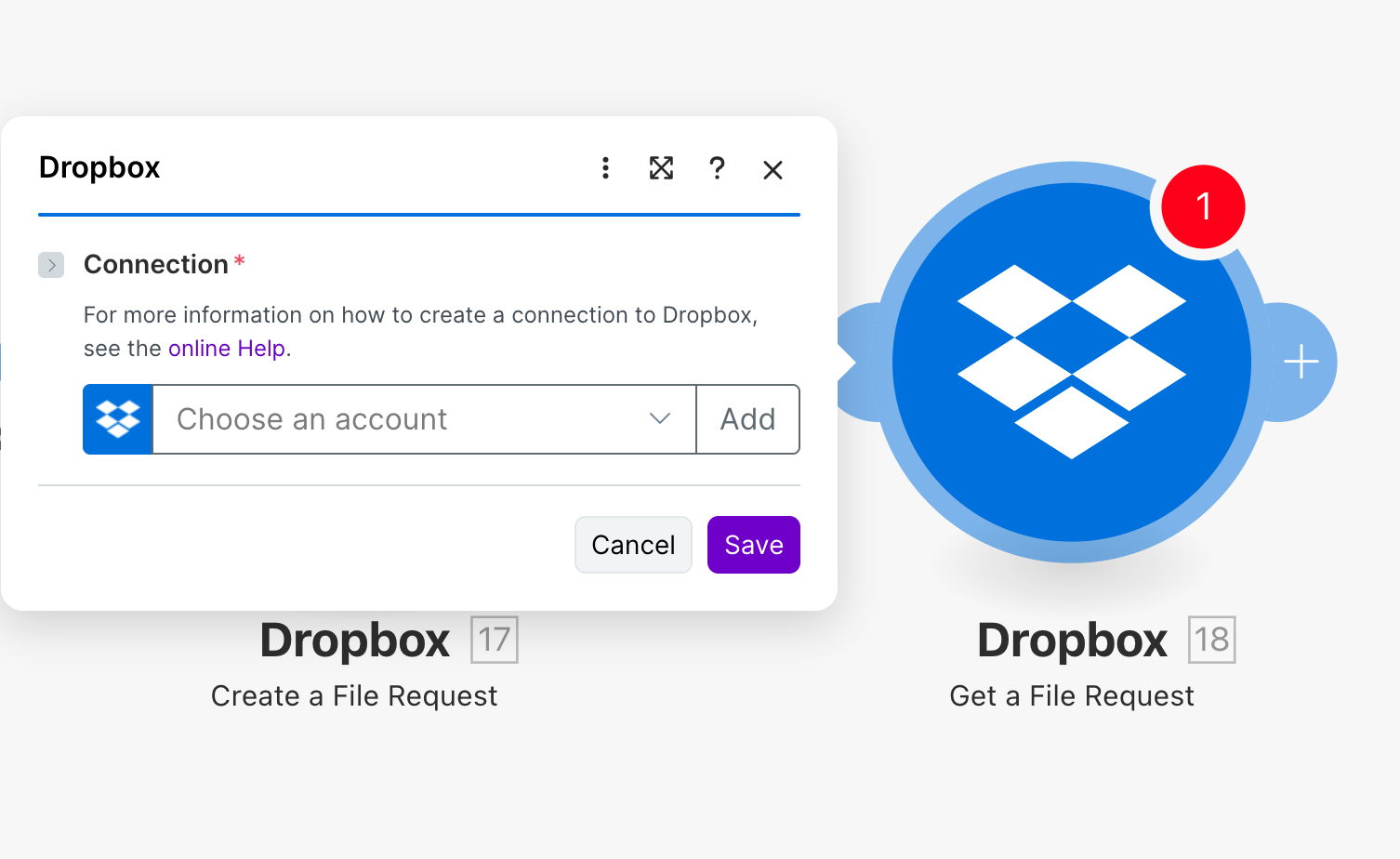
Crea una solicitud de archivo en Dropbox que permite a usuarios externos subir documentos a tu cuenta sin necesidad de tener acceso completo. Genera una URL pública donde terceros pueden cargar archivos directamente a una carpeta específica de tu Dropbox.
Parámetros clave:
- Connection: Menú desplegable requerido para seleccionar la cuenta Dropbox donde se creará la solicitud de archivo. Puedes elegir conexiones existentes o hacer clic en "Add" para crear una nueva autenticación.
Casos de uso: Crea automáticamente solicitudes de archivo personalizadas para nuevos clientes que necesitan enviar documentación, genera URLs de carga para recopilar archivos de participantes en eventos, solicita documentos específicos a proveedores de forma automatizada.
15 Acción 15Get a File Request
Obtiene los detalles de una solicitud de archivo existente en Dropbox, incluyendo su estado, configuración, y URL pública. Útil para verificar solicitudes activas, monitorear archivos recibidos, o integrar información de solicitudes en otros sistemas.
Parámetros clave:
- Connection: Menú desplegable requerido para seleccionar la cuenta Dropbox. Permite elegir conexiones existentes o añadir una nueva haciendo clic en "Add".
Casos de uso: Obtén automáticamente detalles de solicitudes de archivo para registrarlas en tu CRM, verifica el estado de solicitudes activas para generar recordatorios, extrae URLs de solicitudes para enviarlas por correo a clientes específicos.
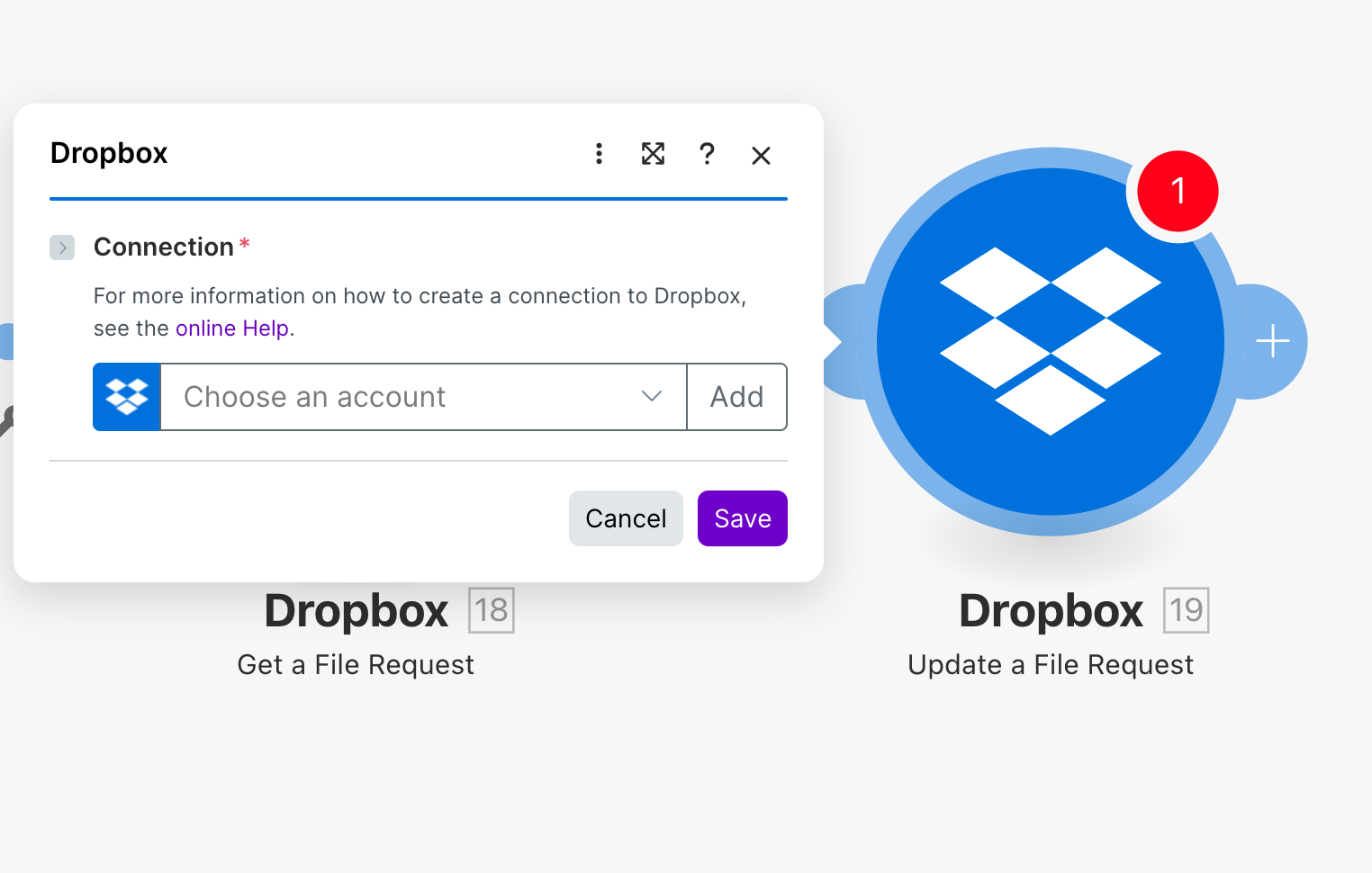
16 Acción 16Update a File Request
Actualiza la configuración de una solicitud de archivo existente en Dropbox, como su título, fecha límite, o carpeta de destino. Permite modificar solicitudes activas sin eliminarlas y recrearlas.
Parámetros clave:
- Connection: Menú desplegable requerido para seleccionar la cuenta Dropbox que contiene la solicitud a actualizar. Ofrece selección de conexiones existentes o creación de nuevas vía "Add".
Casos de uso: Actualiza automáticamente fechas límite de solicitudes de archivo según cambios en plazos de proyectos, modifica carpetas de destino de solicitudes activas para reorganizar archivos entrantes, cambia títulos de solicitudes dinámicamente según contexto empresarial.
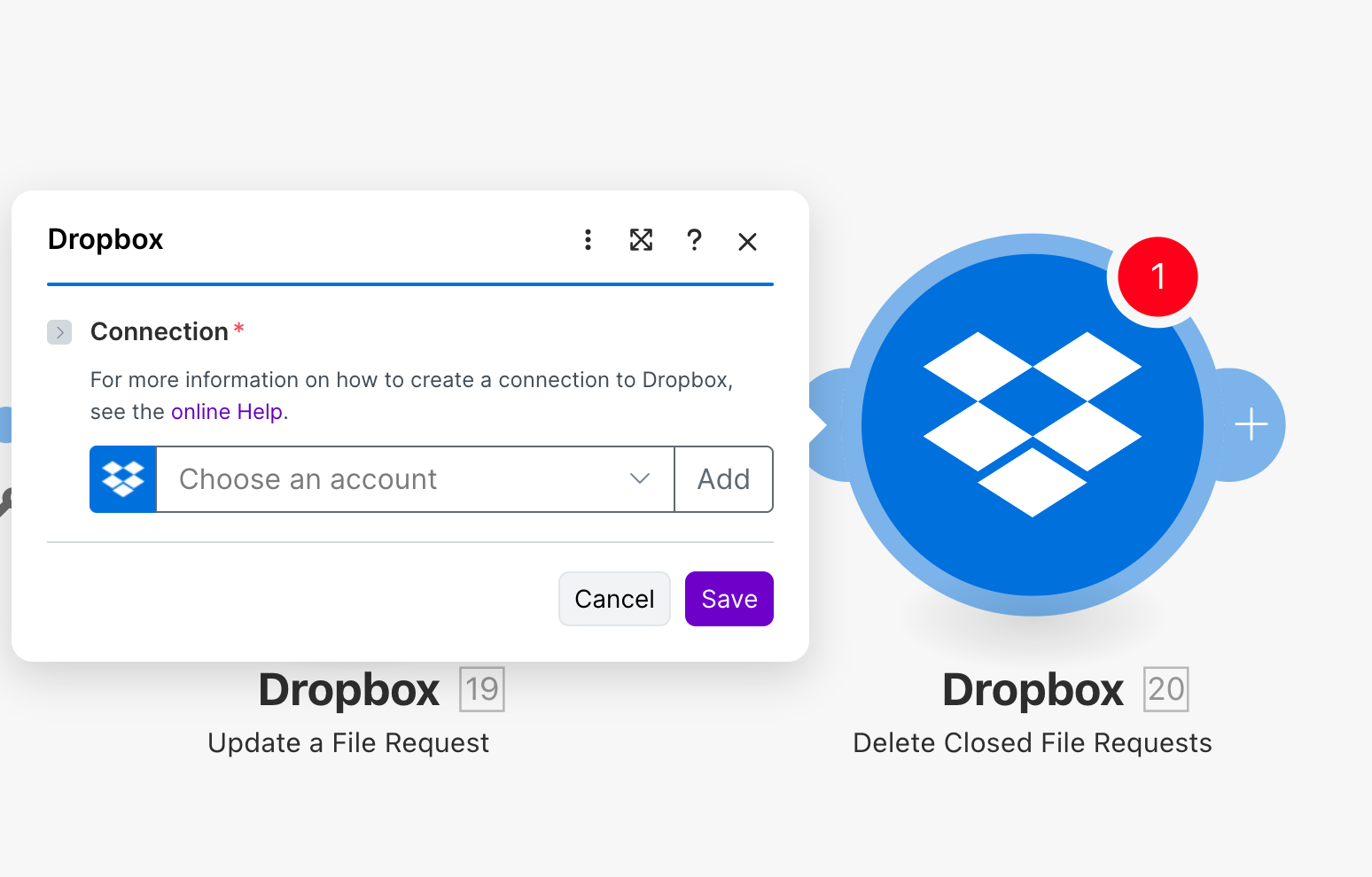
17 Acción 17Delete Closed File Requests
Elimina solicitudes de archivo cerradas (completadas o expiradas) de tu cuenta Dropbox. Esta acción te permite mantener tu lista de solicitudes limpia automáticamente, eliminando solicitudes que ya no están activas.
Parámetros clave:
- Connection: Menú desplegable obligatorio para seleccionar la cuenta Dropbox donde se eliminarán las solicitudes cerradas. Acepta selección de conexiones existentes o creación de nuevas mediante el botón "Add". Incluye enlace a documentación de ayuda para configurar la conexión correctamente.
Casos de uso: Limpia automáticamente solicitudes de archivo obsoletas cada mes para mantener tu panel organizado, elimina solicitudes expiradas después de proyectos finalizados, automatiza la limpieza de solicitudes cerradas como parte de workflows de mantenimiento.
Construye tu primer workflow con nuestro equipo
Deja tu email y te enviamos el catálogo de automatizaciones listo para enviar hoy.
- Escenarios n8n & Make gratis para importar
- Docs de configuración paso a paso
- Cohorte en vivo + soporte de la comunidad
Preguntas frecuentes
¿La integración Dropbox Make es gratuita?
La integración Dropbox Make en sí misma es gratuita y nativa en la plataforma Make, sin costos adicionales por usar los módulos Dropbox. Sin embargo, tu capacidad para ejecutar automatizaciones depende del plan Make que tengas contratado, que determina el número de operaciones mensuales disponibles. Cada ejecución de un trigger o acción Dropbox consume 1 operación de tu cuota Make. Por ejemplo, si el trigger "Watch Files" detecta 5 archivos nuevos en una ejecución, eso consume 1 operación; procesar cada uno de esos archivos con acciones Dropbox adicionales (Upload, Rename, Create Share Link, etc.) consume 1 operación por acción ejecutada. Los planes gratuitos de Make incluyen 1,000 operaciones/mes, mientras que los planes de pago comienzan en 10,000 operaciones/mes y escalan según necesites. En cuanto a Dropbox, la integración funciona con cualquier tipo de cuenta Dropbox (Basic, Plus, Professional, Business), aunque algunas funcionalidades avanzadas como enlaces con contraseña o fecha de expiración requieren planes Dropbox Pro o superiores. Si buscas automatizaciones más complejas, también puedes explorar la integración Dropbox n8n como alternativa.¿Qué tipos de archivos puedo subir y procesar con la integración Dropbox Make?
La integración Dropbox Make soporta absolutamente cualquier tipo de archivo que Dropbox permita almacenar, sin restricciones de formato. Puedes subir, descargar, mover, copiar, renombrar y compartir documentos (PDF, DOC, DOCX, TXT, XLS, XLSX, PPT, PPTX), imágenes (JPG, PNG, GIF, BMP, TIFF), vídeos (MP4, AVI, MOV), archivos de audio (MP3, WAV), archivos comprimidos (ZIP, RAR), archivos de código (HTML, CSS, JS, PHP), bases de datos, backups, plantillas, y prácticamente cualquier extensión que necesites automatizar. La acción "Search Files/Folders" incluye filtros por categorías (Image, Document, PDF, Spreadsheet, Presentation) para localizar tipos específicos fácilmente. El único límite es el tamaño de archivo que tu plan Dropbox permite subir (típicamente hasta 2 GB para planes Basic, sin límite para transferencias vía aplicación en planes Pro/Business). Recuerda que si usas la acción "Create/Overwrite a Text file", esta está optimizada para archivos de texto plano, pero las acciones generales "Upload" y "Download" manejan cualquier formato binario sin problemas. Puedes combinar esto con servicios como Cloud Convert para conversiones automáticas de formato.¿Puedo automatizar la creación de estructuras de carpetas complejas con la integración Dropbox Make?
Absolutamente. La acción "Create a Folder" te permite crear carpetas dinámicamente en Dropbox según cualquier lógica empresarial que definas en tu workflow Make. Puedes combinar múltiples instancias de esta acción en secuencia para generar estructuras jerárquicas complejas, utilizando datos dinámicos de módulos anteriores para nombrar carpetas y ubicarlas correctamente. Por ejemplo, un workflow común es: trigger → obtener datos de un nuevo cliente desde tu CRM → crear carpeta raíz con el nombre del cliente ("/Clientes/NombreCliente") → crear subcarpetas para diferentes categorías ("/Clientes/NombreCliente/Contratos", "/Clientes/NombreCliente/Facturas", "/Clientes/NombreCliente/Documentos"). Cada acción "Create a Folder" ejecuta 1 operación Make, por lo que crear una estructura de 5 carpetas consume 5 operaciones en total. También puedes usar iteradores y filtros para crear carpetas basadas en listas dinámicas (por ejemplo, crear una carpeta por cada producto en una orden de compra, o una carpeta por cada mes del año según la fecha actual). Combinar "Create a Folder" con "Move a File/Folder" te permite reorganizar automáticamente tu Dropbox según reglas sofisticadas, manteniendo todo estructurado sin intervención manual. Si necesitas ayuda implementando estos workflows, nuestra agencia de automatización puede asistirte. También puedes usar el generador de workflow en Make para crear escenarios personalizados rápidamente.