
INTÉGRATION DROPBOX Make : AUTOMATISER DROPBOX AVEC MAKE
INTÉGRATION DROPBOX MAKE : AUTOMATISER DROPBOX AVEC MAKE
Besoin d'aide pour automatiser Dropbox avec Make ?
Notre équipe vous répond en quelques minutes.
Why automate Dropbox with Make?
L'intégration Dropbox Make vous donne accès à 1 trigger pour surveiller vos fichiers et 17 actions pour les manipuler dans tous les sens. Ce n'est pas juste une connexion basique : c'est un arsenal complet pour industrialiser votre gestion documentaire.
Gain de temps considérable : fini le téléchargement manuel, le renommage fichier par fichier, ou la création de liens de partage à la main. Configurez des règles une fois, et Make s'occupe du reste 24h/24. Réactivité maximale : dès qu'un fichier arrive dans votre Dropbox, votre workflow se déclenche instantanément. Plus besoin de vérifier manuellement si le client a bien envoyé son document. Zéro oubli : chaque fichier est traité, copié, déplacé ou partagé selon vos règles, sans exception.
Exemples concrets de workflows que vous pouvez créer :
- Sauvegarder automatiquement les pièces jointes d'emails dans un dossier Dropbox organisé par date
- Créer un lien de partage et l'envoyer par Slack via une automatisation dès qu'un nouveau fichier apparaît
- Synchroniser vos fichiers Dropbox avec Google Drive ou Airtable
- Archiver et renommer automatiquement les factures reçues selon une convention de nommage
En moyenne, nos utilisateurs économisent 3 à 5 heures par semaine sur leurs tâches de gestion de fichiers grâce à cette intégration.
How to connect Dropbox to Make?
! 1 stepHow to connect Dropbox to Make?
- 01
Add the node
La connexion Dropbox à Make s'effectue via OAuth2, le protocole d'authentification sécurisé de Dropbox. Aucune clé API à copier-coller : Make vous redirige directement vers Dropbox pour autoriser l'accès.Configuration de base :Créez un nouveau scénario Make : depuis votre dashboard, cliquez sur "Create a new scenario" et ajoutez un module Dropbox.Ajoutez une connexion Dropbox : dans le champ "Connection", cliquez sur "Add" pour créer une nouvelle connexion.Autorisez Make sur Dropbox : une fenêtre Dropbox s'ouvre. Connectez-vous à votre compte et cliquez sur "Autoriser" pour donner à Make les permissions nécessaires.Nommez votre connexion : donnez un nom explicite à cette connexion (ex: "Dropbox Pro - Marketing") pour la retrouver facilement si vous gérez plusieurs comptes.Testez la connexion : Make affiche un message de confirmation. Votre connexion est prête à être utilisée dans tous vos modules Dropbox.
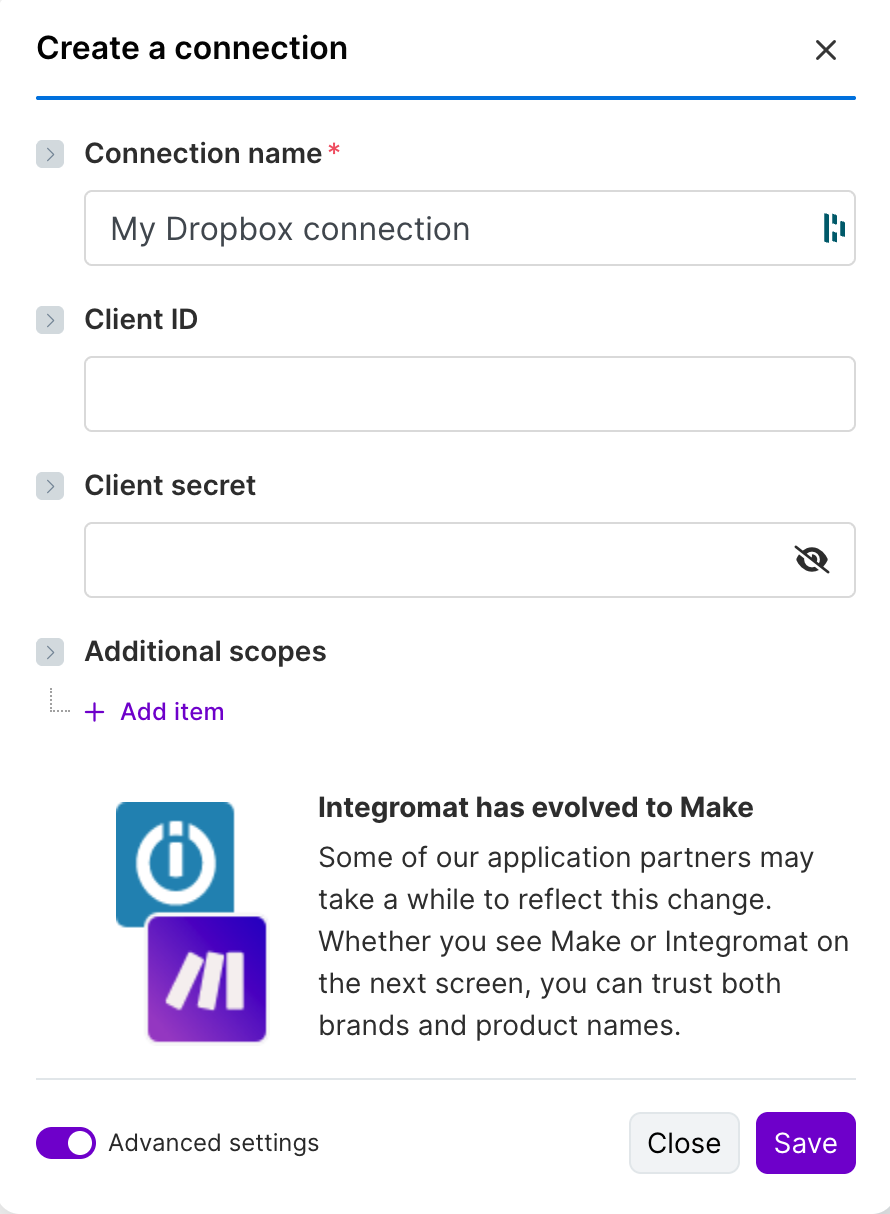 TIP💡 TIPS : Créez une connexion dédiée par équipe ou par projet si vous travaillez avec plusieurs comptes Dropbox. Ça vous évitera de mélanger les fichiers et facilitera la gestion des permissions. Pensez aussi à vérifier que votre compte Dropbox dispose des droits suffisants (certaines fonctionnalités comme les liens avec mot de passe nécessitent Dropbox Pro ou supérieur). Consultez la documentation officielle Dropbox pour plus de détails sur les permissions.
- 01
Besoin d'aide pour automatiser Dropbox avec Make ?
Notre équipe vous répond en quelques minutes.
Dropbox triggers available in Make
01 Trigger 01Watch Files
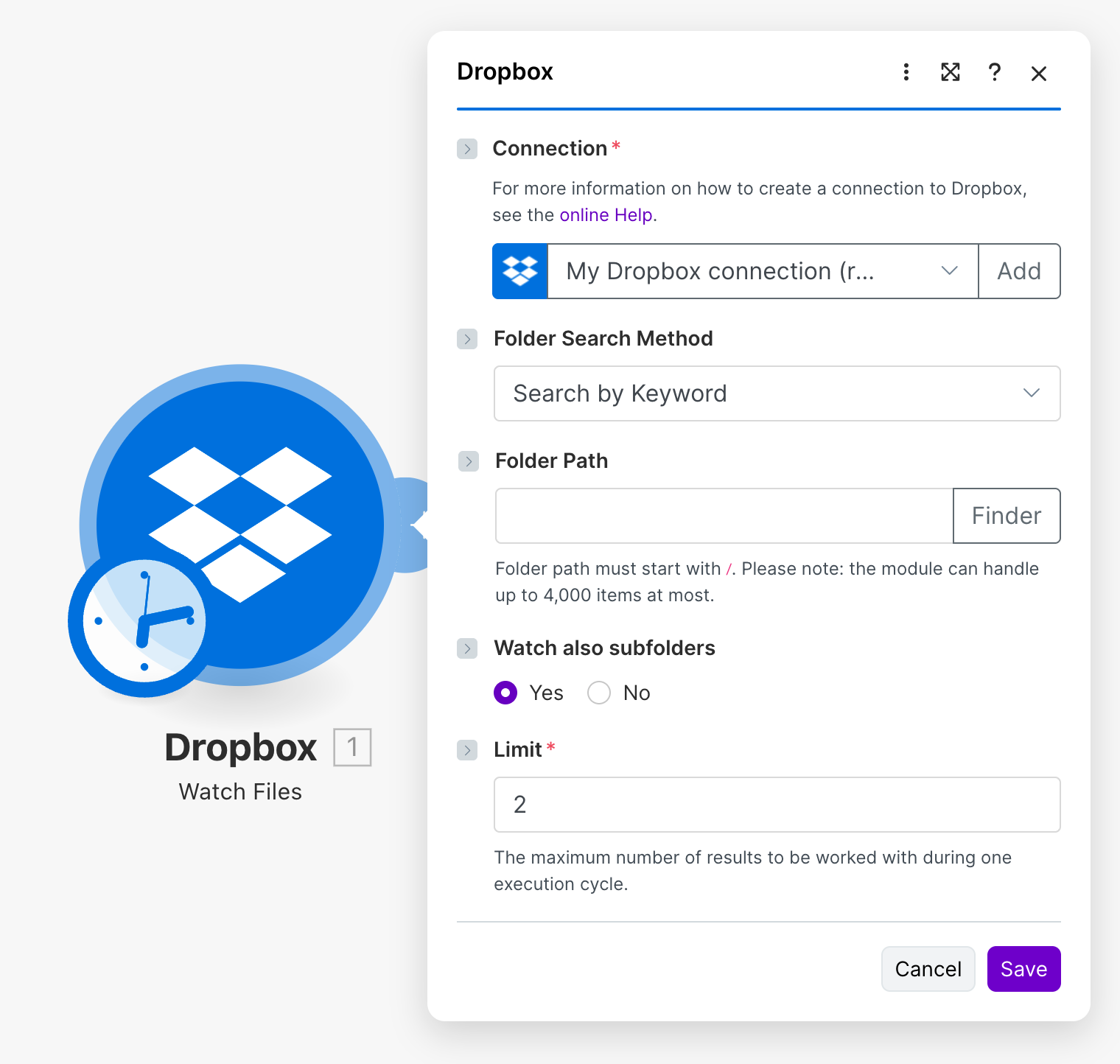
Ce trigger est le cœur de toute automatisation Dropbox. Il surveille en permanence un dossier de votre choix et déclenche votre workflow dès qu'un nouveau fichier y apparaît ou qu'un fichier existant est modifié. C'est votre sentinelle automatique qui ne dort jamais.
Configuration des paramètres :
- Connection (requis) : sélectionnez la connexion Dropbox à utiliser. Menu déroulant avec vos connexions préconfigurées.
- Folder Search Method (optionnel) : définissez comment rechercher le dossier à surveiller. L'option "Search by Keyword" permet de filtrer par mot-clé si vous avez beaucoup de dossiers.
- Folder Path (requis) : spécifiez le chemin du dossier à surveiller. Doit commencer par "/" pour indiquer la racine. Utilisez le bouton "Finder" pour naviguer visuellement dans votre arborescence.
- Watch also subfolders : bouton radio Yes/No. Activez "Yes" pour inclure tous les sous-dossiers dans la surveillance. Indispensable si vous avez une structure de dossiers imbriquée.
- Limit (requis) : nombre maximum de fichiers à traiter par exécution. Valeur numérique. Commencez par 2-5 pour tester, augmentez ensuite selon vos besoins.
Cas d'usage typiques :
- Déclencher une notification Slack dès qu'un client dépose un fichier dans son dossier partagé
- Lancer un traitement automatique (OCR, conversion, compression) sur chaque nouveau document
- Synchroniser automatiquement les nouveaux fichiers vers un autre service cloud
- Créer une entrée dans Airtable ou Notion pour chaque fichier reçu
Quand l'utiliser : ce trigger est parfait pour toute automatisation réactive basée sur l'arrivée de fichiers. Si votre workflow doit "attendre" qu'un document arrive pour se lancer, c'est ce trigger qu'il vous faut.
Dropbox actions available in Make
01 Action 01Delete Closed File Requests
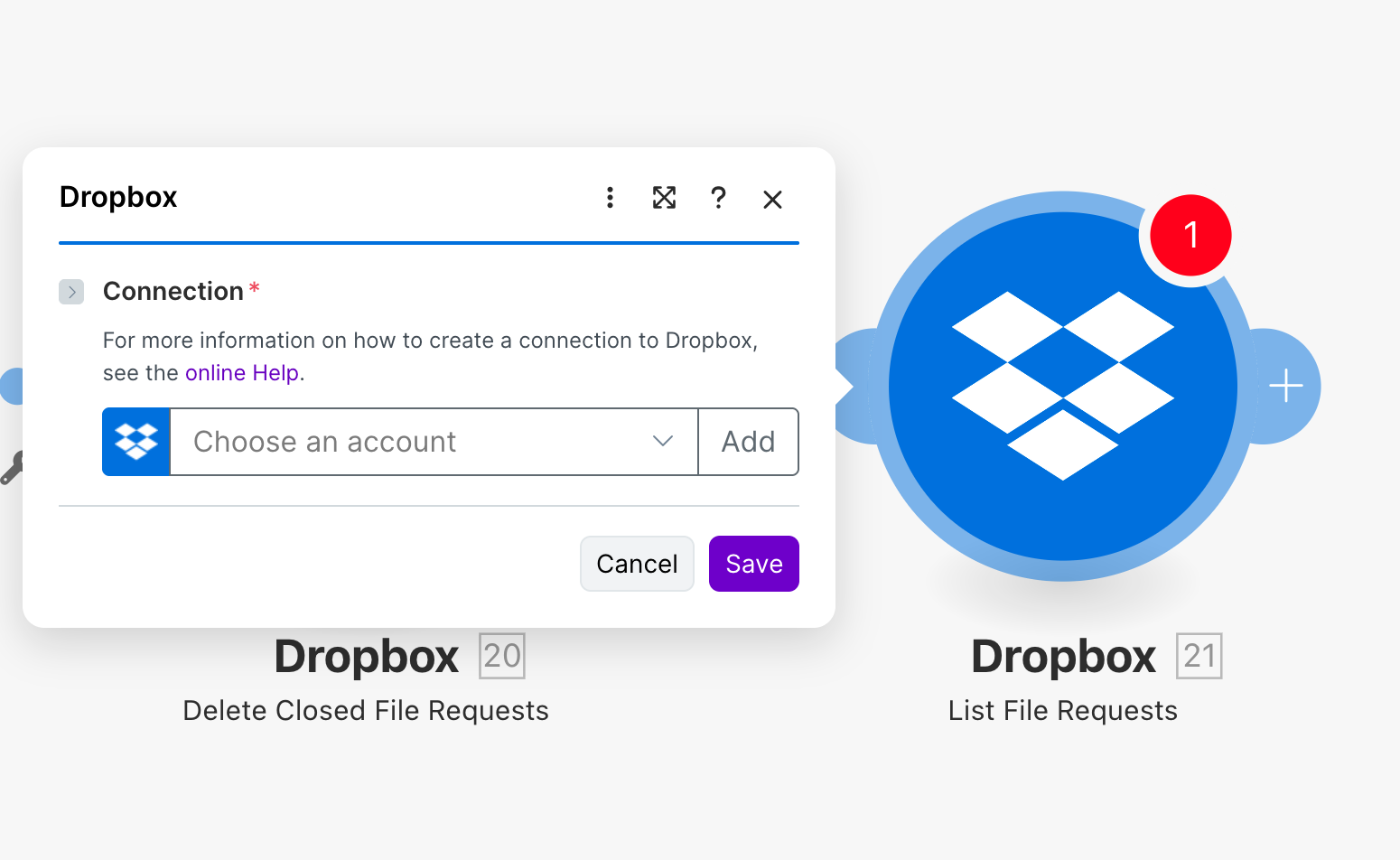
Cette action nettoie automatiquement vos demandes de fichiers qui ont été clôturées. Parfait pour maintenir une interface Dropbox propre sans intervention manuelle.
Paramètres clés :
- Connection (requis) : connexion Dropbox à utiliser. Menu déroulant pour sélectionner parmi vos comptes connectés ou en ajouter un nouveau via le bouton "Add".
Cas d'usage :
- Nettoyer automatiquement les file requests après traitement des fichiers reçus
- Maintenir une hygiène documentaire dans les workflows de collecte de documents clients
02 Action 02Update a File Request
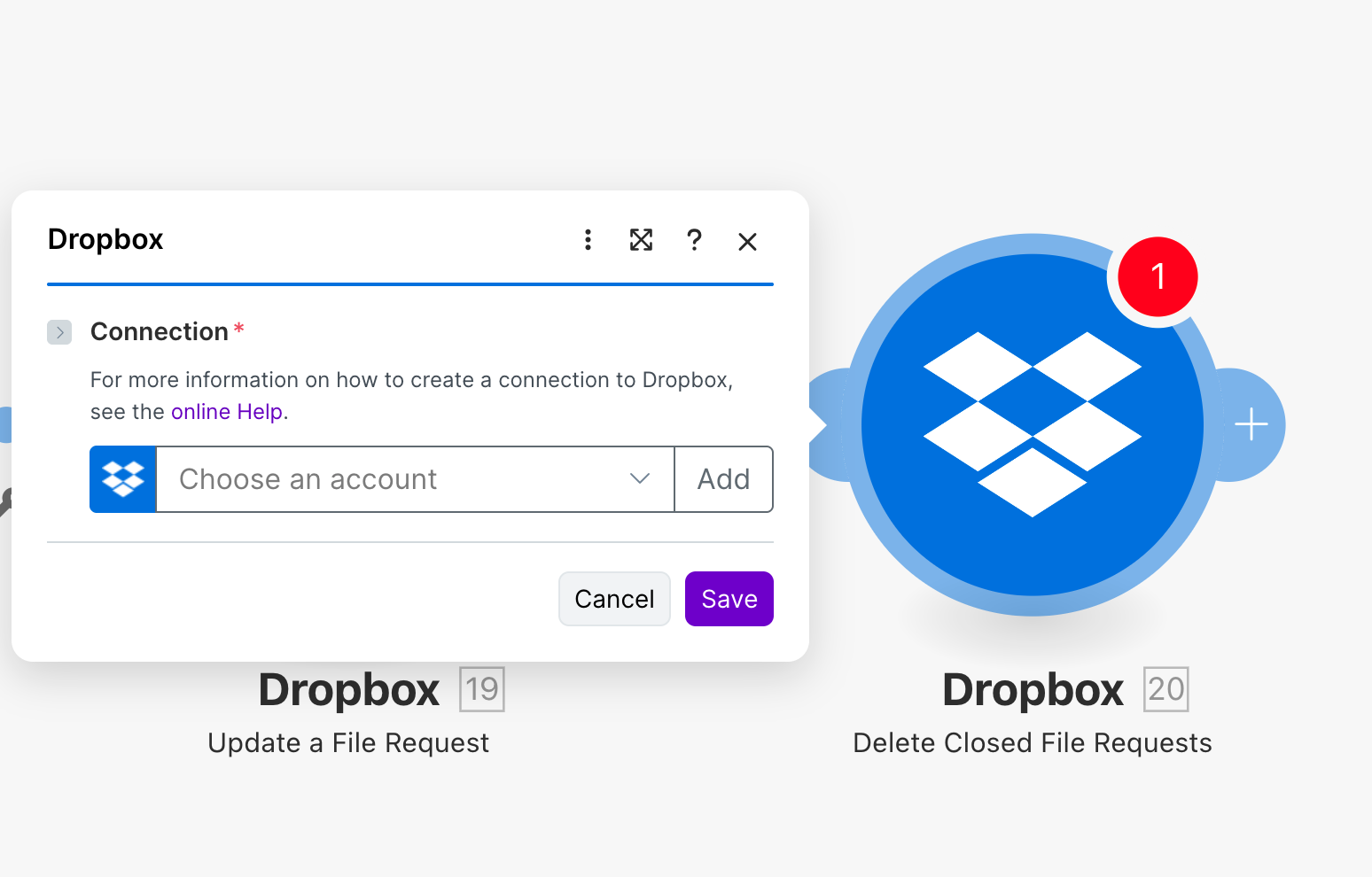
Modifiez les paramètres d'une demande de fichier existante : titre, description, date limite, dossier de destination. Utile pour adapter dynamiquement vos collectes de documents.
Paramètres clés :
- Connection (requis) : sélectionnez votre connexion Dropbox dans le menu déroulant ou ajoutez-en une nouvelle.
Cas d'usage :
- Prolonger automatiquement la date limite d'une file request si le client n'a pas encore répondu
- Modifier le dossier de destination en fonction de critères dynamiques
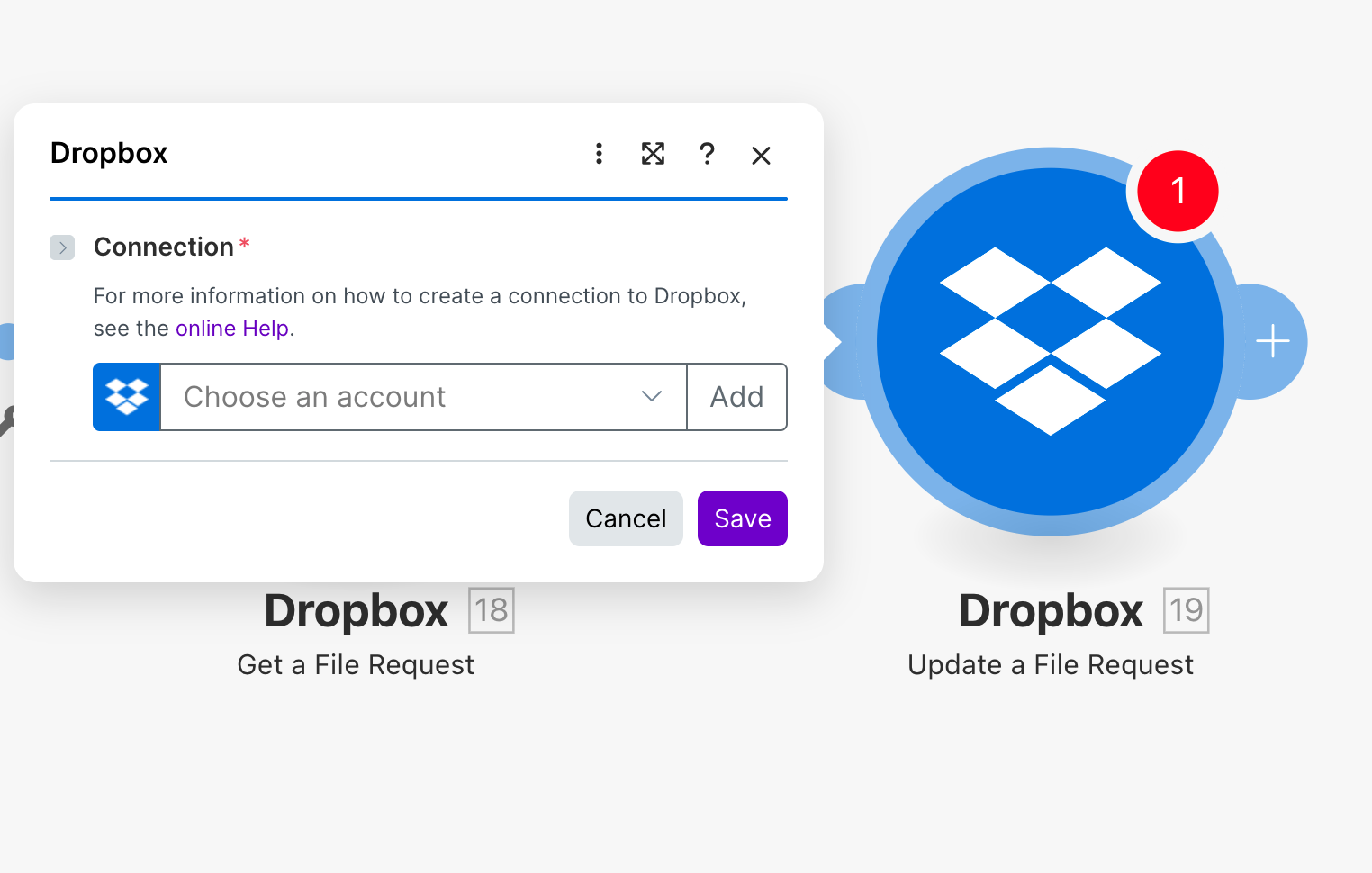
03 Action 03Get a File Request
Récupérez les détails complets d'une demande de fichier : statut, date de création, fichiers reçus. Cette action vous permet de vérifier l'état d'une file request avant de déclencher d'autres actions.
Paramètres clés :
- Connection (requis) : connexion Dropbox. Menu déroulant avec option d'ajout.
Cas d'usage :
- Vérifier si une file request a reçu des réponses avant d'envoyer une relance
- Alimenter un tableau de suivi des documents attendus
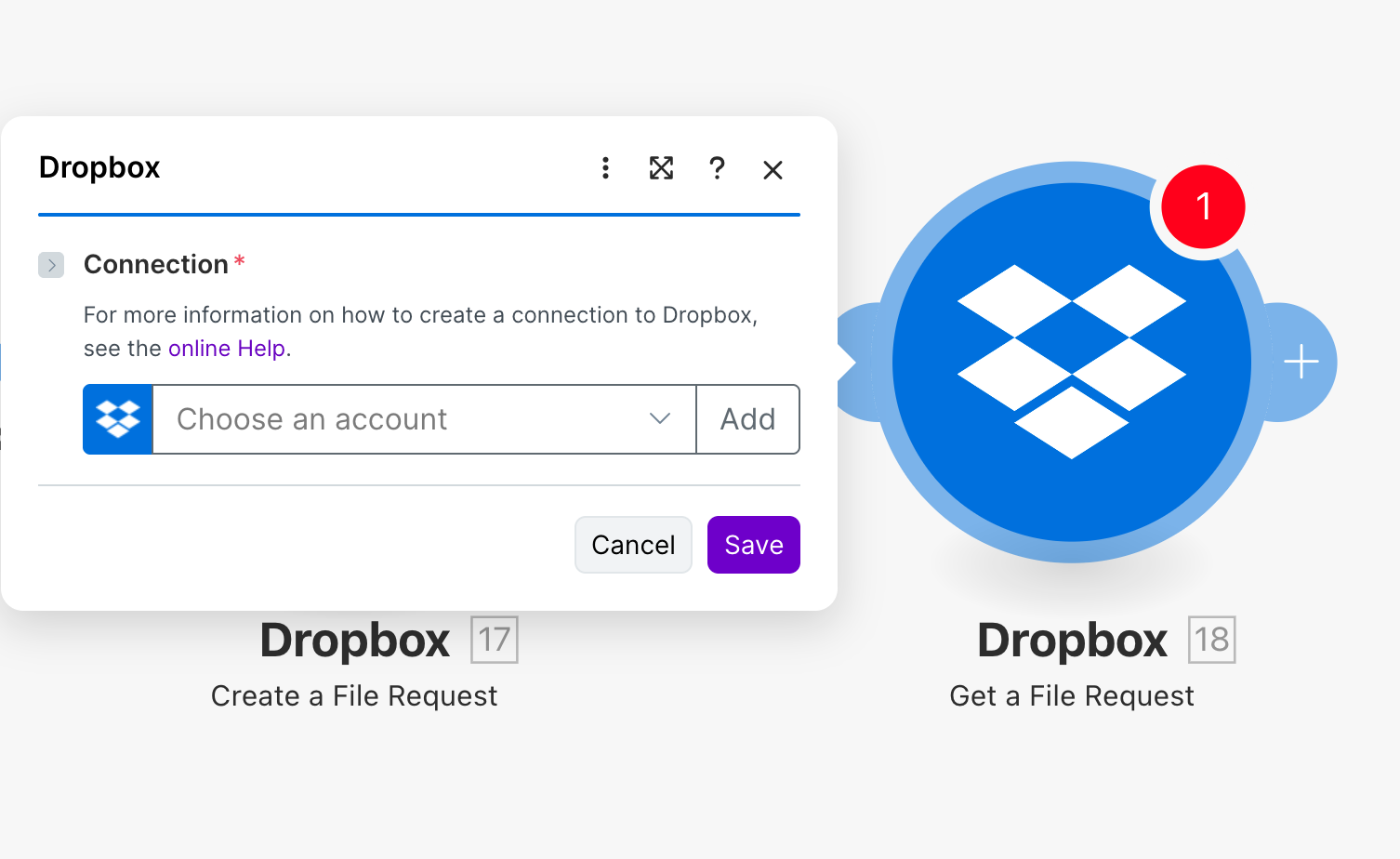
04 Action 04Create a File Request
Créez automatiquement des demandes de fichiers personnalisées. Dropbox génère un lien unique que vous pouvez envoyer à vos contacts pour collecter des documents de manière organisée.
Paramètres clés :
- Connection (requis) : menu déroulant pour sélectionner ou ajouter une connexion Dropbox authentifiée.
Cas d'usage :
- Générer automatiquement une file request pour chaque nouveau client dans votre CRM comme HubSpot
- Créer des collectes de documents pour des événements ou projets spécifiques
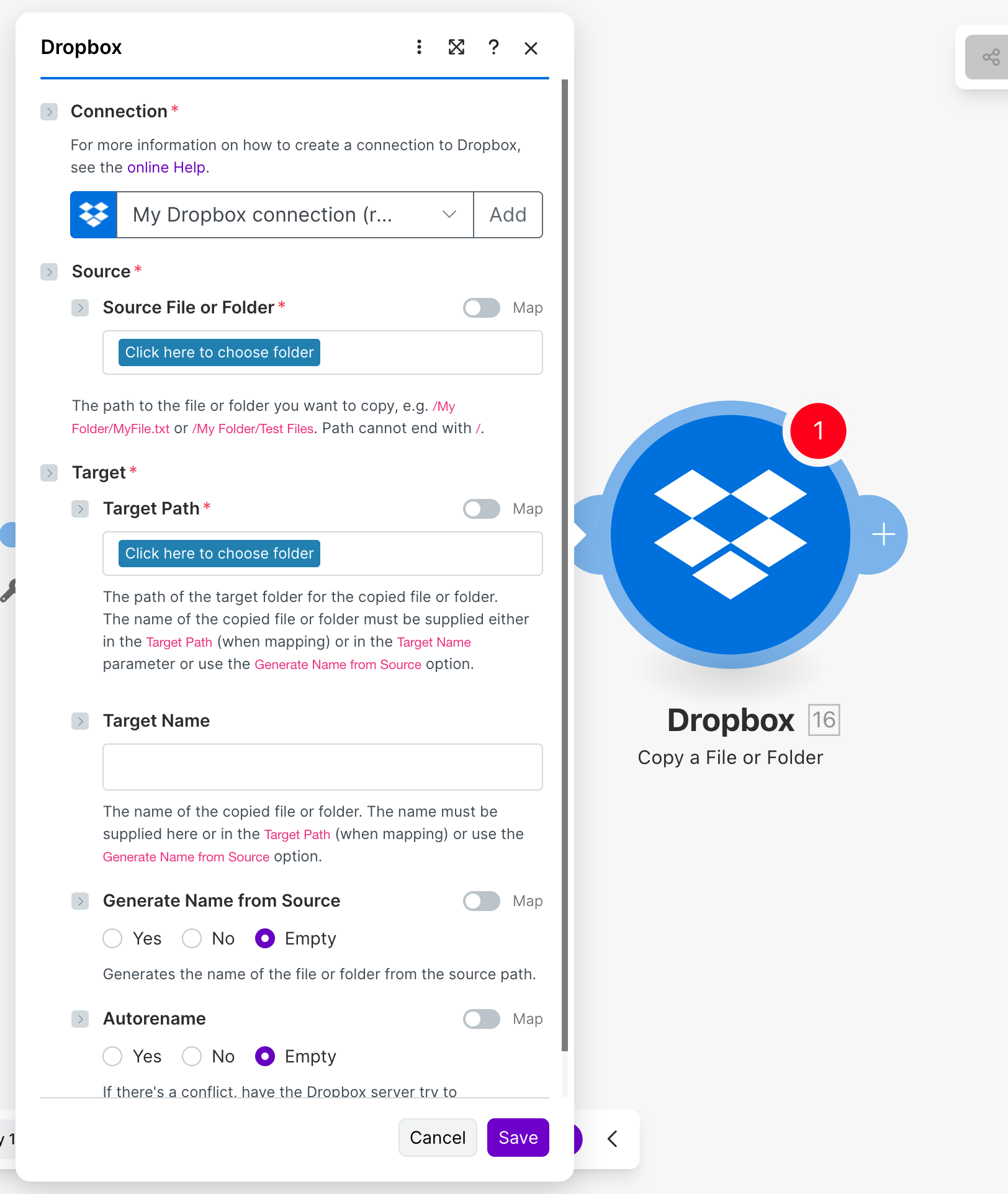
05 Action 05Copy a File or Folder
Dupliquez un fichier ou un dossier entier vers un autre emplacement dans Dropbox. Cette action est essentielle pour créer des sauvegardes, des templates ou organiser vos fichiers automatiquement.
Paramètres clés :
- Connection (requis) : sélectionnez votre connexion Dropbox.
- Source File or Folder (requis) : chemin du fichier ou dossier à copier. Format :
/abc/xyz/file.txt. Le chemin ne doit pas se terminer par "/". - Target Path (requis) : chemin de destination. Le nom de l'élément copié doit être inclus ici, dans Target Name, ou via l'option "Generate Name from Source".
- Target Name (optionnel) : nom du fichier/dossier copié si différent de l'original.
- Generate Name from Source : radio button Yes/No/Empty pour générer automatiquement le nom depuis la source.
- Autorename (optionnel) : gère les conflits de noms en renommant intelligemment si nécessaire.
Cas d'usage :
- Créer une copie de sauvegarde de chaque fichier reçu dans un dossier d'archive
- Dupliquer un template de dossier projet pour chaque nouveau client
- Copier les fichiers validés vers un dossier de publication
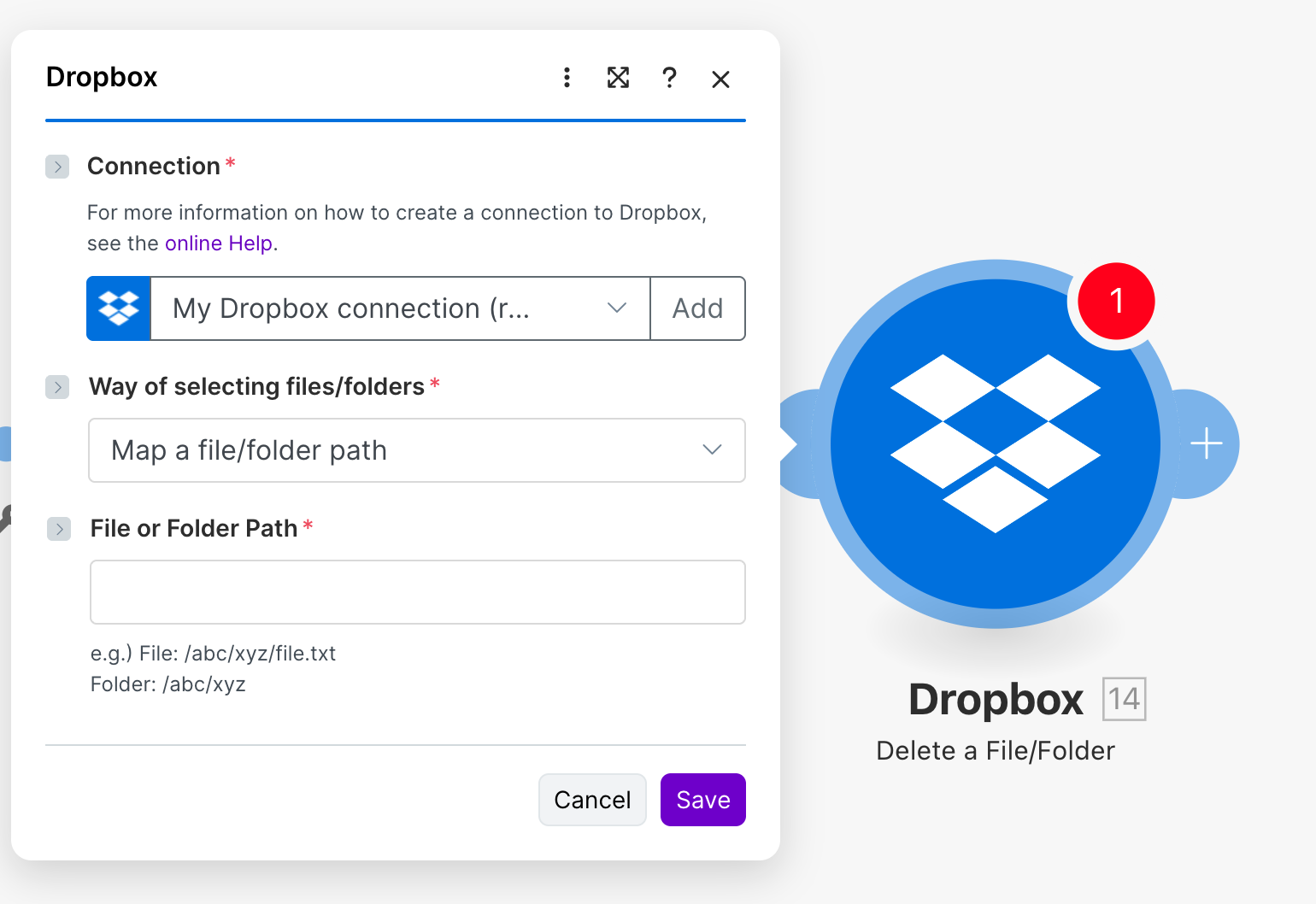
06 Action 06Delete a File/Folder
Supprimez automatiquement des fichiers ou dossiers de votre Dropbox. Action irréversible à utiliser avec précaution, mais indispensable pour le nettoyage automatisé.
Paramètres clés :
- Connection (requis) : connexion Dropbox à utiliser.
- Way of selecting files/folders (requis) : menu déroulant définissant comment spécifier la cible. "Map a file/folder path" permet de fournir un chemin directement ou dynamiquement.
- File or Folder Path (requis) : chemin exact de l'élément à supprimer. Format :
/abc/xyz/file.txtpour un fichier,/abc/xyzpour un dossier.
Cas d'usage :
- Supprimer automatiquement les fichiers temporaires après traitement
- Nettoyer les versions anciennes après archivage
- Purger les dossiers de travail une fois le projet terminé
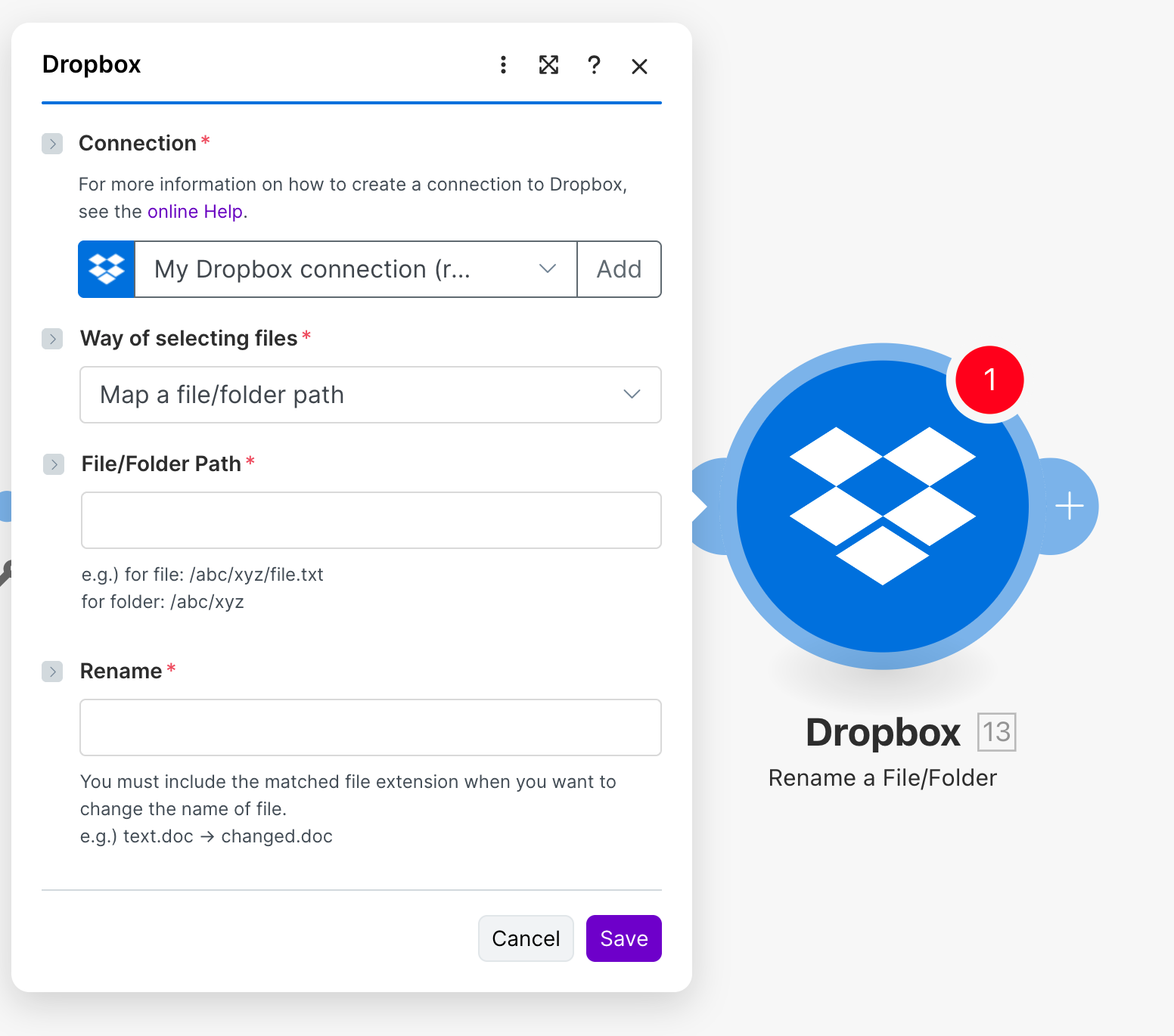
07 Action 07Rename a File/Folder
Renommez automatiquement vos fichiers et dossiers selon vos conventions de nommage. Parfait pour standardiser votre organisation documentaire.
Paramètres clés :
- Connection (requis) : connexion Dropbox.
- Way of selecting files (requis) : méthode de sélection, "Map a file/folder path" pour fournir le chemin directement.
- File/Folder Path (requis) : chemin de l'élément à renommer. Format :
/abc/xyz/file.txt. - Rename (requis) : nouveau nom du fichier ou dossier. Inclure l'extension pour les fichiers (ex:
document_v2.doc).
Cas d'usage :
- Renommer les fichiers reçus selon une convention date_client_type
- Ajouter automatiquement un préfixe de version aux documents modifiés
- Standardiser les noms de dossiers projets
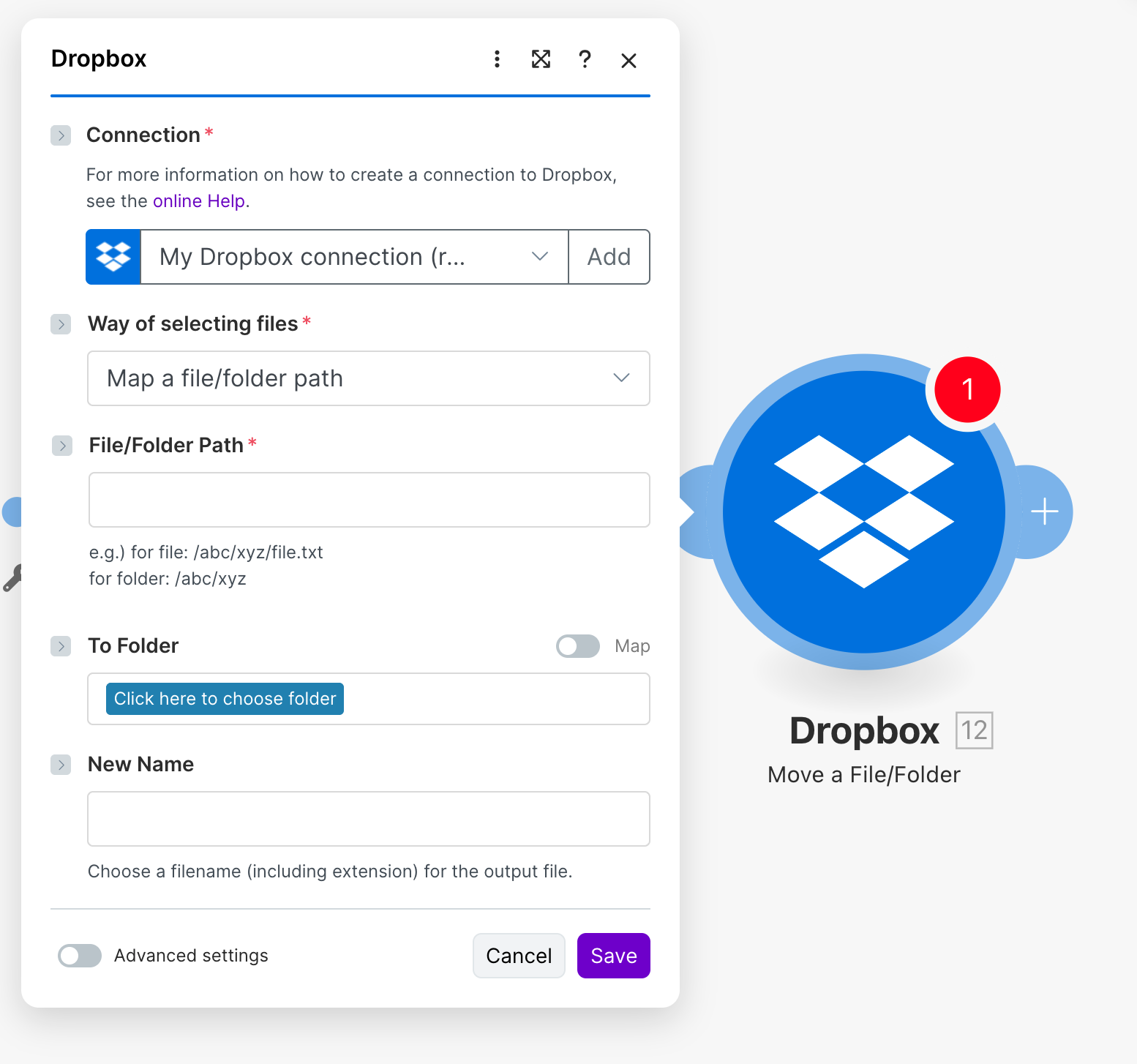
08 Action 08Move a File/Folder
Déplacez fichiers et dossiers d'un emplacement à un autre dans Dropbox. Contrairement à la copie, le fichier original disparaît de son emplacement d'origine.
Paramètres clés :
- Connection (requis) : connexion Dropbox.
- Way of selecting files (requis) : "Map a file/folder path" pour spécifier le chemin.
- File/Folder Path (requis) : chemin de l'élément à déplacer.
- To Folder (optionnel) : dossier de destination. Sélectionnable via bouton ou mappable dynamiquement.
- New Name (optionnel) : nouveau nom si vous souhaitez renommer en même temps que déplacer.
Cas d'usage :
- Déplacer automatiquement les fichiers traités vers un dossier "Terminé"
- Organiser les fichiers entrants dans des dossiers par date ou par client
- Archiver les documents après validation
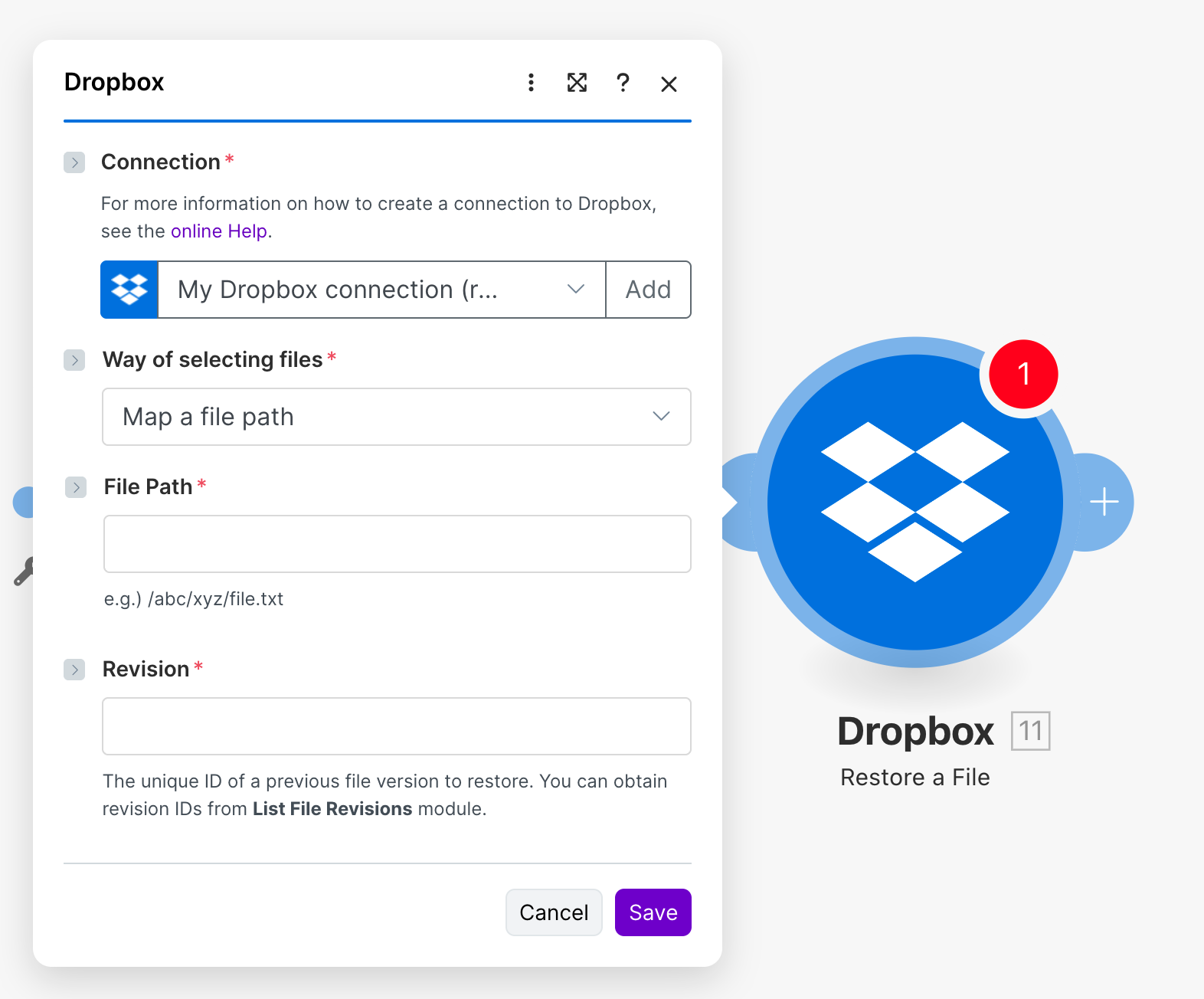
09 Action 09Restore a File
Restaurez une version antérieure d'un fichier. Cette action est votre filet de sécurité pour revenir en arrière en cas de modification erronée.
Paramètres clés :
- Connection (requis) : connexion Dropbox.
- Way of selecting files (requis) : "Map a file path" pour spécifier le fichier.
- File Path (requis) : chemin du fichier à restaurer. Format :
/abc/xyz/file.txt. - Revision (requis) : ID unique de la version à restaurer. Récupérable via l'action "List File Revisions".
Cas d'usage :
- Automatiser la restauration si un fichier critique est modifié par erreur
- Créer un workflow de rollback sur validation utilisateur
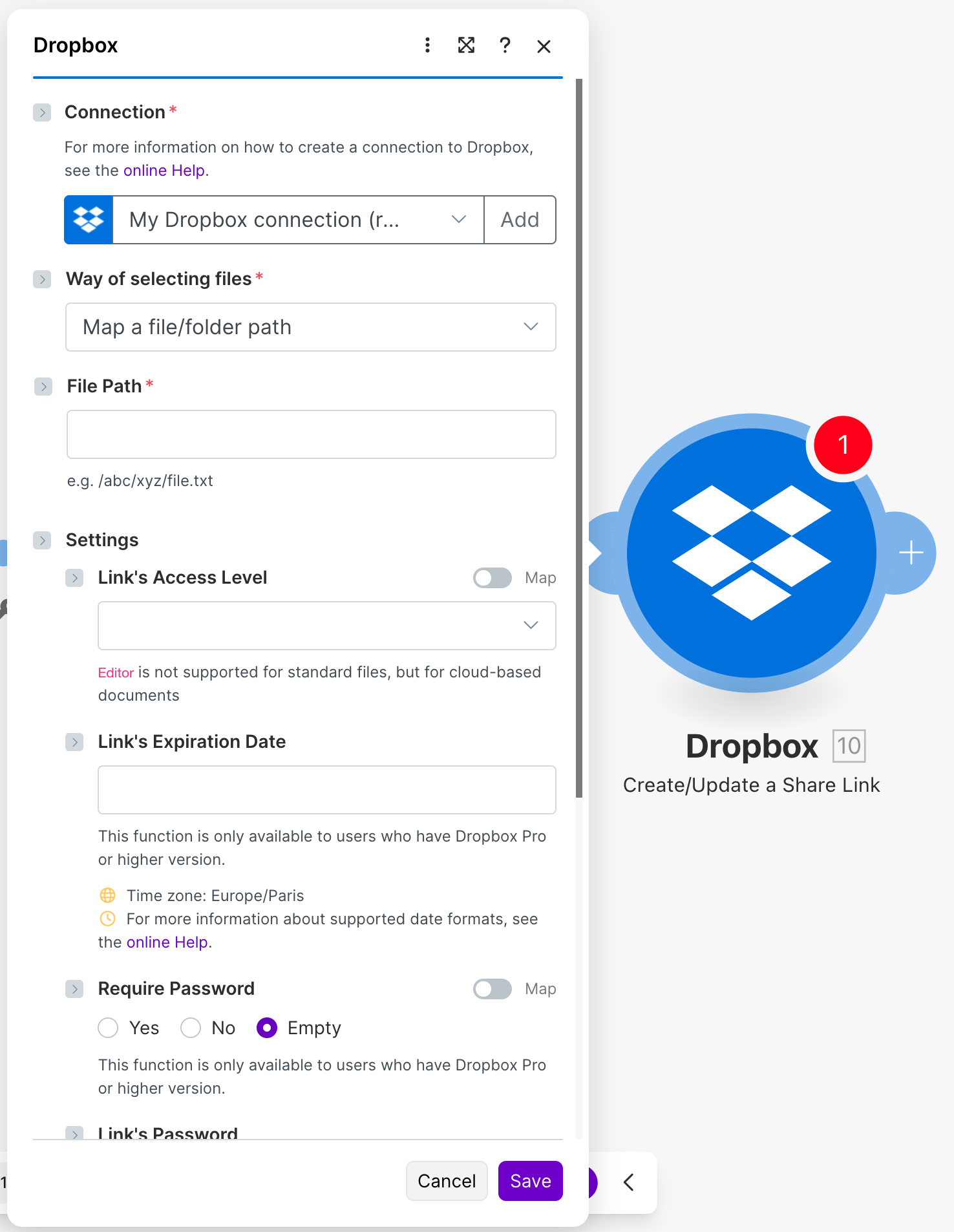
10 Action 10Create/Update a Share Link
Générez ou modifiez des liens de partage pour vos fichiers et dossiers. Configurez les permissions, dates d'expiration et mots de passe selon vos besoins.
Paramètres clés :
- Connection (requis) : connexion Dropbox.
- Way of selecting files (requis) : méthode de sélection du fichier.
- File Path (requis) : chemin du fichier ou dossier à partager.
- Link's Access Level (optionnel) : niveau d'accès (Editor réservé aux documents cloud).
- Link's Expiration Date (optionnel) : date d'expiration du lien. Nécessite Dropbox Pro ou supérieur.
- Require Password (optionnel) : Yes/No pour exiger un mot de passe. Dropbox Pro ou supérieur uniquement.
Cas d'usage :
- Créer automatiquement un lien de partage et l'envoyer par email au client
- Générer des liens temporaires pour des fichiers sensibles
- Mettre à jour les permissions d'un lien existant selon l'avancement d'un projet
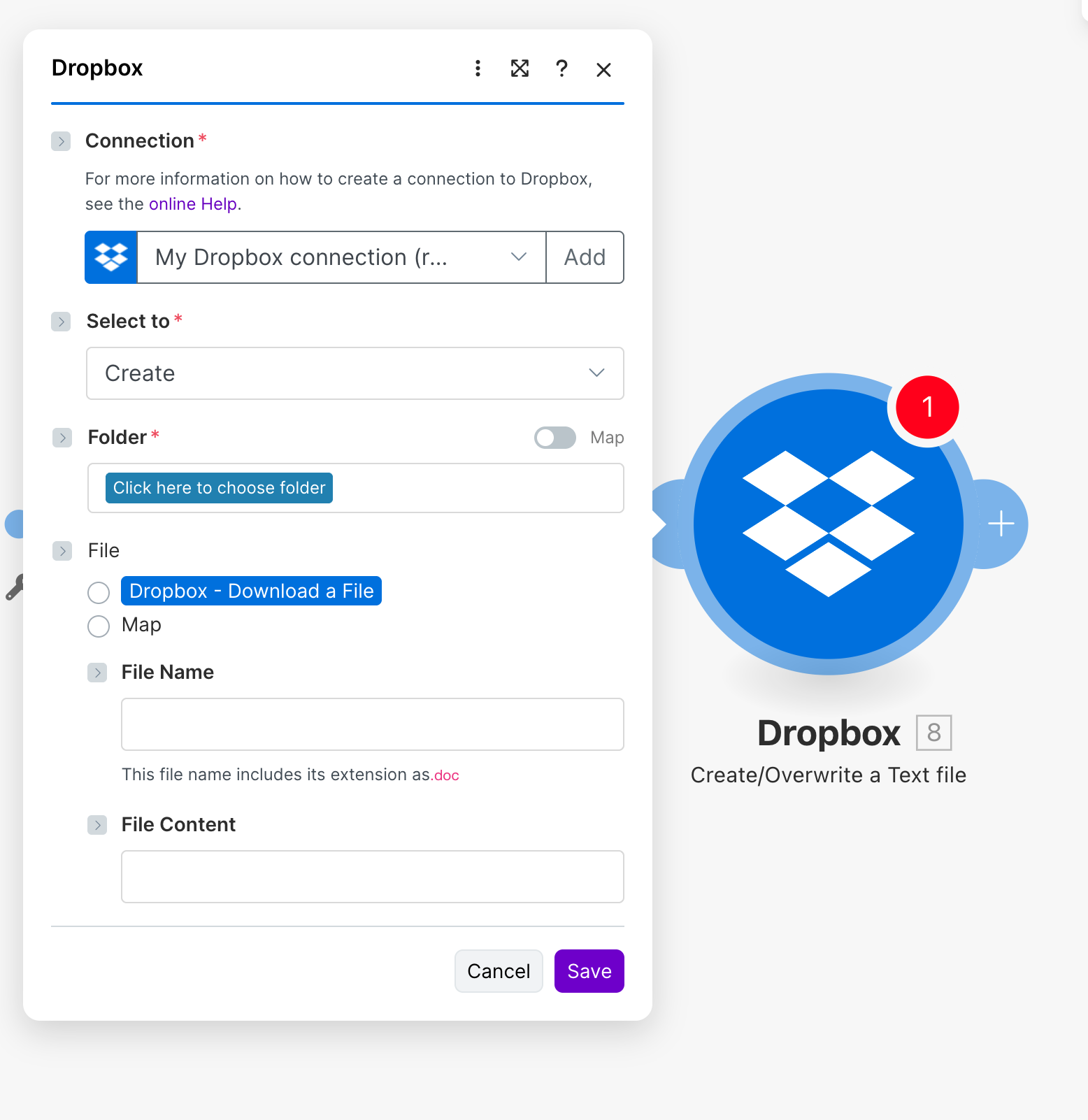
11 Action 11Create/Overwrite a Text File
Créez ou écrasez un fichier texte directement dans Dropbox. Parfait pour générer des logs, des rapports ou des fichiers de configuration automatiquement.
Paramètres clés :
- Connection (requis) : connexion Dropbox.
- Select to (requis) : "Create" pour créer ou écraser un fichier texte.
- Folder (requis) : dossier de destination. Sélectionnable via bouton ou mappable.
- File Name (optionnel) : nom du fichier avec extension (ex:
rapport.txt). - File Content (optionnel) : contenu textuel à écrire dans le fichier.
Cas d'usage :
- Générer un log quotidien des opérations automatisées
- Créer des fichiers de configuration dynamiques
- Exporter des données sous forme de fichier texte structuré
12 Action 12Create a Folder
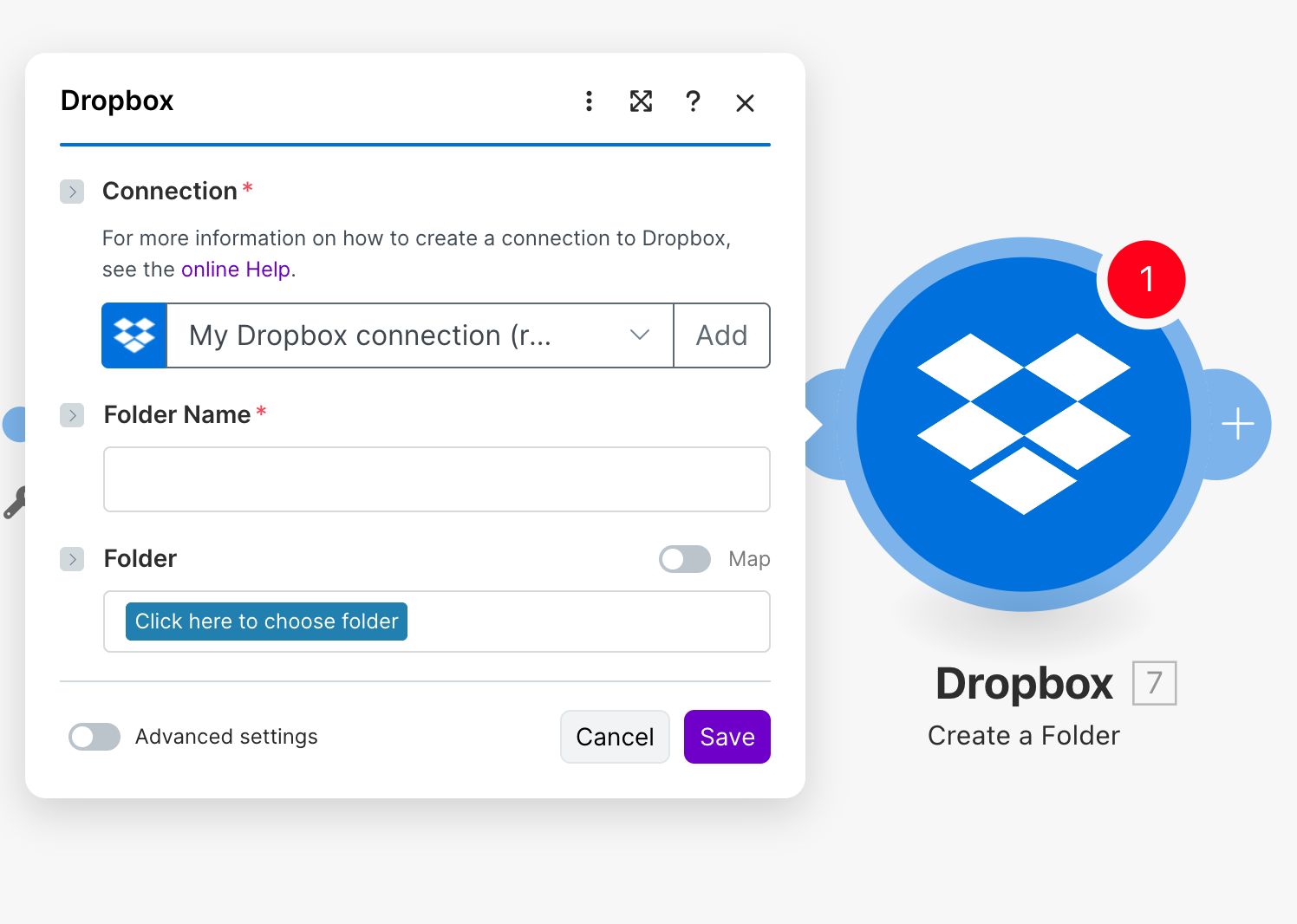
Créez automatiquement des dossiers dans votre Dropbox. Action fondamentale pour organiser vos fichiers de manière structurée.
Paramètres clés :
- Connection (requis) : connexion Dropbox.
- Folder Name (requis) : nom du dossier à créer. Champ texte.
- Folder (optionnel) : emplacement parent où créer le nouveau dossier. Sélectionnable ou mappable.
Cas d'usage :
- Créer automatiquement un dossier pour chaque nouveau projet ou client
- Générer une arborescence de dossiers standard pour chaque événement
- Organiser les fichiers entrants dans des dossiers datés automatiquement
13 Action 13Upload a File
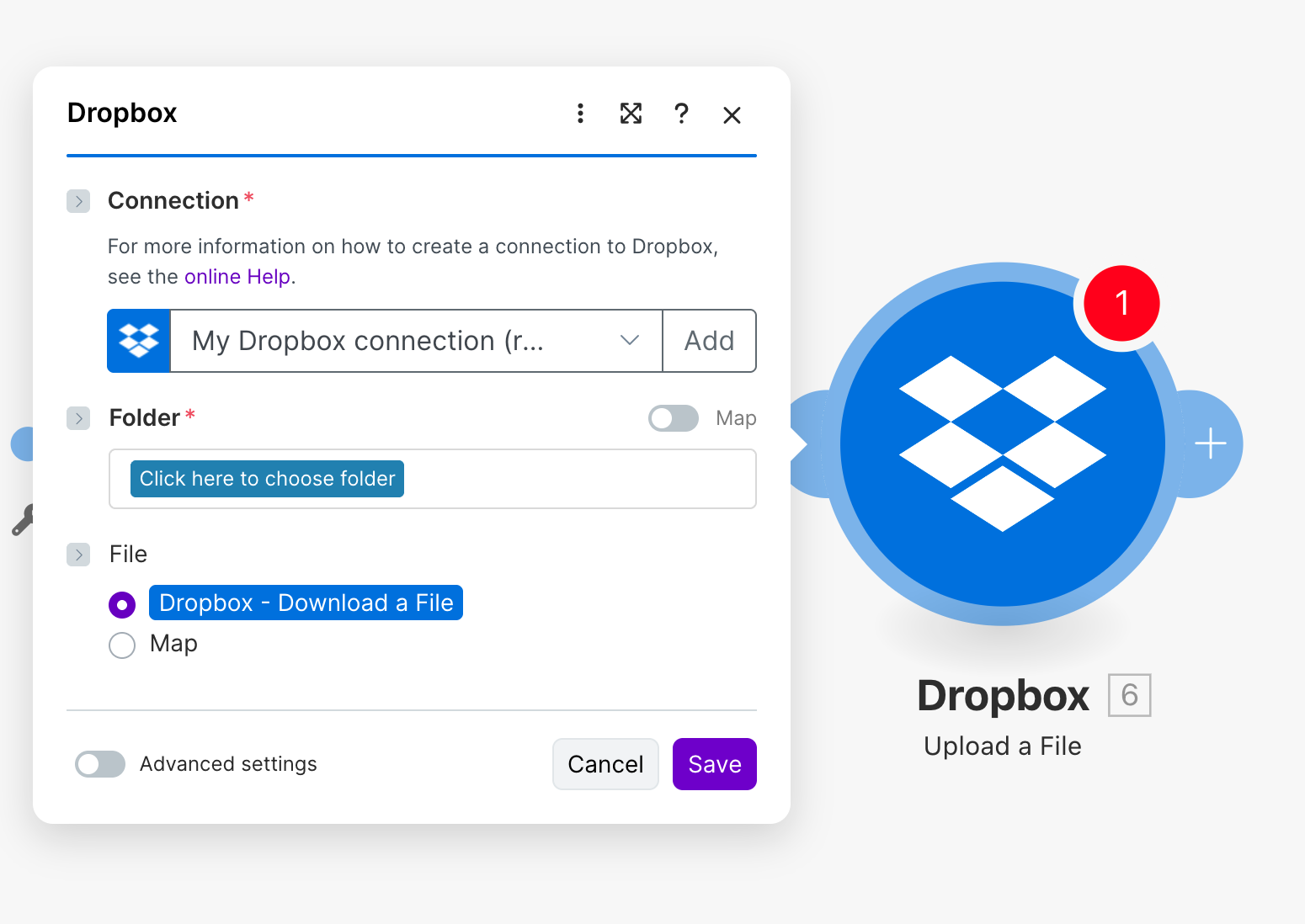
Uploadez des fichiers vers Dropbox depuis d'autres applications connectées à Make. L'action inverse du téléchargement.
Paramètres clés :
- Connection (requis) : connexion Dropbox.
- Folder (requis) : dossier de destination dans Dropbox.
- File : source du fichier à uploader. Radio button pour choisir entre fichier statique ou mapping dynamique.
Cas d'usage :
- Sauvegarder automatiquement les pièces jointes d'emails via l'intégration Gmail dans Dropbox
- Uploader les fichiers générés par d'autres applications (exports, rapports)
- Centraliser des fichiers depuis plusieurs sources dans Dropbox
14 Action 14List File Revisions
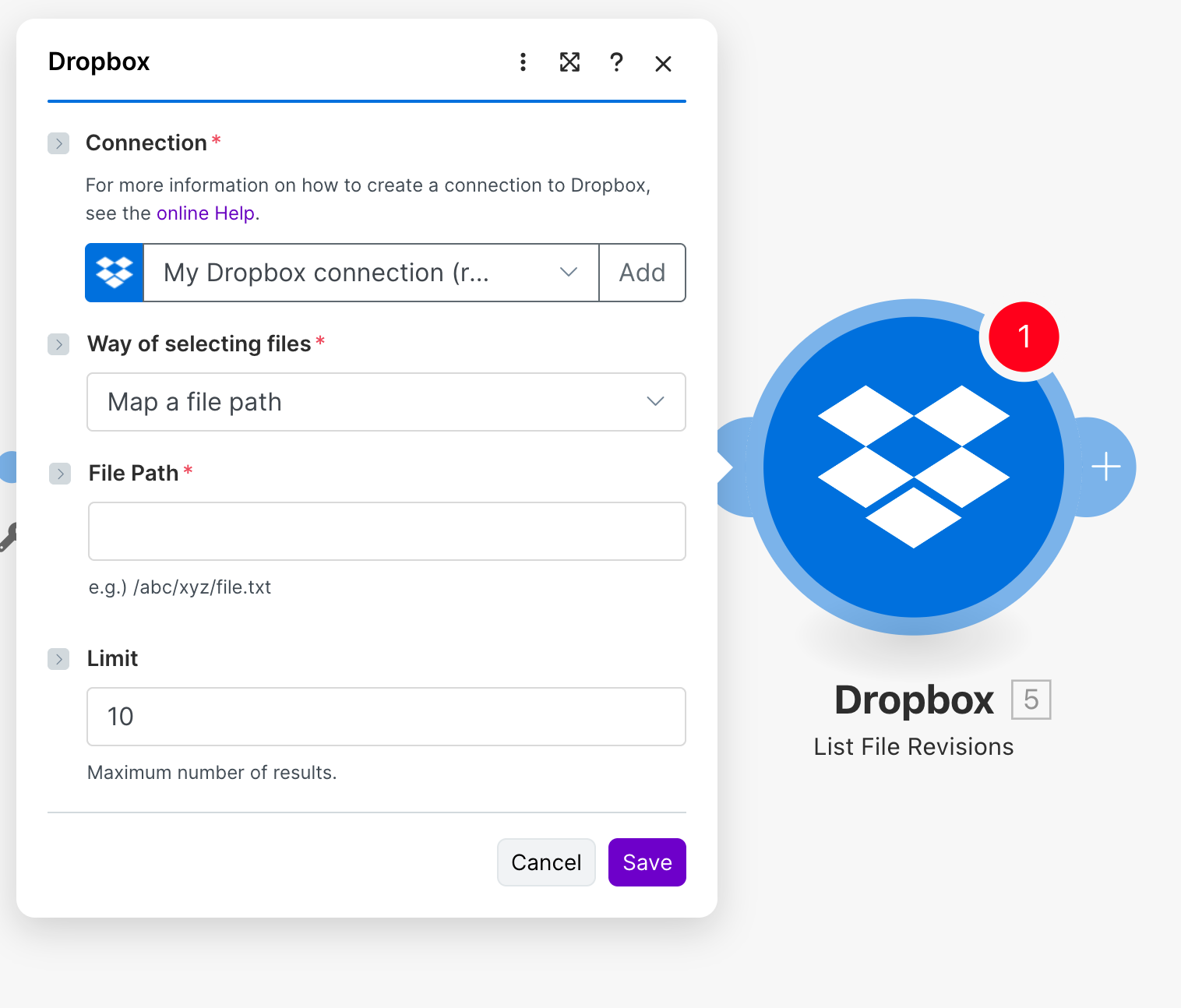
Récupérez la liste de toutes les versions antérieures d'un fichier. Indispensable avant une opération de restauration.
Paramètres clés :
- Connection (requis) : connexion Dropbox.
- Way of selecting files (requis) : "Map a file path" pour spécifier le fichier.
- File Path (requis) : chemin du fichier dont vous voulez lister les versions.
- Limit (optionnel) : nombre maximum de révisions à retourner. Valeur numérique (10 par défaut).
Cas d'usage :
- Récupérer l'ID de révision avant une restauration automatique
- Auditer l'historique de modifications d'un fichier sensible
- Créer un rapport des versions disponibles pour un document
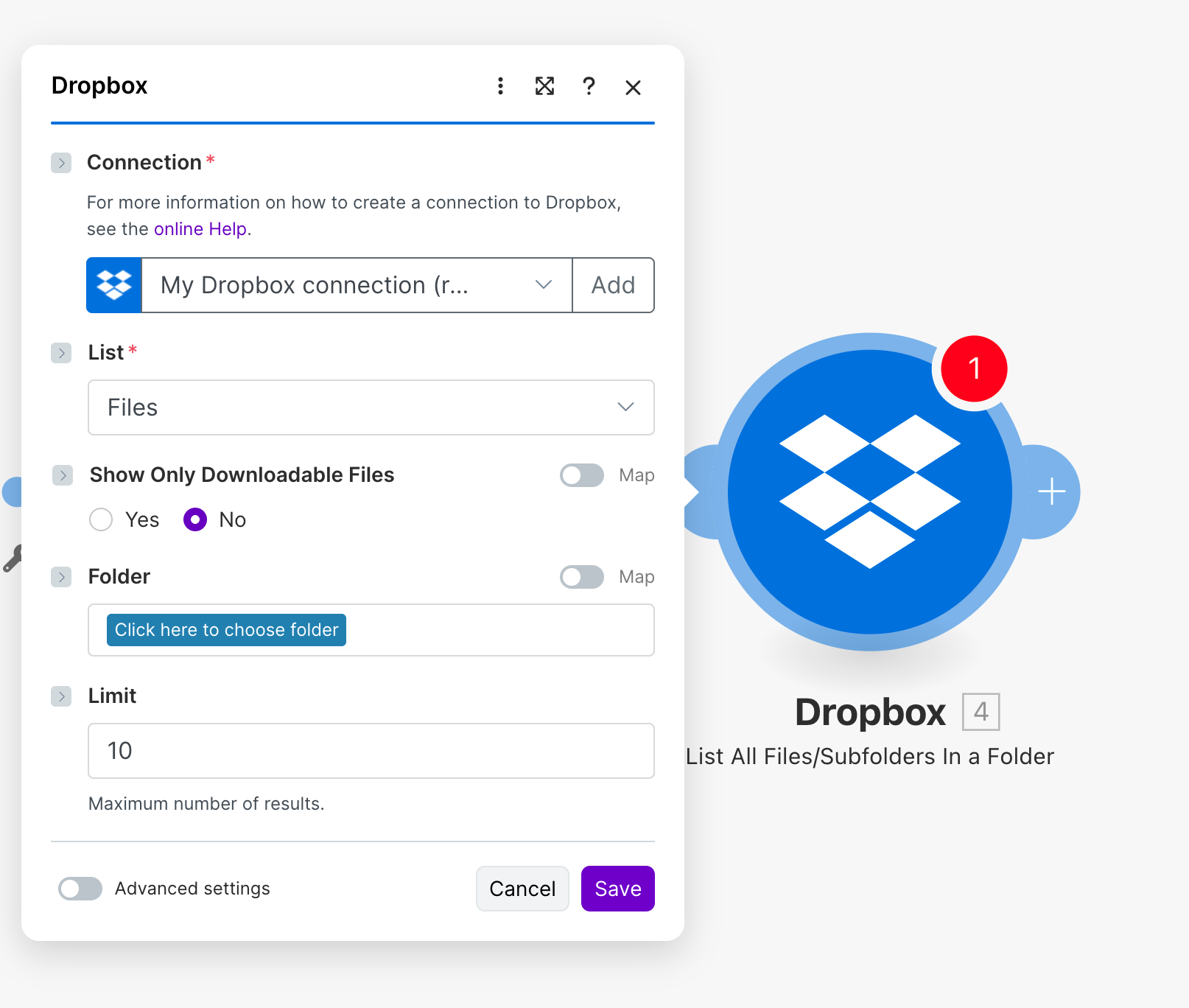
15 Action 15List All Files/Subfolders In a Folder
Listez tous les fichiers et sous-dossiers contenus dans un dossier Dropbox. Action de base pour itérer sur le contenu d'un répertoire.
Paramètres clés :
- Connection (requis) : connexion Dropbox.
- List (requis) : type d'éléments à lister. Menu déroulant (Files, Folders, ou les deux).
- Show Only Downloadable Files (optionnel) : Yes/No pour filtrer uniquement les fichiers téléchargeables.
- Folder (optionnel) : dossier à lister. Si vide, liste la racine.
- Limit (optionnel) : nombre maximum de résultats.
Cas d'usage :
- Scanner un dossier pour traiter tous les fichiers qu'il contient
- Vérifier le contenu d'un dossier avant suppression
- Générer un inventaire des fichiers d'un répertoire
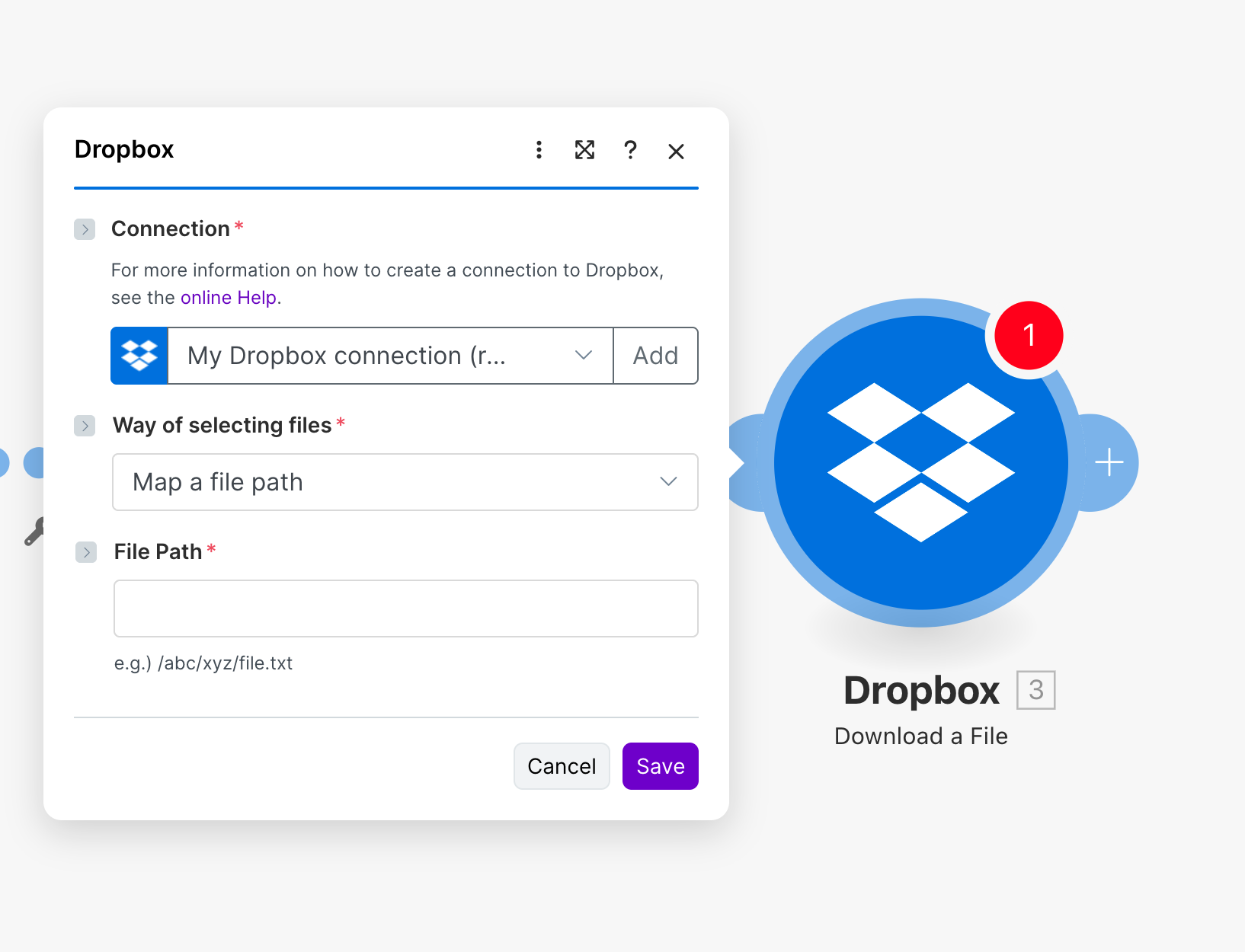
16 Action 16Download a File
Téléchargez un fichier depuis Dropbox pour l'utiliser dans les modules suivants de votre workflow. Action essentielle pour traiter le contenu des fichiers.
Paramètres clés :
- Connection (requis) : connexion Dropbox.
- Way of selecting files (requis) : "Map a file path" pour spécifier le fichier.
- File Path (requis) : chemin exact du fichier à télécharger. Format :
/abc/xyz/file.txt.
Cas d'usage :
- Télécharger un fichier pour l'envoyer par email en pièce jointe
- Récupérer le contenu d'un fichier pour le traiter (parsing, extraction)
- Transférer un fichier vers un autre service cloud
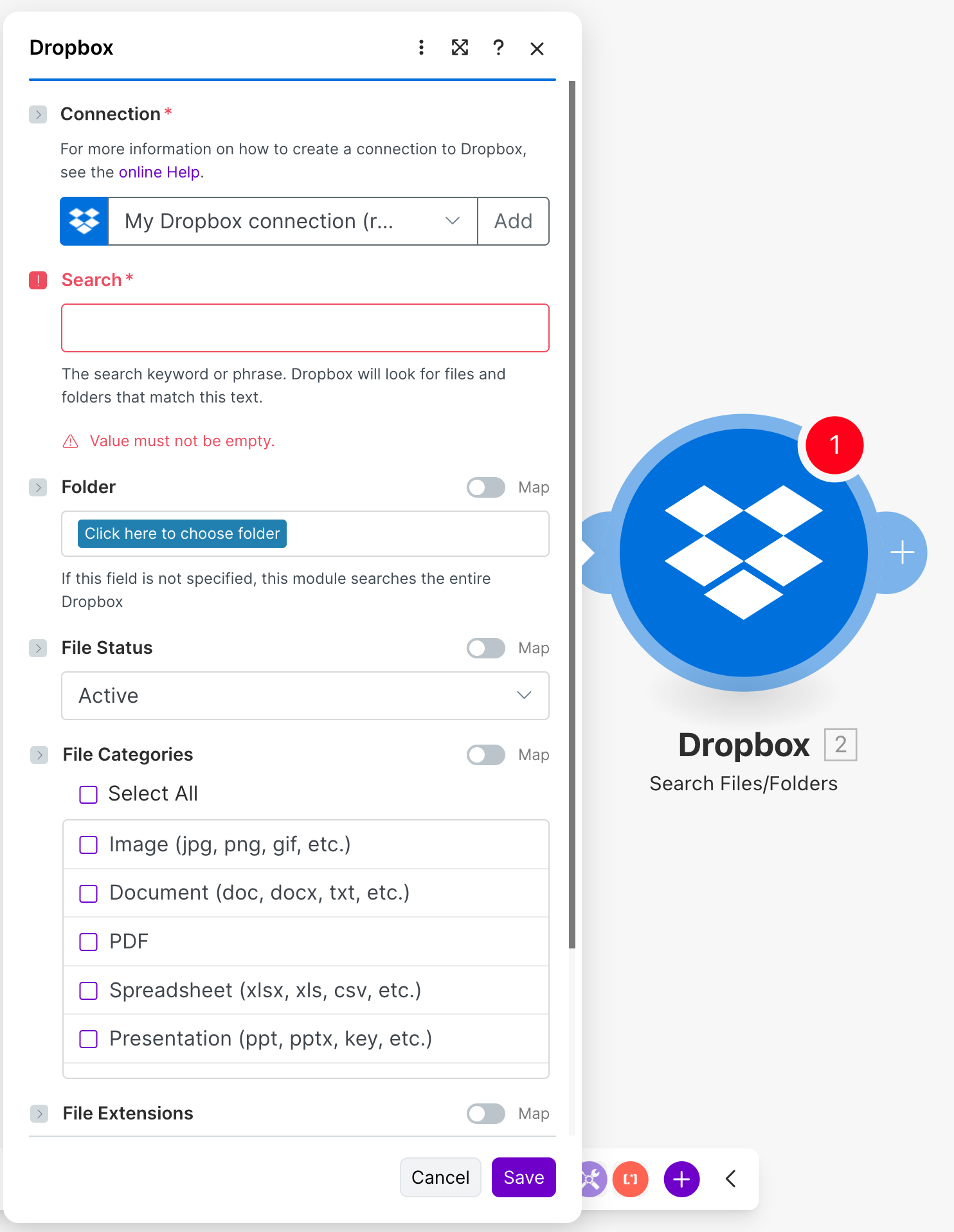
17 Action 17Search Files/Folders
Recherchez des fichiers et dossiers dans votre Dropbox selon différents critères : nom, type, catégorie, extension. L'équivalent d'une recherche avancée automatisée.
Paramètres clés :
- Connection (requis) : connexion Dropbox.
- Search (requis) : mot-clé ou phrase à rechercher. Champ texte.
- Folder (optionnel) : limiter la recherche à un dossier spécifique.
- File Status (optionnel) : filtrer par statut (Active, etc.).
- File Categories (optionnel) : cochez les catégories à inclure : Image (jpg, png, gif), Document (doc, docx, txt), PDF, Spreadsheet (xlsx, xls, csv), Presentation (ppt, pptx).
- File Extensions (optionnel) : filtrer par extensions spécifiques.
Cas d'usage :
- Trouver tous les fichiers contenant un terme spécifique pour les traiter en masse
- Rechercher les documents d'un type particulier pour audit
- Localiser des fichiers avant de les déplacer ou archiver
Construis ton premier workflow avec notre équipe
Laisse ton email et on t'envoie le catalogue d'automatisations à shipper aujourd'hui.
- Scénarios n8n & Make gratuits à importer
- Docs de setup pas à pas
- Cohorte live + support communauté
Questions fréquentes
L'intégration Dropbox Make est-elle gratuite ?
L'intégration Dropbox est incluse nativement dans Make, sans coût supplémentaire. Vous pouvez l'utiliser dès le plan gratuit de Make. Cependant, votre consommation dépend de vos opérations : chaque exécution de module Dropbox compte comme une opération Make. Le plan gratuit inclut 1 000 opérations par mois, ce qui suffit pour des automatisations légères. Pour des volumes plus importants, les plans payants Make offrent davantage d'opérations. Côté Dropbox, certaines fonctionnalités avancées comme les liens avec mot de passe ou date d'expiration nécessitent un compte Dropbox Pro ou supérieur. Découvrez notre avis complet sur Make pour en savoir plus.Quels types de fichiers puis-je gérer avec l'intégration Dropbox Make ?
Tous les types de fichiers supportés par Dropbox sont manipulables via Make : documents (PDF, Word, Excel), images (JPG, PNG, GIF), vidéos, archives (ZIP, RAR), et tout autre format. Vous pouvez copier, déplacer, renommer, supprimer ou télécharger n'importe quel fichier. L'action Search permet même de filtrer par catégorie (Images, Documents, Spreadsheets, Presentations) ou par extension spécifique. Seule limitation : les fichiers Paper et certains documents cloud Dropbox ont des comportements particuliers pour le partage avec niveau "Editor". Vous pouvez également intégrer ces fichiers avec d'autres services comme Google Drive.Combien de temps prend la configuration de l'intégration Dropbox Make ?
La connexion initiale prend moins de 2 minutes. Il suffit d'ajouter un module Dropbox, cliquer sur "Add" pour créer une connexion, vous authentifier sur Dropbox, et autoriser Make. C'est tout. Ensuite, chaque module se configure en quelques clics : sélectionner la connexion, renseigner les chemins de fichiers ou dossiers, et ajuster les options. Un workflow simple (trigger Watch Files + action Move) peut être opérationnel en 5-10 minutes. Pour des automatisations plus complexes avec conditions et plusieurs actions, comptez 20-30 minutes de configuration. Si vous souhaitez aller plus loin, notre agence Make peut vous accompagner.