
INTÉGRATION ZULIP n8n : AUTOMATISER ZULIP AVEC N8N
Vous cherchez à automatiser Zulip avec n8n ? Excellente initiative. Cette plateforme de chat open source conçue pour les équipes techniques mérite une intégration robuste avec vos workflows d'automatisation n8n.
L'intégration native Zulip n8n met à votre disposition 15 actions couvrant la gestion complète des utilisateurs, des streams (canaux) et des messages. Concrètement, vous pouvez créer des utilisateurs automatiquement lors d'un onboarding, envoyer des notifications dans vos canaux de projet, synchroniser vos messages avec d'autres outils, ou encore gérer vos streams de manière programmatique.
Dans ce guide, découvrez comment configurer la connexion, puis explorez en détail chaque action disponible pour exploiter pleinement le potentiel de cette intégration.
Besoin d'aide pour automatiser Zulip avec n8n ?
Notre équipe vous répond en quelques minutes.
Why automate Zulip with n8n?
L'intégration Zulip n8n met à votre disposition 15 actions réparties sur trois ressources principales : les utilisateurs, les streams et les messages. Cela représente un contrôle complet sur votre instance Zulip directement depuis vos workflows n8n.
Gain de temps considérable : plus besoin de basculer entre interfaces pour créer des utilisateurs ou envoyer des notifications. Configurez des règles intelligentes qui gèrent automatiquement l'onboarding, les alertes projet, ou la modération des canaux. Réactivité améliorée : déclenchez des messages instantanés dès qu'un événement survient dans votre stack technique – déploiement terminé, ticket critique, ou nouvelle inscription. Intégration fluide : connectez Zulip à plus de 400 applications dans n8n pour créer des ponts entre votre chat d'équipe et vos outils métier.
Exemples de workflows concrets que vous pouvez construire :
- Envoyer automatiquement un message dans un stream dédié quand un nouveau ticket Jira est connecté via n8n
- Créer un utilisateur Zulip lors de l'ajout d'un collaborateur dans votre SIRH
- Notifier votre équipe technique via message privé quand un monitoring détecte une anomalie
- Archiver les messages importants dans une base de données comme Airtable ou un outil de documentation
How to connect Zulip to n8n?
! 1 stepHow to connect Zulip to n8n?
- 01
Add the node
Search and add the node in your workflow.
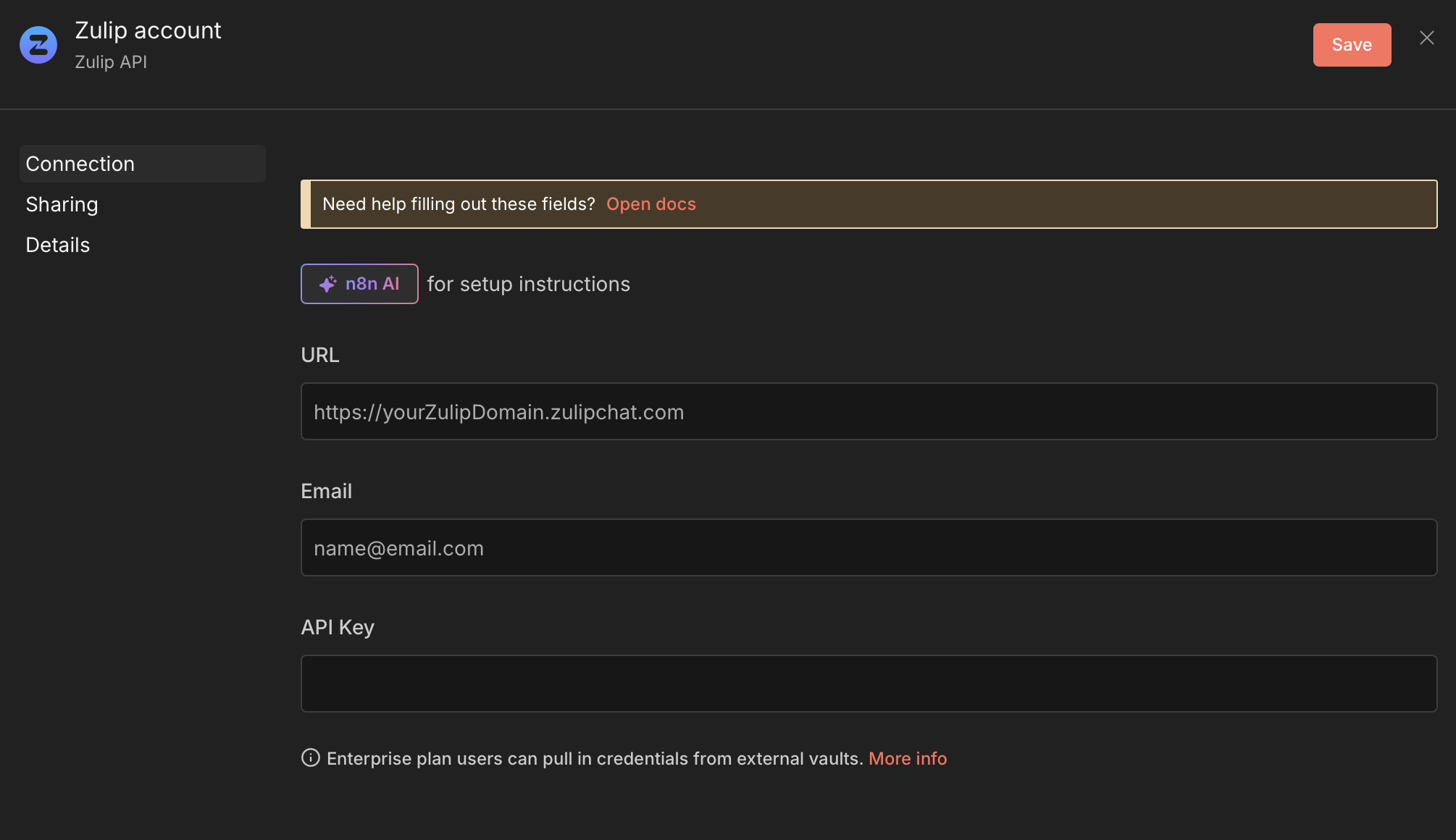 TIP💡 TIPS : Utilisez un compte de service dédié plutôt que votre compte personnel pour les automatisations. Cela facilite l'audit des actions automatiques et évite les problèmes si vous quittez l'organisation ou changez de mot de passe.
- 01
Besoin d'aide pour automatiser Zulip avec n8n ?
Notre équipe vous répond en quelques minutes.
Zulip actions available in n8n
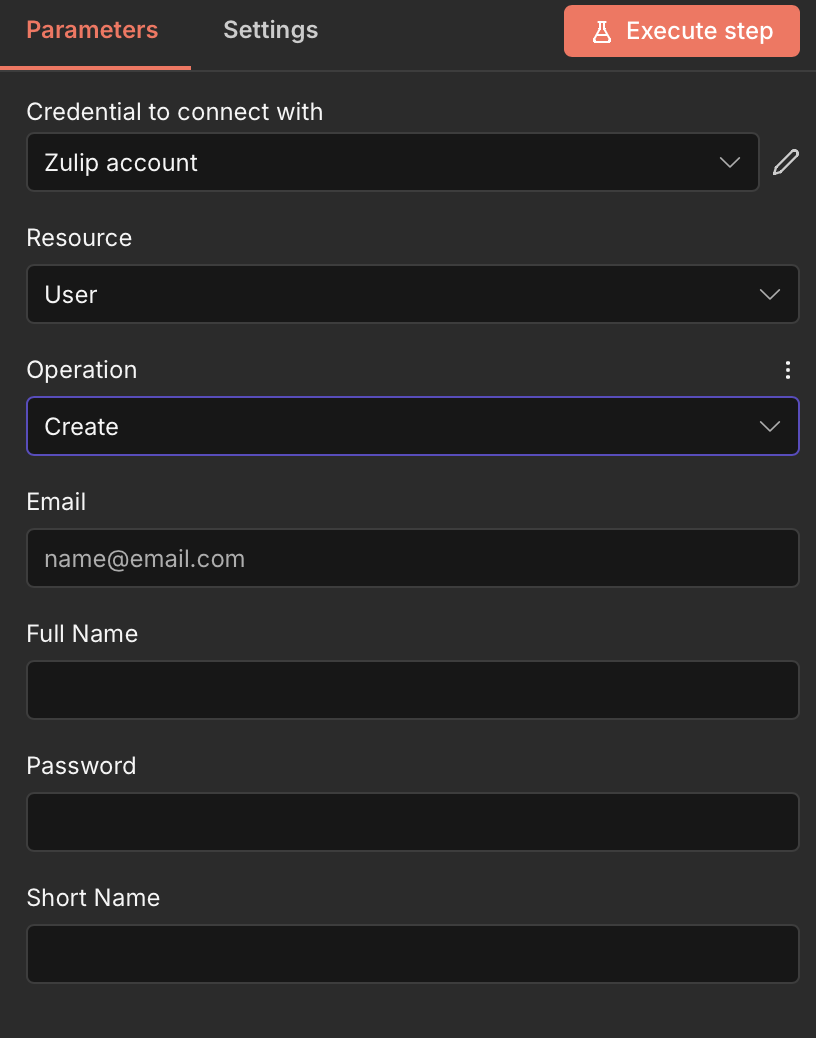
01 Action 01Create User
L'action Create User vous permet d'ajouter automatiquement de nouveaux utilisateurs à votre instance Zulip. C'est la pierre angulaire de tout workflow d'onboarding automatisé – plus besoin de créer manuellement chaque compte quand un nouveau collaborateur rejoint l'équipe.
Paramètres à configurer :
- Email : Champ texte requis où vous saisissez l'adresse email du nouvel utilisateur. C'est l'identifiant unique du compte
- Full Name : Champ texte requis pour le nom complet qui s'affichera dans l'interface Zulip
- Password : Champ texte requis définissant le mot de passe initial du compte
- Short Name : Champ texte optionnel pour un nom court ou pseudo utilisé comme identifiant visible
Cas d'usage typiques :
- Créer automatiquement un compte Zulip quand un nouveau collaborateur est ajouté dans BambooHR via n8n ou Personio
- Onboarder les participants d'une formation avec comptes pré-configurés
- Synchroniser les utilisateurs depuis Active Directory ou Google Workspace
Quand l'utiliser : dès que vous gérez plus de 5 arrivées par mois ou que vous voulez standardiser l'onboarding technique.
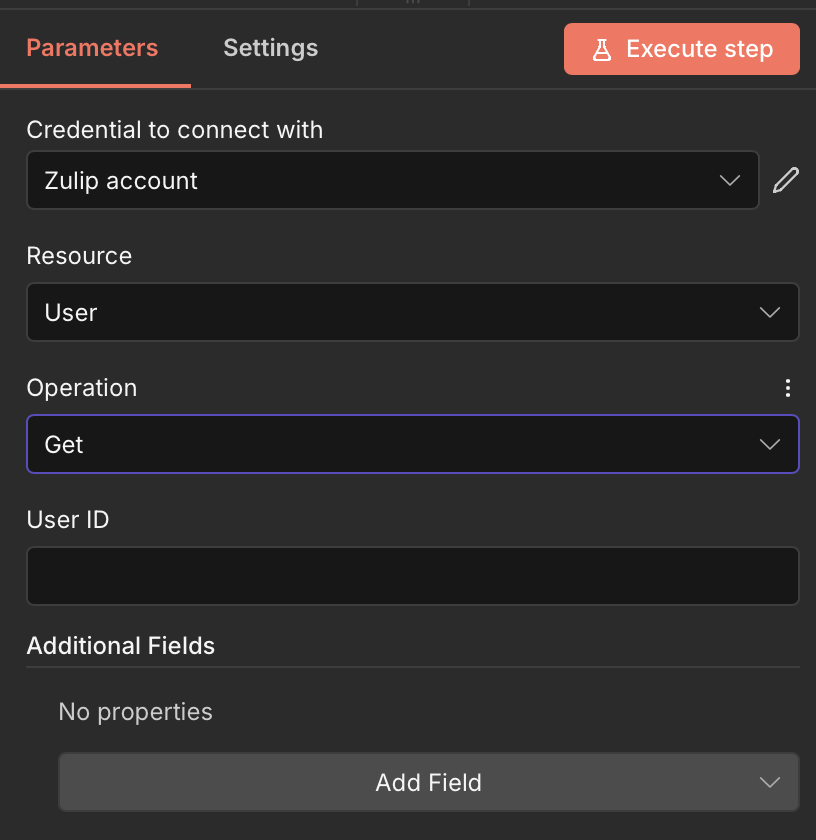
02 Action 02Get User
L'action Get User récupère les informations détaillées d'un utilisateur Zulip spécifique. Indispensable pour vérifier l'existence d'un compte avant d'effectuer des opérations, ou pour enrichir vos données avec les informations Zulip.
Paramètres à configurer :
- User ID : Champ texte requis contenant l'identifiant unique numérique de l'utilisateur à récupérer
- Additional Fields : Section optionnelle permettant d'ajouter des paramètres supplémentaires pour affiner la requête
Cas d'usage typiques :
- Vérifier si un utilisateur existe avant de lui envoyer un message privé
- Récupérer le statut ou les informations d'un membre pour un dashboard
- Valider les permissions d'un utilisateur avant une action administrative
Quand l'utiliser : comme étape de validation dans des workflows conditionnels ou pour des synchronisations de données.
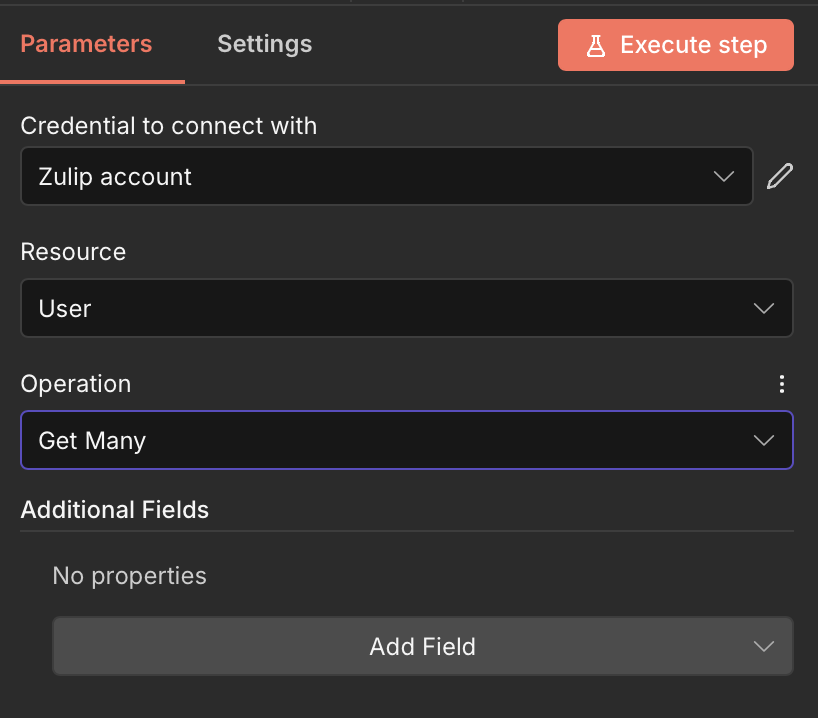
03 Action 03Get Many Users
L'action Get Many Users récupère la liste complète ou filtrée des utilisateurs de votre organisation Zulip. Parfaite pour les audits, exports, ou pour alimenter des workflows qui doivent traiter plusieurs utilisateurs.
Paramètres à configurer :
- Additional Fields : Section optionnelle permettant d'ajouter des filtres ou critères pour limiter les résultats retournés
Cas d'usage typiques :
- Exporter la liste des utilisateurs actifs vers un spreadsheet comme Google Sheets pour audit
- Boucler sur tous les utilisateurs pour envoyer une notification de maintenance
- Comparer les utilisateurs Zulip avec une autre source de données RH
Quand l'utiliser : pour des opérations en masse ou des synchronisations périodiques entre systèmes.
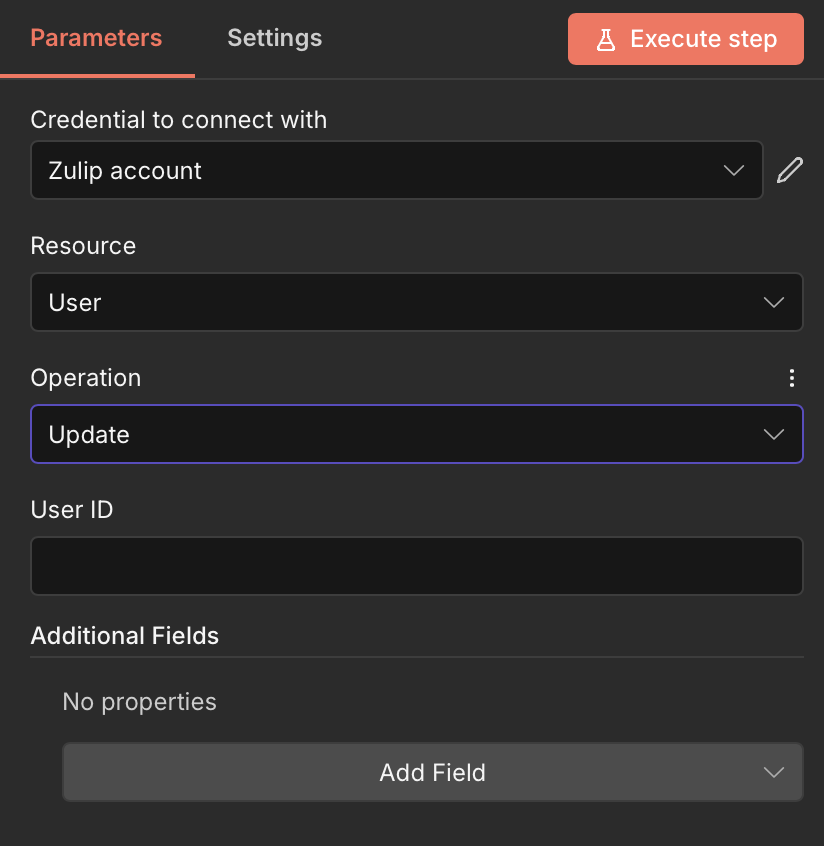
04 Action 04Update User
L'action Update User modifie les informations d'un utilisateur existant. Utile pour maintenir les données à jour automatiquement quand des changements surviennent dans vos systèmes RH.
Paramètres à configurer :
- User ID : Champ texte requis identifiant l'utilisateur à modifier
- Additional Fields : Section optionnelle où vous ajoutez les champs à mettre à jour (nom complet, email, etc.) via le bouton "Add Field"
Cas d'usage typiques :
- Mettre à jour le nom d'un utilisateur suite à un changement d'état civil
- Modifier les informations de profil en cascade depuis votre SIRH
- Corriger des données utilisateur en masse via un import
Quand l'utiliser : pour maintenir la synchronisation entre Zulip et vos autres systèmes de gestion d'identité.
05 Action 05Deactivate User
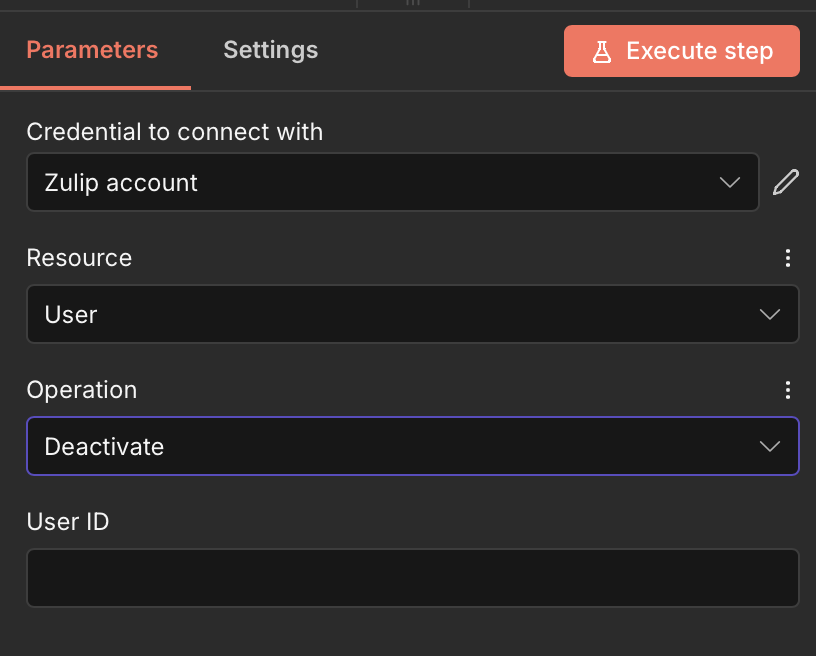
L'action Deactivate User désactive un compte utilisateur Zulip. L'utilisateur ne peut plus se connecter mais son historique de messages est préservé – contrairement à une suppression définitive.
Paramètres à configurer :
- User ID : Champ texte requis contenant l'identifiant numérique de l'utilisateur à désactiver
Cas d'usage typiques :
- Désactiver automatiquement le compte Zulip quand un collaborateur quitte l'entreprise
- Suspendre temporairement un compte en cas de problème de sécurité
- Offboarding automatisé déclenché par votre système RH
Quand l'utiliser : intégrez cette action dans vos workflows de départ pour ne jamais oublier de couper les accès.
06 Action 06Create Stream
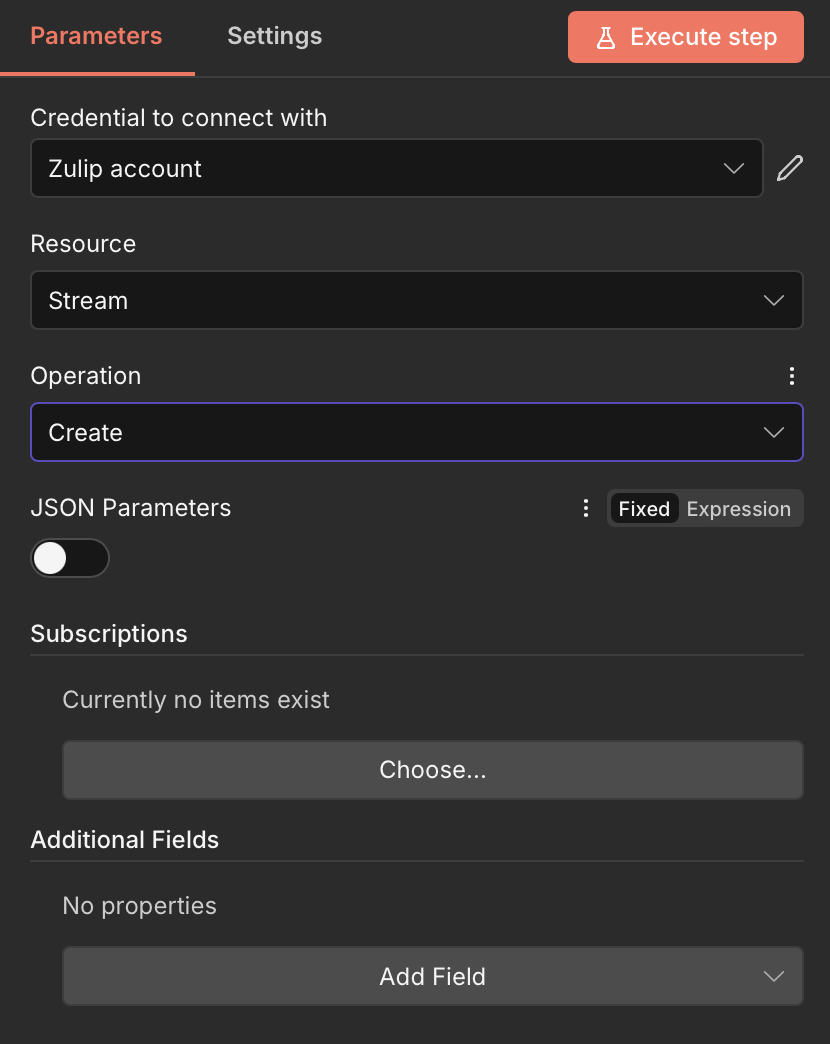
L'action Create Stream crée un nouveau canal de discussion dans Zulip. Les streams sont l'équivalent des channels Slack – c'est là que se déroulent les conversations thématiques.
Paramètres à configurer :
- JSON Parameters : Interrupteur optionnel permettant de passer en mode JSON pour une configuration avancée
- Subscriptions : Section optionnelle pour définir les abonnements au stream (nom, description, membres initiaux)
- Additional Fields : Section optionnelle pour ajouter des propriétés supplémentaires comme la visibilité publique/privée
Cas d'usage typiques :
- Créer automatiquement un stream projet quand un nouveau projet est créé dans votre outil de gestion
- Générer des canaux de support par client ou par équipe
- Mettre en place des streams temporaires pour des événements ou sprints
Quand l'utiliser : chaque fois que la création de canaux suit une logique automatisable dans votre organisation.
07 Action 07Get Many Streams
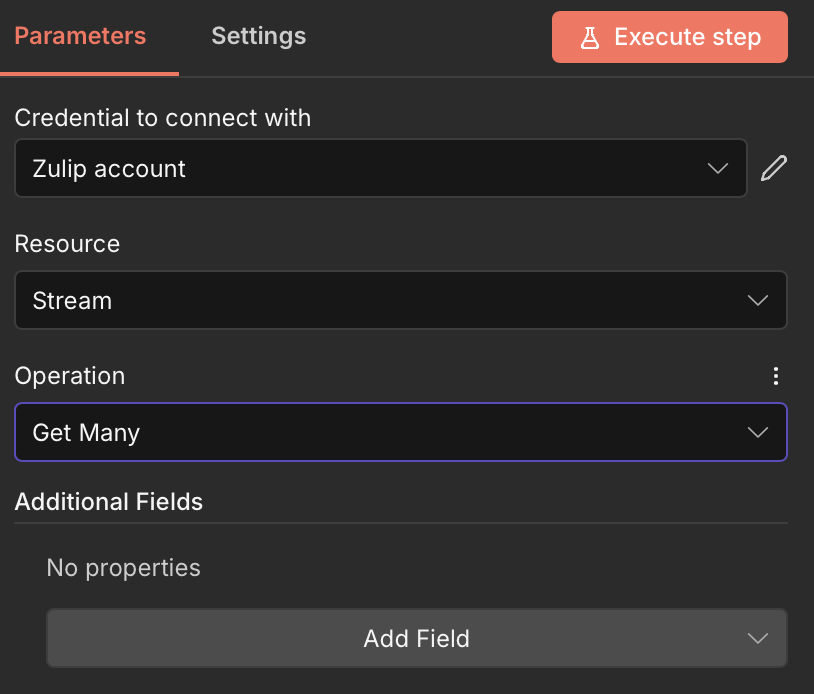
L'action Get Many Streams récupère la liste des streams disponibles dans votre organisation Zulip. Utile pour des audits ou pour construire des interfaces de sélection dynamiques.
Paramètres à configurer :
- Additional Fields : Section optionnelle pour ajouter des filtres ou critères de recherche sur les streams
Cas d'usage typiques :
- Lister tous les streams pour un audit de gouvernance
- Alimenter un menu déroulant dynamique dans un formulaire
- Identifier les streams inactifs à archiver
Quand l'utiliser : pour des opérations de maintenance ou d'administration de votre instance Zulip.
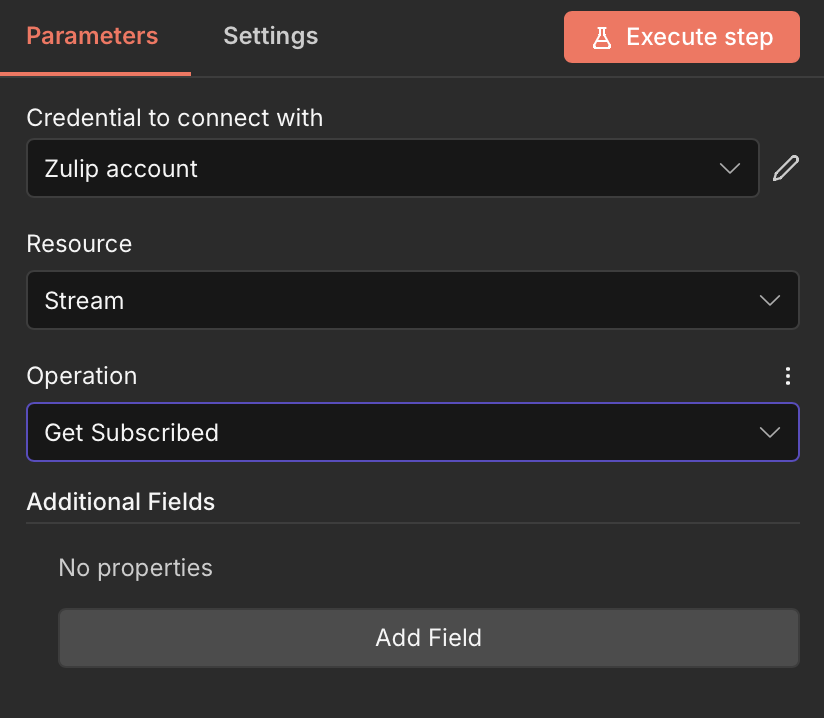
08 Action 08Get Subscribed Streams
L'action Get Subscribed Streams retourne la liste des streams auxquels le compte connecté est abonné. C'est une vue filtrée utile pour les actions ciblées sur "mes" canaux.
Paramètres à configurer :
- Additional Fields : Section optionnelle pour affiner les résultats retournés
Cas d'usage typiques :
- Vérifier les abonnements d'un compte de service
- Auditer les streams accessibles par l'automatisation
- Construire des rapports d'activité sur les canaux suivis
Quand l'utiliser : quand vous avez besoin de connaître le périmètre d'action du compte connecté.
09 Action 09Update Stream
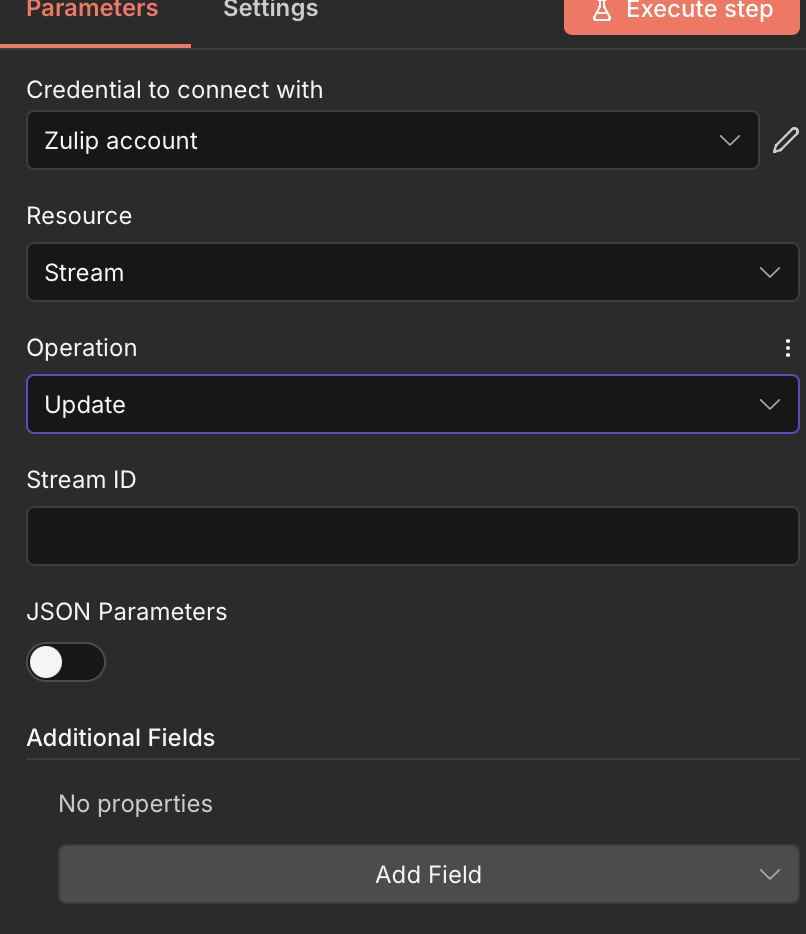
L'action Update Stream modifie les propriétés d'un stream existant : nom, description, paramètres de visibilité, etc. Pratique pour la maintenance automatisée de vos canaux.
Paramètres à configurer :
- Stream ID : Champ texte requis contenant l'identifiant unique du stream à modifier
- JSON Parameters : Interrupteur optionnel pour passer en mode configuration JSON avancée
- Additional Fields : Section optionnelle pour ajouter les propriétés à modifier (nom, description, etc.)
Cas d'usage typiques :
- Renommer automatiquement un stream quand un projet change de nom
- Modifier la description d'un canal selon l'avancement du projet
- Ajuster les paramètres de visibilité en fonction de règles métier
Quand l'utiliser : pour maintenir la cohérence de nommage et de configuration de vos streams.
10 Action 10Delete Stream
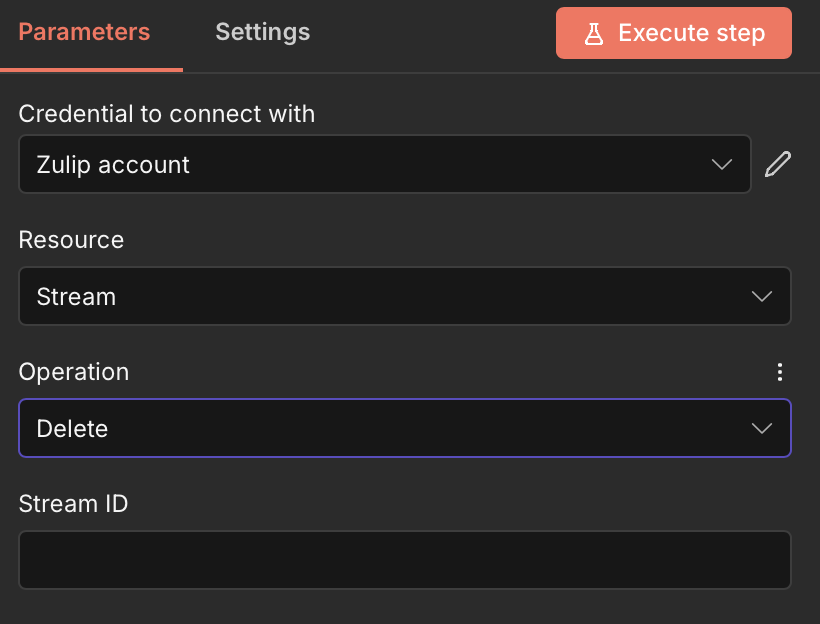
L'action Delete Stream supprime définitivement un canal Zulip. Attention : cette action est irréversible et supprime tout l'historique des messages du stream.
Paramètres à configurer :
- Stream ID : Champ texte requis identifiant le stream à supprimer définitivement
Cas d'usage typiques :
- Nettoyer automatiquement les streams de projets terminés après archivage
- Supprimer les canaux temporaires après un événement
- Automatiser le ménage de fin d'année sur les canaux obsolètes
Quand l'utiliser : avec précaution, dans des workflows de nettoyage avec validations préalables.
11 Action 11Send to Stream
L'action Send to Stream envoie un message dans un canal public ou privé Zulip. C'est l'action la plus utilisée pour les notifications automatiques et alertes d'équipe.
Paramètres à configurer :
- Stream Name or ID : Champ requis pour spécifier le canal de destination (nom ou ID numérique)
- Topic Name or ID : Champ requis définissant le sujet/topic du message dans le stream
- Content : Champ texte multiligne requis contenant le corps du message. Supporte le markdown Zulip
Cas d'usage typiques :
- Notifier l'équipe dev quand un déploiement est terminé
- Alerter un stream support quand un ticket critique est créé
- Partager automatiquement les KPIs quotidiens dans un canal dédié
- Annoncer les nouvelles pull requests dans le stream de code review
Quand l'utiliser : c'est votre action principale pour toutes les notifications d'équipe automatisées.
💡 TIPS : Utilisez le markdown Zulip pour enrichir vos messages :
**gras**,*italique*, et même des mentions@**Nom Utilisateur**pour alerter des personnes spécifiques. Ça rend vos notifications automatiques bien plus lisibles.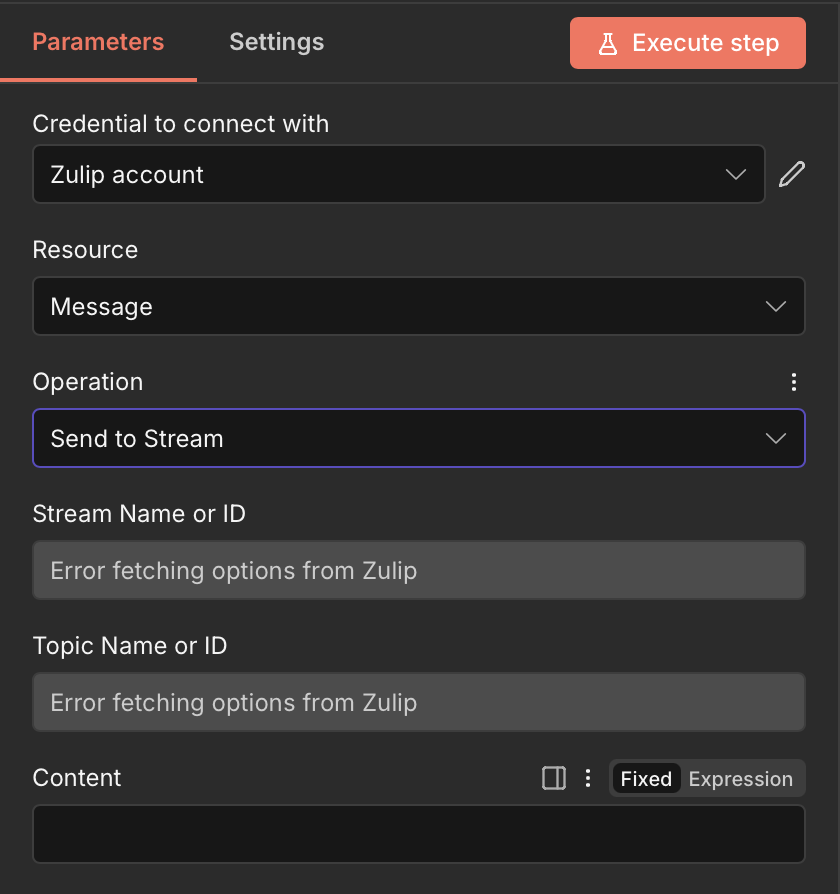
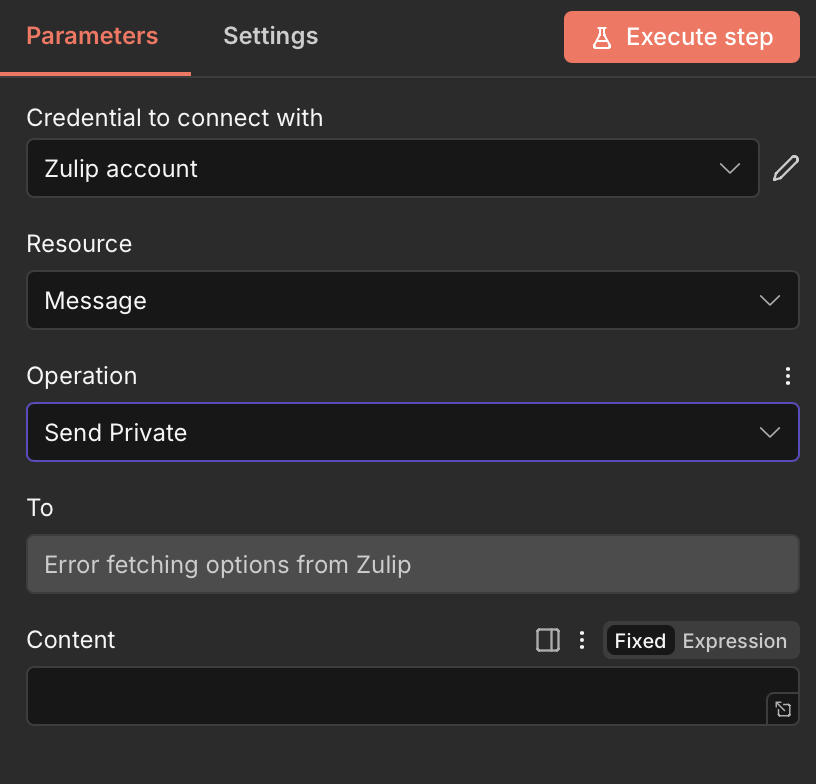
12 Action 12Send Private
L'action Send Private envoie un message privé (DM) à un ou plusieurs utilisateurs Zulip. Idéal pour les notifications personnelles ou les alertes qui ne concernent qu'une personne.
Paramètres à configurer :
- To : Champ requis pour spécifier le(s) destinataire(s) du message privé
- Content : Champ texte multiligne requis contenant le corps du message
Cas d'usage typiques :
- Envoyer un rappel personnel à un utilisateur pour une tâche en retard
- Notifier un manager d'une validation en attente
- Alerter un administrateur d'un problème de sécurité
- Envoyer les résultats d'une analyse personnalisée
Quand l'utiliser : pour les communications individuelles et confidentielles qui ne doivent pas être partagées dans un canal.
13 Action 13Get Message
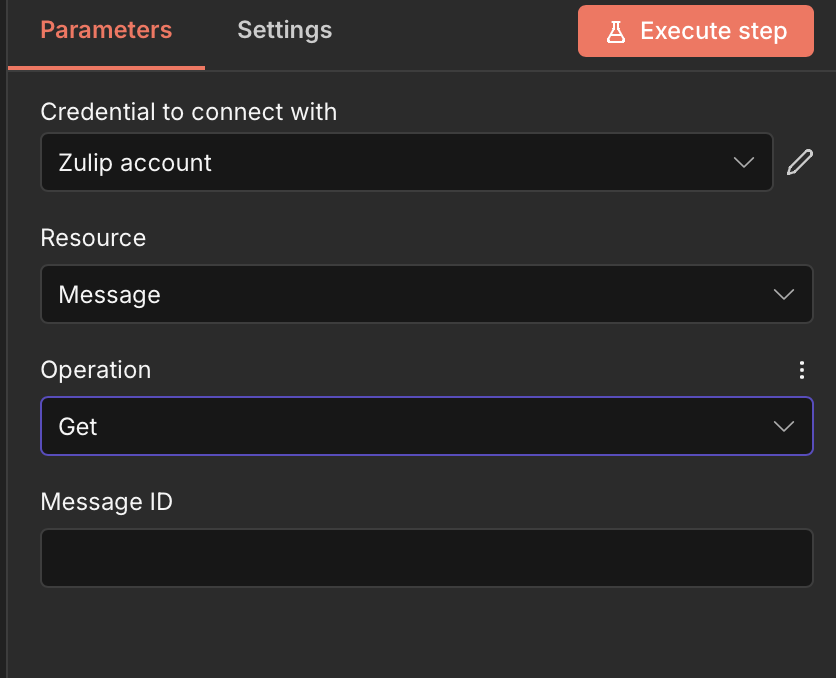
L'action Get Message récupère le contenu et les métadonnées d'un message spécifique par son ID. Utile pour analyser ou traiter un message précis dans votre workflow.
Paramètres à configurer :
- Message ID : Champ texte requis contenant l'identifiant numérique unique du message à récupérer
Cas d'usage typiques :
- Récupérer le contenu d'un message pour l'analyser ou le transformer
- Vérifier les métadonnées (auteur, date, réactions) d'un message
- Archiver des messages spécifiques dans une base de données externe
Quand l'utiliser : quand vous avez besoin d'accéder au détail d'un message précis identifié par son ID.
14 Action 14Update Message
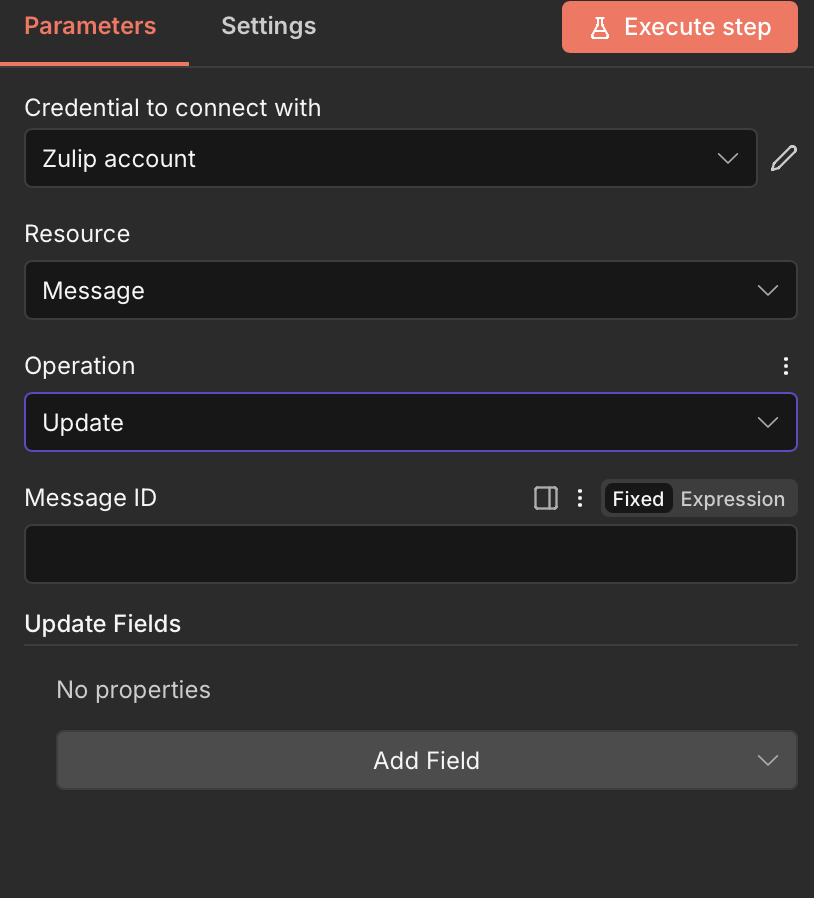
L'action Update Message modifie le contenu ou les propriétés d'un message existant. Pratique pour mettre à jour des notifications avec des informations de suivi.
Paramètres à configurer :
- Message ID : Champ texte requis identifiant le message à modifier
- Update Fields : Section optionnelle permettant d'ajouter les propriétés à modifier (contenu, topic, etc.)
Cas d'usage typiques :
- Mettre à jour une notification de déploiement avec le statut final
- Modifier le topic d'un message pour le reclasser
- Ajouter des informations de résolution à une alerte
Quand l'utiliser : pour des notifications évolutives qui doivent refléter l'avancement d'un processus.
15 Action 15Delete Message
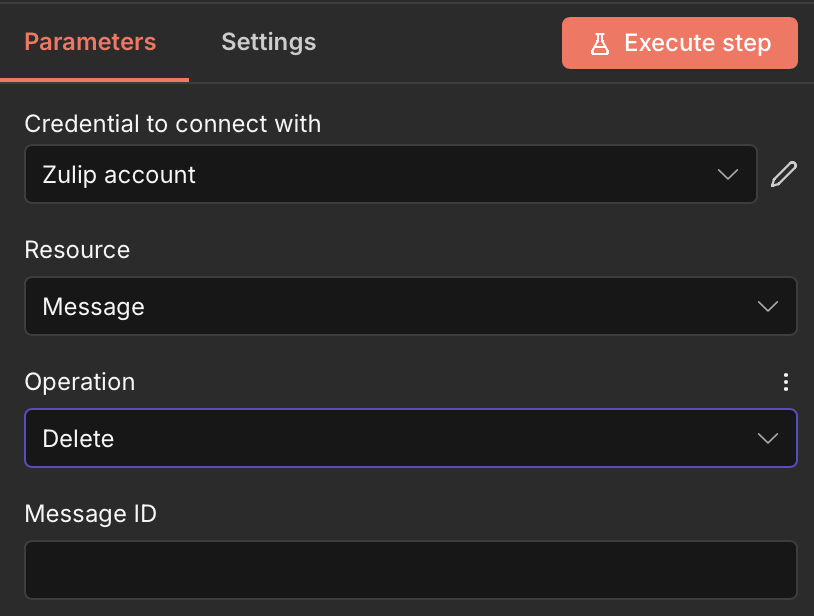
L'action Delete Message supprime définitivement un message Zulip. Utile pour le nettoyage automatique ou la modération programmatique.
Paramètres à configurer :
- Message ID : Champ texte requis contenant l'identifiant du message à supprimer
Cas d'usage typiques :
- Supprimer automatiquement les messages temporaires après un délai
- Nettoyer les notifications obsolètes dans un canal
- Implémenter des règles de modération automatique
Quand l'utiliser : avec précaution, pour des opérations de maintenance ou de conformité.
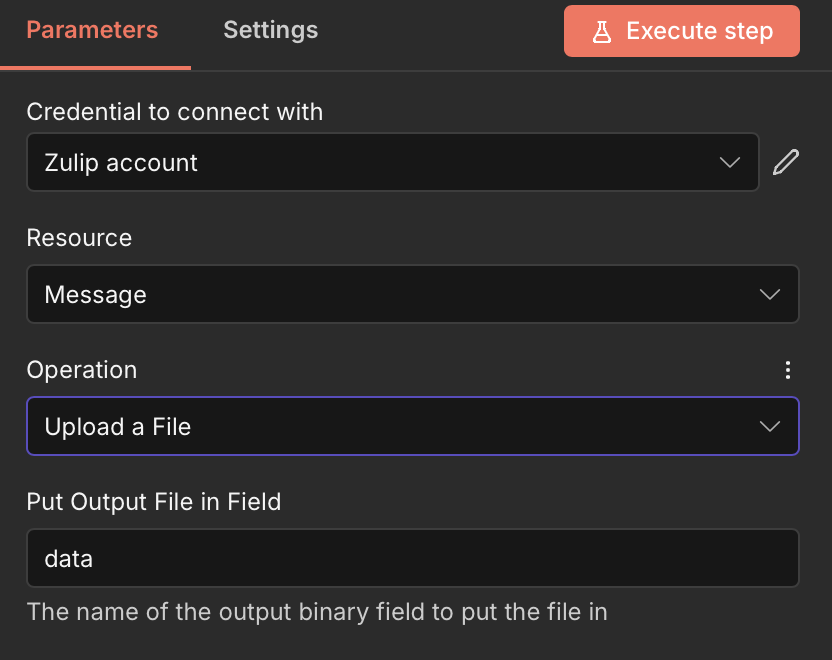
16 Action 16Upload a File
L'action Upload a File téléverse un fichier vers Zulip et retourne une URL utilisable dans vos messages. Parfait pour partager automatiquement des rapports, screenshots, ou documents.
Paramètres à configurer :
- Put Output File in Field : Champ texte optionnel définissant le nom du champ binaire de sortie contenant les données du fichier uploadé. Par défaut : "data"
Cas d'usage typiques :
- Uploader automatiquement les rapports PDF générés et les partager dans un stream
- Partager des captures d'écran de monitoring via Grafana connecté à n8n
- Joindre des logs ou exports à des notifications
Quand l'utiliser : quand vos notifications automatiques doivent inclure des fichiers ou pièces jointes.
Construis ton premier workflow avec notre équipe
Laisse ton email et on t'envoie le catalogue d'automatisations à shipper aujourd'hui.
- Scénarios n8n & Make gratuits à importer
- Docs de setup pas à pas
- Cohorte live + support communauté
Questions fréquentes
L'intégration Zulip n8n est-elle gratuite ?
Oui, l'intégration Zulip est native dans n8n et ne nécessite aucun coût supplémentaire. Vous avez simplement besoin d'une instance n8n (auto-hébergée gratuite ou n8n Cloud selon votre formule) et d'un compte Zulip avec accès API. La version gratuite de Zulip Cloud inclut l'accès API, et les versions self-hosted de Zulip offrent également cette fonctionnalité. Aucun connecteur premium ou module payant n'est requis – les 15 actions sont disponibles dès que vous configurez vos credentials.Puis-je envoyer des messages automatiques dans Zulip depuis d'autres applications via n8n ?
Absolument. C'est même l'un des cas d'usage les plus populaires. Avec n8n, vous pouvez connecter Zulip à plus de 400 applications et déclencher des messages automatiques basés sur des événements externes. Par exemple : un nouveau ticket Jira déclenche une notification dans votre stream support, un commit GitHub connecté via n8n génère une alerte dans le canal dev, ou une erreur Sentry intégré à n8n envoie un message privé à l'ingénieur de garde. Utilisez les actions "Send to Stream" ou "Send Private" en combinaison avec les triggers de vos autres outils.Comment automatiser l'onboarding et l'offboarding des utilisateurs Zulip ?
Connectez votre SIRH (BambooHR, Personio, Factorial...) ou votre système d'identité (Active Directory, Okta via n8n) à n8n. Quand un nouveau collaborateur est ajouté, déclenchez l'action "Create User" avec ses informations (email, nom, mot de passe initial). Pour l'offboarding, utilisez "Deactivate User" dès qu'un départ est enregistré dans votre système RH. Vous pouvez également automatiser l'abonnement aux streams pertinents en combinant avec "Create Stream" ou en utilisant l'API Zulip pour les subscriptions. Résultat : zéro oubli et onboarding instantané.


