
INTÉGRATION POSTMARK Zapier : AUTOMATISER POSTMARK AVEC ZAPIER
Besoin d'aide pour automatiser Postmark avec Zapier ?
Notre équipe vous répond en quelques minutes.
Why automate Postmark with Zapier?
L'intégration Postmark Zapier met à votre disposition 3 triggers et 2 actions pour transformer votre gestion des emails transactionnels. Concrètement, vous pouvez surveiller automatiquement les ouvertures d'emails, détecter instantanément les bounces pour nettoyer vos listes, réceptionner les messages entrants pour les router vers vos outils, et envoyer des emails personnalisés déclenchés par n'importe quel événement de votre stack.
Gain de temps considérable : plus besoin de vérifier manuellement les statistiques d'emails ou de copier-coller des données entre Postmark et votre CRM comme HubSpot. Configurez des règles intelligentes qui synchronisent tout automatiquement. Réactivité améliorée : déclenchez des actions instantanées dès qu'un email est ouvert ou qu'un bounce survient. Votre équipe commerciale peut être notifiée en temps réel quand un prospect ouvre une proposition. Zéro oubli : les triggers surveillent 24h/24 votre activité email. Chaque bounce déclenche immédiatement une mise à jour de votre base de contacts.
Exemples de workflows métier : synchroniser les bounces vers votre CRM pour nettoyer automatiquement les contacts invalides, notifier Slack quand un email important est ouvert, créer des tickets support à réception de messages entrants, envoyer des emails de confirmation depuis n'importe quelle application connectée. En quelques minutes de configuration, vous éliminez des heures de tâches manuelles chaque semaine.
How to connect Postmark to Zapier?
! 1 stepHow to connect Postmark to Zapier?
- 01
Add the node
La connexion entre Postmark et Zapier s'effectue via clé API, une méthode sécurisée et rapide à configurer. Voici comment procéder :Créez un nouveau Zap : dans votre dashboard Zapier, cliquez sur "Create Zap" et recherchez "Postmark" (ou "ActiveCampaign Postmark") dans la liste des applications.Sélectionnez votre trigger ou action : choisissez l'événement déclencheur ou l'action souhaitée parmi les options disponibles.Connectez votre compte Postmark : cliquez sur "Sign in" et renseignez votre clé API Postmark. Vous la trouverez dans votre dashboard Postmark sous "Servers" > votre serveur > "API Tokens".Autorisez la connexion : Zapier chiffre vos identifiants et établit la connexion sécurisée avec votre compte Postmark.Testez la connexion : Zapier vérifie automatiquement que la liaison fonctionne en récupérant des données de test depuis votre compte.
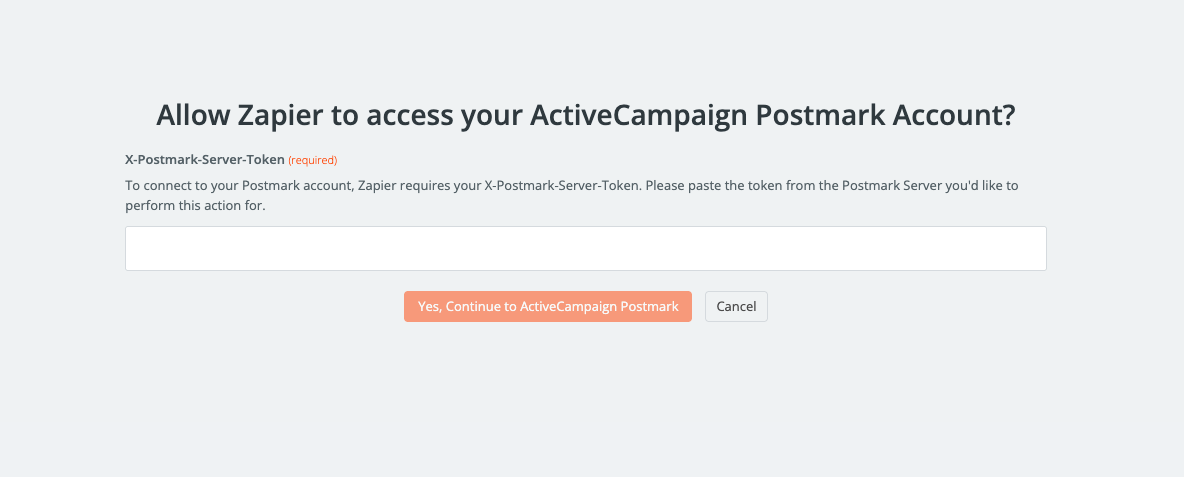 TIP💡 TIPS : Créez une clé API dédiée à Zapier plutôt que d'utiliser votre clé principale. Cela vous permet de révoquer l'accès Zapier sans impacter vos autres intégrations, et de suivre précisément les appels API générés par vos automatisations dans les logs Postmark. Consultez la documentation officielle Postmark pour plus de détails sur la gestion des API tokens.
- 01
Besoin d'aide pour automatiser Postmark avec Zapier ?
Notre équipe vous répond en quelques minutes.
Postmark triggers available in Zapier
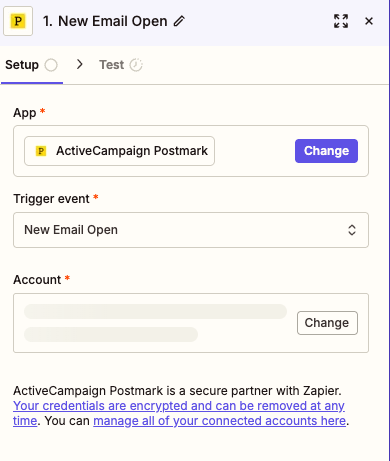
01 Trigger 01New Email Open
Ce trigger surveille automatiquement les ouvertures de vos emails transactionnels et déclenche votre workflow dès qu'un destinataire ouvre un message. C'est l'un des déclencheurs les plus puissants pour suivre l'engagement de vos communications et réagir instantanément aux interactions de vos contacts.
Configuration du trigger :
- App : sélection de l'application Postmark (champ requis). Utilisez le menu déroulant pour confirmer "ActiveCampaign Postmark".
- Trigger event : définit l'événement déclencheur, ici "New Email Open" (champ requis). Ce paramètre indique que le workflow s'activera à chaque nouvelle ouverture détectée.
- Account : sélection du compte Postmark connecté (champ requis). Vous pouvez modifier le compte lié via le bouton "Change".
Cas d'usage typiques : Notifier votre équipe commerciale sur Slack dès qu'un prospect ouvre une proposition commerciale, mettre à jour le statut "email ouvert" dans votre CRM (HubSpot, Pipedrive, Salesforce), déclencher un email de relance automatique 24h après ouverture si aucune réponse, créer une tâche de suivi dans votre outil de gestion de projet.
Quand l'utiliser : idéal pour les équipes commerciales qui veulent être réactives sur les propositions envoyées, ou pour déclencher des séquences de nurturing basées sur l'engagement réel des destinataires.
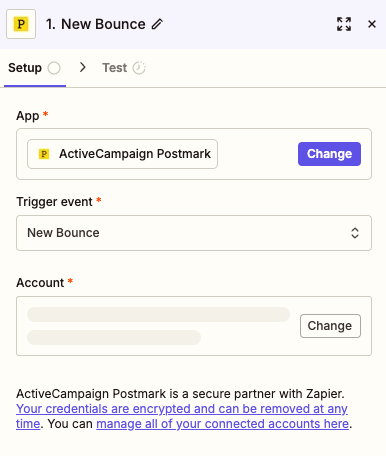
02 Trigger 02New Bounce
Ce trigger détecte instantanément les emails qui n'ont pas pu être délivrés et déclenche votre workflow à chaque nouveau bounce. Essentiel pour maintenir une base de contacts propre et réagir rapidement aux problèmes de délivrabilité.
Configuration du trigger :
- App : sélection de l'application Postmark (champ requis). Le menu déroulant permet de sélectionner ou modifier l'intégration.
- Trigger event : événement déclencheur configuré sur "New Bounce" (champ requis). Le workflow s'active dès qu'un bounce est détecté par Postmark.
- Account : compte Postmark à surveiller (champ requis). Assurez-vous de connecter le bon compte si vous gérez plusieurs serveurs.
Cas d'usage typiques : Marquer automatiquement les contacts comme "invalides" dans votre CRM, supprimer ou désactiver les adresses bouncées de vos listes d'envoi, alerter votre équipe technique en cas de pic de bounces anormal, logger les bounces dans un Google Sheet pour analyse mensuelle.
Quand l'utiliser : indispensable pour toute entreprise qui envoie des emails transactionnels en volume. Un taux de bounce élevé impacte votre réputation d'expéditeur et votre délivrabilité globale.
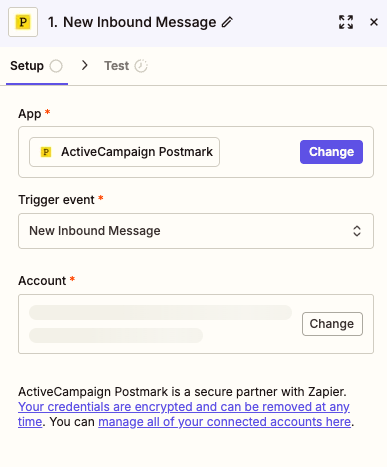
03 Trigger 03New Inbound Message
Ce trigger se déclenche à chaque réception d'un email entrant sur votre serveur Postmark. Il transforme votre boîte de réception en point d'entrée automatisé pour créer des tickets, alimenter des bases de données ou router les demandes vers les bonnes équipes.
Configuration du trigger :
- App : sélection de l'application Postmark (champ requis). Confirmez la sélection "ActiveCampaign Postmark" via le bouton dédié.
- Trigger event : événement configuré sur "New Inbound Message" (champ requis). Chaque nouveau message reçu par Postmark déclenchera le workflow.
- Account : compte Postmark configuré pour la réception d'emails entrants (champ requis). Vérifiez que votre serveur Postmark est bien paramétré pour l'inbound processing.
Cas d'usage typiques : Créer automatiquement des tickets support dans Zendesk ou Freshdesk, extraire les pièces jointes et les sauvegarder dans Google Drive ou Dropbox, router les emails vers différents canaux Slack selon l'expéditeur ou le sujet, alimenter un CRM avec les informations des prospects qui vous contactent.
Quand l'utiliser : parfait pour les équipes support qui reçoivent des demandes par email, ou pour automatiser le traitement de formulaires envoyés par email (commandes, inscriptions, réclamations).
Postmark actions available in Zapier
01 Action 01Send Email With Template
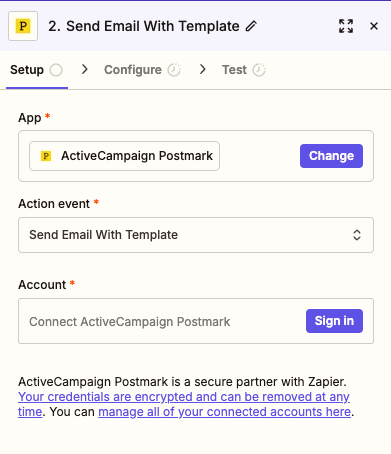
Cette action envoie un email en utilisant un template préconfiguré dans Postmark. Idéale pour les communications récurrentes (confirmations de commande, notifications, rappels) où vous souhaitez conserver une mise en forme cohérente tout en personnalisant dynamiquement le contenu.
Paramètres clés :
- App : sélection de l'application Postmark (champ requis). Confirmez "ActiveCampaign Postmark" dans le menu déroulant.
- Action event : action configurée sur "Send Email With Template" (champ requis). Cette option utilise les templates email créés dans votre compte Postmark.
- Account : compte Postmark autorisé à envoyer des emails (champ requis). La connexion sécurisée permet à Zapier d'envoyer des emails en votre nom.
Cas d'usage typiques : Envoyer une confirmation de commande formatée quand une vente est enregistrée dans Shopify, déclencher un email de bienvenue personnalisé à l'inscription d'un nouvel utilisateur, envoyer des rappels de rendez-vous avec les détails dynamiques (date, heure, lieu).
💡 TIPS : Créez vos templates directement dans Postmark avec des variables ({{nom}}, {{date}}, etc.) puis mappez ces variables avec les données dynamiques de votre trigger Zapier. Vous gardez ainsi le contrôle total sur le design dans Postmark tout en automatisant l'envoi via Zapier.
02 Action 02Send an Email
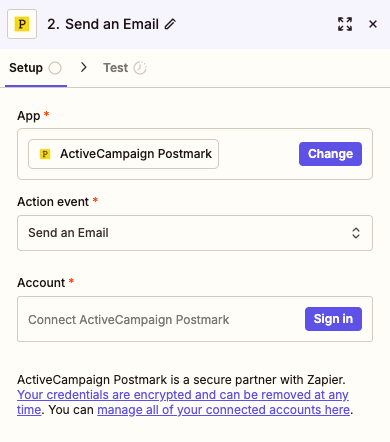
Cette action envoie un email simple via Postmark, sans utiliser de template prédéfini. Elle offre une flexibilité maximale pour composer des messages personnalisés dont le contenu est entièrement généré dynamiquement par votre workflow.
Paramètres clés :
- App : sélection de l'application Postmark (champ requis). Menu déroulant pour confirmer ou modifier l'application connectée.
- Action event : action configurée sur "Send an Email" (champ requis). Permet l'envoi d'un email avec contenu personnalisé.
- Account : compte Postmark connecté et authentifié (champ requis). Cliquez sur "Sign in" pour autoriser l'envoi d'emails via votre compte.
Cas d'usage typiques : Envoyer des notifications internes à votre équipe avec des données agrégées, transmettre des alertes système personnalisées selon le contexte du trigger, créer des emails de suivi dont le contenu varie selon les actions précédentes du workflow.
Quand l'utiliser : privilégiez cette action quand le contenu de l'email doit être entièrement dynamique ou quand vous n'avez pas besoin d'une mise en forme HTML complexe. Pour des emails récurrents avec design soigné, préférez "Send Email With Template". Vous pouvez aussi explorer des outils comme Make ou n8n pour des workflows d'automatisation plus avancés.
Construis ton premier workflow avec notre équipe
Laisse ton email et on t'envoie le catalogue d'automatisations à shipper aujourd'hui.
- Scénarios n8n & Make gratuits à importer
- Docs de setup pas à pas
- Cohorte live + support communauté
Questions fréquentes
L'intégration Postmark Zapier est-elle gratuite ?
L'intégration elle-même est gratuite côté Postmark, mais vous devez disposer d'un compte Zapier actif. Le plan gratuit de Zapier permet de créer des Zaps basiques avec les triggers et actions Postmark. Pour des workflows multi-étapes ou un volume de tâches important, un abonnement Zapier payant sera nécessaire. Côté Postmark, vous payez uniquement selon votre volume d'emails envoyés, sans surcoût pour l'utilisation via Zapier. Consultez notre avis complet sur Zapier pour choisir le bon plan.Comment suivre les ouvertures d'emails Postmark automatiquement avec Zapier ?
Utilisez le trigger "New Email Open" pour détecter chaque ouverture d'email en temps réel. Une fois configuré, ce déclencheur surveille automatiquement tous les emails envoyés via votre serveur Postmark et active votre workflow dès qu'une ouverture est détectée. Vous pouvez ensuite connecter cette information à votre CRM pour mettre à jour le statut du contact, notifier votre équipe sur Slack, ou déclencher une action de suivi. Assurez-vous que le tracking des ouvertures est activé dans les paramètres de votre serveur Postmark.Quelle est la différence entre "Send an Email" et "Send Email With Template" dans Zapier ?
"Send Email With Template" utilise un template préconfiguré dans votre compte Postmark, avec un design HTML soigné et des variables dynamiques ({{prénom}}, {{numéro_commande}}). C'est idéal pour les emails récurrents comme les confirmations ou notifications. "Send an Email" compose un message simple directement dans Zapier, sans template prédéfini. Cette option offre plus de flexibilité pour des emails ponctuels ou dont le contenu varie fortement. Pour des communications professionnelles avec branding cohérent, privilégiez les templates ; pour des alertes internes ou messages simples, l'envoi direct suffit. Notre agence automatisation peut vous accompagner dans la mise en place de ces workflows.